
目录导读
- 为什么大屏显示器下WPS界面会显得过小?
- 系统级解决方案:调整Windows显示缩放
- WPS内部设置:自定义字体大小与缩放比例
- 高级技巧:通过配置文件与注册表精准控制
- 常见问题问答(Q&A)
- 总结与最佳实践建议
为什么大屏显示器下WPS界面会显得过小?
随着4K、2K甚至8K显示器的普及,用户在享受高分辨率带来的细腻画质时,也常常遇到一个痛点:WPS Office的界面文字和图标变得极小,即使用户视力正常,长时间阅读也会感到疲劳,这主要是因为:
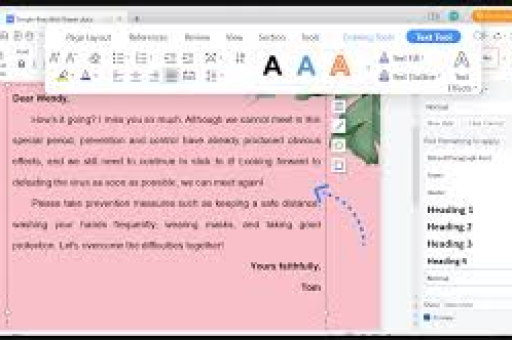
- 高分辨率下物理像素密度增加:同样尺寸的屏幕,分辨率越高,每个像素点越小,软件界面若未做适配,文字和控件就会缩成一团。
- WPS默认缩放策略:WPS(文字、表格、演示)默认遵循系统DPI设置,但部分大屏用户习惯将系统缩放设置为100%以获得最大桌面空间,这导致WPS界面文字不够大。
- 不同显示器配置差异:27英寸4K显示器与32英寸2K显示器的缩放需求不同,WPS缺乏一键“自适应大屏”的智能调节。
本文将提供从系统层到软件层的完整解决方案,确保你的WPS在大屏显示器上既清晰又舒适。
系统级解决方案:调整Windows显示缩放
1 Windows 10/11 DPI缩放设置
这是最直接的办法,适用于所有应用程序,包括WPS。
操作步骤:
- 右键桌面空白处,选择 “显示设置”。
- 在 “缩放与布局” 下,找到 “更改文本、应用等项目的大小”。
- 推荐值:24英寸4K显示器设为 150%;27英寸4K设为 175%;32英寸4K设为 200%,若为2K显示器,通常125%~150%即可。
- 点击 “高级缩放设置”,可开启 “允许Windows尝试修复应用,使其不模糊”(部分旧版WPS需此选项)。
注意:调整系统缩放后,所有软件界面都会变化,如果只想让WPS变大而不影响其他软件,请见下文。
2 针对单个软件的高DPI覆盖
WPS可能无法完美跟随系统缩放,导致模糊或错位,此时可单独设置:
- 找到WPS安装目录(默认:
C:\Program Files (x86)\Kingsoft\WPS Office\,或...\WPS Office\ksolaunch.exe)。 - 右键
wps.exe(文字处理),选择 “属性” → “兼容性” → “更改高DPI设置”。 - 勾选 “替代高DPI缩放行为”,在下拉框中选择 “系统(增强)” 或 “系统”。
- 对于WPS表格(
et.exe)和演示(wpp.exe),重复相同操作。
WPS内部设置:自定义字体大小与缩放比例
WPS本身提供了强大的自定义支持,可精确调整界面元素。
1 调整工具栏与选项卡字体大小
- 打开任意WPS组件(如WPS文字),点击左上角 “WPS图标” → “工具” → “选项”。
- 在 “视图” 选项卡中,找到 “工具栏字体大小”,从“常规”改为 “大” 或 “特大”。
- 同时可调整 “选项卡字体大小” 为“大”,使顶部标签栏更易辨认。
2 修改文档编辑区默认字号
此操作影响新建文档的默认显示大小,而非界面控件:
- 点击 “开始” 选项卡 → 在 “字体” 组右下角点击小箭头。
- 将 “默认字体” 字号从五号(10.5pt)改为 四号(14pt) 或 小四(12pt)。
- 点击 “设为默认值” → 选择“所有基于Normal模板的文档”。
3 使用WPS皮肤缩放功能(隐藏彩蛋)
部分WPS版本(如专业版)支持皮肤整体缩放:
- 点击 “WPS图标” → “皮肤” → “皮肤设置”。
- 在弹出窗口中,找到 “界面缩放” 滑块,从100%拖动至 120%~150%,此操作会等比放大所有界面元素,包括侧边栏、状态栏。
注意:WPS个人免费版可能不提供此滑块,可尝试安装最新版本(2024及以上)。
4 调整菜单与对话框字体
- 进入 “WPS选项” → “自定义功能区” → 在 “菜单字体大小” 中改为“12pt”或更大。
- 对于右键菜单,可在 “选项” → “编辑” → “显示上下文菜单” 中调整。
高级技巧:通过配置文件与注册表精准控制
1 修改WPS配置文件(.ini)
WPS的界面缩放参数存储在 wps.ini 或 office6/office6.cfg 中,专业用户可手动编辑:
- 关闭WPS所有进程。
- 进入
%APPDATA%\Kingsoft\WPS Office\xx.x.x\office6(版本号可能不同)。 - 用记事本打开
wps.ini,查找[ToolBar]字段,添加或修改:[ToolBar] IconSize=32 ; 默认16,改为32可使图标变大 FontSize=14 ; 默认10,改为14 - 保存文件后重启WPS。
2 注册表强制缩放(适用于极高清屏)
- 按
Win+R输入regedit打开注册表。 - 定位到:
HKEY_CURRENT_USER\Software\Kingsoft\Office\xx.x.x\Common - 新建DWORD值
$DpiScale,设置十进制数据为 120(代表120%缩放)。 - 也可新建
$FontScale数据值为 130(代表字体放大30%)。 - 重启WPS生效。
警告:修改注册表前请备份,误操作可能导致软件异常。
常见问题问答(Q&A)
Q1:我调整了系统缩放,但WPS界面反而变得模糊,怎么办?
A:这是高DPI缩放导致的渲染模糊,请在WPS程序属性中设置“替代高DPI缩放行为”为“系统(增强)”,若仍有问题,可尝试在WPS选项中将“渲染引擎”从“Direct2D”切换为“GDI+”(仅旧版支持)。
Q2:WPS个人免费版没有皮肤缩放滑块,有其他方法吗?
A:可以尝试修改配置文件(.ini)或注册表,最简单的办法是:在WPS选项中将工具栏字体设为“特大”,同时将文档默认字号改为14pt,配合系统缩放125%使用,效果接近。
Q3:我只想放大WPS左侧的导航栏(如文件列表),怎么做?
A:在WPS选项中,进入“视图” → 勾选“使用大图标显示导航窗格”,或者点击右侧“导航窗格”顶部齿轮图标,选择“字体大小” → “大”。
Q4:多显示器下,WPS在不同屏幕上的缩放不统一?
A:Windows 10/11支持每屏幕独立缩放,右键WPS快捷方式 → 属性 → 兼容性 → “更改高DPI设置”中,选择“系统(增强)”并勾选“对每个显示器优化”,同时确保WPS版本为最新。
Q5:升级到WPS 2025后,界面字体依然很小,怎么根治?
A:首先确保Windows系统缩放不低于150%(4K屏),然后关闭WPS,删除 %APPDATA%\Kingsoft\WPS Office 下的 cache 文件夹,重新启动WPS让其重新适配,如果还是不行,请使用注册表方法强制缩放。
总结与最佳实践建议
针对大屏显示器适配WPS界面字体和缩放,没有“一招鲜”的办法,需要组合使用:
- 系统层:Windows DPI缩放为基础(建议125%~200%)。
- 软件层:WPS选项内调整工具栏、字体、皮肤缩放。
- 进阶层:配置文件或注册表强行干预。
- 硬件层:若经常使用4K 27英寸以上显示器,建议选择支持“自动高DPI调整”的WPS专业版或企业版。
终极方案:对于极高清屏(如5K/8K),建议将Windows缩放设为200%,然后在WPS选项中将工具栏字体设为“特大”,文档默认字号设为14pt,同时将“界面缩放”滑块(如果有)调至130%,这样可以保证文字清晰且不浪费屏幕空间。
通过本文的逐步指导,你可以在任何尺寸的大屏显示器上,让WPS界面变得清晰易读,告别眯眼办公的烦恼,请根据你的显示器和使用习惯选择最合适的组合。
(文章结束)
标签: 大屏适配




