
目录导读
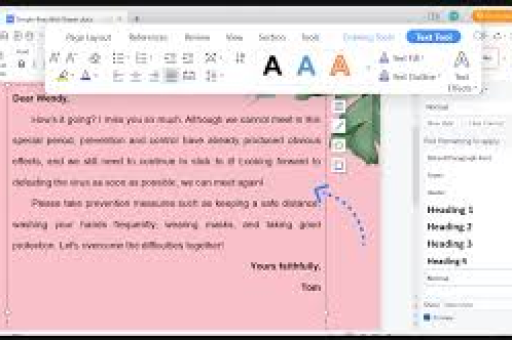
- WPS离线模式概述:你真的需要网络吗?
- 离线前的准备:安装与本地资源配置
- 核心功能详解:文档、表格、演示的离线操作
- 离线模板与本地素材:告别“无网焦虑”
- 离线保存与文件管理:稳定安全的本地方案
- 常见问题解答(Q&A)
- 让WPS成为你随时可用的生产力工具
WPS离线模式概述:你真的需要网络吗?
很多用户以为WPS Office必须联网才能使用,实则不然,作为一款成熟的全功能办公套件,WPS的文字、表格、演示等核心模块在离线状态下完全可正常运行,你无需担心网络中断导致无法打开、编辑或保存文件,唯一的区别是:云同步、在线模板、AI助手、在线协作等依赖网络的功能暂时失效,但本地操作丝毫不受影响。
核心原则:只要安装了WPS Office客户端,并且未强制登录云账户进行授权验证,离线状态下即可启动软件,打开本地文件,使用所有本地功能,部分旧版WPS可能需要提前激活(一次联网即可),而新版WPS允许通过本地注册码或ID离线激活。
离线前的准备:安装与本地资源配置
要流畅地在离线状态使用WPS,需要提前做好两件事:
- 安装完整版客户端:不要使用网页版或轻量版,建议从官网下载WPS Office PC版(Windows/Mac)或移动版(Android/iOS),安装时选择“自定义安装”,勾选所有本地组件(如“WPS文字”“WPS表格”“WPS演示”“PDF工具”等),避免依赖在线组件。
- 下载所需字体与模板(可选):如果你经常使用特殊字体(如方正、汉仪),离线前提前下载并安装到系统字体库,可以在联网时打开WPS模板库,选中你喜欢的模板,点击“下载到本地”,这些模板会存储在本地模板目录,离线后可直接使用。
小技巧:WPS离线状态下首次启动可能弹出“登录”提示,点击“暂不登录”或“以后再说”即可跳过,部分企业版/政府版支持永久离线激活,家庭版建议提前使用一次在线登录授权,之后只要不手动退出账号,离线状态可正常使用。
核心功能详解:文档、表格、演示的离线操作
1 WPS文字(Word处理)
- 新建文档:启动WPS后点击“新建” → “空白文档”,所有排版、字体、段落、插入图片、表格、图表、页眉页脚等操作均无障碍。
- 编辑已有文件:双击本地硬盘上的.docx/.wps文件,直接打开即可编辑,注意:若文件来自云端(如WPS云盘),需提前在联网时下载到本地。
- 格式转换:支持另存为Word、PDF、纯文本、图片等格式,完全离线完成。
- 打印:连接打印机后,直接点击“文件” → “打印”,无网络限制。
2 WPS表格(Excel处理)
- 数据处理:筛选、排序、公式计算(SUM/AVERAGE/VLOOKUP等)、数据透视表、图表生成等核心功能均不依赖网络。
- 函数支持:所有内置函数(400+)离线可用,包括新版的XLOOKUP等。
- 宏与VBA:若已启用宏,离线状态下也能运行本地宏脚本,但注意:需要联网下载的COM加载项不可用。
3 WPS演示(PPT处理)
- 幻灯片编辑:添加动画、切换效果、插入音频/视频(前提是本地文件存在)、图表、SmartArt等全部离线生效。
- 演示播放:全屏放映、排练计时、备注演讲者模式均支持离线。
- 导出为视频:将演示文稿导出为MP4视频时,若视频中包含在线媒体链接,需提前下载嵌入;纯本地内容导出无问题。
4 PDF工具
- 阅读与批注:打开PDF、添加高亮、注释、书签、签名等功能离线可用。
- PDF转换:将PDF转为Word/Excel/图片等格式,依赖本地引擎,无需联网,但OCR文字识别(需要网络API)不可用。
离线模板与本地素材:告别“无网焦虑”
许多人担心离线后无法获取精美模板,你可以在联网时“囤货”:
- 收藏本地模板:打开WPS首页 → 点击“模板”→ 选择喜欢的模板 → 点击“下载”,下载后的模板存储在
C:\Users\你的用户名\Documents\WPS Office\Template(Windows)中,离线后通过“我的模板”直接调用。 - 使用本地图片与图标:将常用图片、公司Logo、图标等提前放入本地文件夹,插入时选择“来自文件”。
- 字体包提前安装:下载并安装你喜欢的字体(如思源黑体、阿里巴巴普惠体等),离线后WPS可正常调用。
注意:在线图表、在线插画、在线图标库需要网络,但你可以使用本地形状或下载SVG格式图片替代。
离线保存与文件管理:稳定安全的本地方案
- 默认保存路径:WPS默认保存位置为“文档”文件夹,离线时请勿选择“WPS云盘”作为目标路径,否则会提示网络错误。
- 自动备份:WPS有“本地备份”功能,点击左上角“文件” → “备份与恢复” → “备份中心”,可设置每X分钟自动备份到本地,即使突然断电,也能找回最近版本。
- 版本管理:离线状态下,WPS不会生成云端历史版本,但你可以手动保存多个副本(如“方案V1”“方案V2”),实现本地版本管理。
- 文件加密:支持打开时设置密码、编辑权限密码,离线同样生效。
常见问题解答(Q&A)
Q1:WPS离线状态下能打开加密的云文档吗?
A:不能,加密的云文档需要先联网下载并输入密码,然后保存为本地副本才可离线编辑,建议提前将常用云文档“另存为本地”。
Q2:离线时WPS的AI助手(如WPS AI)能用吗?
A:不能,WPS AI的生成、润色等均需调用云端模型,离线时相关按钮会变灰或提示“网络不可用”。
Q3:为什么我离线打开WPS会提示“需要登录”?
A:这是WPS的授权校验机制,若你从未登录过,可点击“不登录”继续试用;若已登录但离线,只要未手动退出账号,通常可正常使用,部分版本(如WPS个人免费版)要求每隔30天联网验证一次,否则会降级为“阅读模式”,建议每30天连接一次网络,或者购买WPS会员获得永久离线授权。
Q4:离线状态下如何插入在线图表或3D模型?
A:无法直接插入,但你可以提前在联网时下载好图表数据(如Excel图表),复制粘贴后离线编辑,3D模型可下载为GLB/STL等本地文件再插入。
Q5:WPS移动端(手机/平板)离线能打字吗?
A:可以,在手机端提前下载好WPS App,打开本地文件即可编辑,但注意:移动端部分字体包、云端字体离线无法使用,建议使用系统默认字体。
Q6:离线状态下打印时出现乱码怎么办?
A:检查打印机驱动是否正常,以及文档中使用的字体是否已安装,若字体缺失,WPS会尝试替换,但可能改变排版,解决方法:将字体提前安装到系统,或另存为PDF再打印。
Q7:WPS离线能直接打开PDF并编辑文字吗?
A:PDF编辑(如修改文本内容)受限于版本,WPS会员版支持离线编辑PDF文字,免费版只能批注和注释,建议使用WPS PDF转Word功能(离线可用)转为可编辑格式。
让WPS成为你随时可用的生产力工具
WPS离线状态的核心优势在于:不依赖网络的稳定办公体验,只要提前做好安装、授权、字体与模板的本地化配置,你就可以在无网络环境、飞机上、偏远地区等场景下,流畅完成文档撰写、数据统计、演示制作等任务,记住三个关键操作:
- 提前下载并安装完整版WPS,避免使用在线版。
- 囤积本地素材:常用模板、字体、图标、图片。
- 管理好文件路径:不要将文件放在云盘目录,主动另存到本机硬盘。
即使偶尔需要联网验证授权,只需断网前最后一次在线,便能享受长达30天的离线自由,掌握这些技巧,让WPS真正成为你工作与学习中“不掉线”的得力助手。
标签: 离线





