
📖 目录导读
- 为什么需要适配 WPS 平板端? —— 移动办公场景下的真实痛点
- 界面布局适配:从 PC 思维到触控思维
- 1 启用平板专属模式
- 2 工具栏与菜单的精细化调整
- 3 分屏与悬浮窗的多任务操作
- 触控与手写笔操作优化
- 1 手势命令:缩放、翻页与选中
- 2 手写笔批注:像纸笔一样自然的笔记体验
- 3 键盘快捷键的平板端映射
- 跨设备协同:平板与电脑、手机的文档互通
- 1 云同步与版本管理
- 2 局域网传输与扫码直连
- 常见问题与解答(FAQ)
- 总结与效率提升建议
为什么需要适配 WPS 平板端?
随着远程办公与混合学习的常态化,越来越多用户选择用平板作为日常生产力工具,许多人在初次将 WPS 从电脑端迁移到平板时,会遭遇“水土不服”——界面拥挤、触控失灵、快捷键失效、文件排版错乱。“WPS 平板端怎么适配操作” 成为高频搜索词,因为不当的适配不仅降低效率,甚至会导致文档损坏。
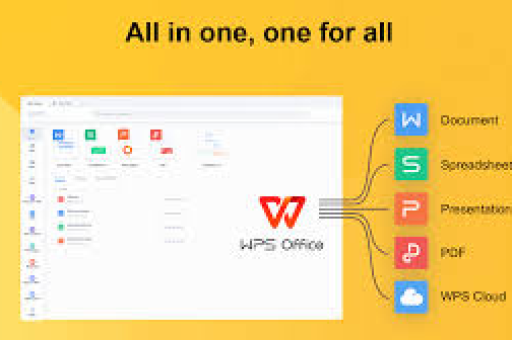
WPS Office 在平板端(包括 iPad、安卓平板、鸿蒙平板)内置了专门优化的交互逻辑,只是许多用户未正确启用或自定义,本文将从界面布局、触控手势、手写笔、跨设备协同四大维度,手把手教你完成深度适配,让平板成为真正的移动工作站。
界面布局适配:从 PC 思维到触控思维
1 启用平板专属模式
WPS 在平板设备上首次启动时,会弹出“选择界面模式”弹窗,若错过该设置,可手动切换:
- 入口:WPS 首页→左上角头像→「设置」→「平板适配模式」
- 作用:开启后,工具栏图标放大至 48px 以上,间距增加 30%,按钮区域适配手指点击;菜单栏默认收起,点击后从底部或侧边弹出,避免遮挡文档内容。
重要提示:部分老旧版本可能不显示此选项,请更新至最新版(WPS Office 13.22 以上)。
2 工具栏与菜单的精细化调整
平板端默认工具栏仅保留最常用功能(如字体加粗、序号、图片插入),但你完全可以根据习惯自定义:
- 添加/移除按钮:长按工具栏空白处,拖动所需功能到指定位置。
- 启用“精简模式”:对于纯阅读场景,在「视图」→「页面设置」中开启「极简阅读」,只保留翻页和返回按钮。
- 自动隐藏菜单:在「设置」→「交互」中勾选「滚动时自动隐藏顶部菜单栏」,获得最大可视区域。
问答
问:为什么我在平板上打开 WPS 后,工具栏图标还是很小?
答:请先确认是否已开启「平板适配模式」,若系统显示缩放比例(如 iPad 的“显示视图”被设为“默认”而非“更多空间”),也会影响图标大小,建议将系统显示缩放设为“标准”或“中等”,再结合 WPS 内「字体缩放」调节。
3 分屏与悬浮窗的多任务操作
平板的一大优势就是分屏,WPS 完美支持系统级分屏(iPad 的 Stage Manager、安卓的分屏、鸿蒙的智慧多窗):
- 分屏方法:从底部任务栏拖拽 WPS 到屏幕边缘,再选择另一款应用(如浏览器、笔记软件)。
- 悬浮窗:在 iPad 上,从底部轻扫上拉调用 Dock,长按 WPS 图标拖至桌面即可悬浮窗口,可拖动调整大小。
- 文档内分栏:针对长文档,可在「视图」→「分页」中启用“双栏显示”,配合横屏使用,阅读体验接近纸质书。
触控与手写笔操作优化
1 手势命令:缩放、翻页与选中
WPS 平板端内置了专属手势库,让触控操作不再依赖菜单:
- 双指捏合:全局缩放文档(文字、表格、PPT 均支持)。
- 双指滑动:在表格中快速滚动行/列;在演示文稿中切换幻灯片。
- 三指单击:调出浮动菜单(含撤销、重做、复制、粘贴)。
- 长按选中:在文字上长按弹出光标,拖动选择区域;在表格内长按可快速选择整行/整列。
- 边缘滑动:从屏幕左边缘向右滑动,呼出“最近使用”侧边栏;从右边缘向左滑动,呼出“形状/图片”插入面板。
问答
问:我在平板上用 WPS 编辑表格时,无法像电脑一样双击填充手柄,该怎么办?
答:WPS 平板端没有双击填充手柄的物理逻辑,但可以使用“智能填充”功能:选中一个或多个单元格,点击底部菜单的「智能填充」按钮(或使用手写笔长按弹出菜单),系统会自动根据相邻单元格规律补全数据,你还可以安装蓝牙键盘,使用快捷键Ctrl+D实现填充。
2 手写笔批注:像纸笔一样自然的笔记体验
对于 iPad 用户(Apple Pencil)或安卓平板(手写笔),WPS 提供了专业的智能墨迹引擎:
- 开启手写模式:在「开始」→「手写」中启用手写标签页,支持压感、颜色、粗细、橡皮擦。
- 批注与审阅:选中文本后,用手写笔圈画或划线,自动生成“批注”或在原文上留下墨迹痕迹,支持转换为印刷体(手写转文字)。
- PDF 签字:在 PDF 文档中,点击「工具」→「签名」,可用笔直接书写并保存为电子签名。
3 键盘快捷键的平板端映射
外接蓝牙键盘(如妙控键盘)用户,应充分利用快捷键映射,WPS 平板端几乎支持所有 PC 端常用快捷键,但需注意:
Ctrl+C/V/X正常使用Ctrl+Z/Y撤销/重做F2重命名文件(在文件列表界面)Alt+Tab切换应用(系统级,WPS 内无影响)Esc退出全屏/关闭弹窗
特殊技巧:在 iPad 上,按 Cmd(⌘)+ Option + E 可调出表情包;按 Ctrl+Shift+N 新建文件夹,建议在「设置」→「快捷键」中查看完整列表。
跨设备协同:平板与电脑、手机的文档互通
1 云同步与版本管理
WPS 云文档支持多端实时同步,但需注意 “平板端怎么适配操作” 中的关键一步:在平板 WPS 登录相同账号后,进入「云文档」页面,默认会显示“我的云文档”和“共享团队”,若发现电脑端创建的文档在平板上排版错乱,请检查:
- 字体同步:电脑端使用的特殊字体在平板端若不支持,会被默认字体替代,解决方案:在电脑端使用“商免字体”或转 PDF 再同步。
- 页面格式:WPS 平板端默认页面宽度适配屏幕,可能会改变电脑端设置的固定宽度,请在电脑端将页面设为“自适应宽度”或“固定 A4 宽度”,再同步。
2 局域网传输与扫码直连
无需数据线或云同步,WPS 内置“扫一扫”和“附近传输”功能:
- 扫码传文件:平板打开 WPS 首页→「扫一扫」,扫描电脑端 WPS 生成的二维码,即可快速传输。
- Wi-Fi Direct:在「工具」→「传输」中,选择“附近设备”,搜索同局域网内的其他设备,支持批量传图、文档。
问答
问:我经常在平板和电脑之间来回编辑同一个文档,如何避免版本冲突?
答:建议使用 WPS 的“云端自动保存”功能(默认开启),每次关闭文档时,WPS 会自动上传,打开时若检测到多端修改,会弹出“版本冲突”提示,你可以选择“保留本地”“保留云端”或“查看合并版本”,最稳妥的做法:在编辑完电脑端后,手动点击「保存并同步」,再在平板端打开。
常见问题与解答(FAQ)
Q1:WPS 平板端怎么适配操作才能让 PPT 演示更流畅?
A:开启「演示者视图」(在播放幻灯片时从底部向上滑动),可同时查看演讲备注和下一张预览,关闭特效中的“平滑动画”(部分平板性能不足会卡顿)。
Q2:为什么我的 WPS 平板端没有“打印”功能?
A:苹果 iOS 系统会限制非 Apple 类应用的 AirPrint 权限,请在 WPS 内导出为 PDF,再用系统自带“文件”应用打印,安卓和鸿蒙平板可直接调用「打印」选项(需连接支持 Mopria 的打印机)。
Q3:如何在平板上快速输入复杂公式?
A:使用「插入」→「公式」功能,支持手写识别(手写笔书写数学符号自动转成标准公式)或 LaTeX 码输入(需外接键盘)。
Q4:WPS 平板端的“文字转语音”在哪里?
A:在「审阅」→「朗读」中,可调节语速和声音类型,注意:该功能在部分国产安卓平板上需要单独下载语音包。
Q5:平板上编辑的文档在电脑上打开后,部分图片位置偏移,怎么解决?
A:这是因为平板和电脑的屏幕纵横比不同,解决方案:在平板端编辑时,将图片“环绕方式”设为“嵌入型”或“上下型”,尽量不依赖绝对定位。
总结与效率提升建议
适配 WPS 平板端并非简单的“安装即用”,而需要对界面、触控、协同三方面的细节进行针对性设置,通过本文的指南,你应该已经掌握了:
- 如何启用并自定义平板模式,解决“界面小而乱”的问题;
- 如何利用手势和手写笔,让编辑和批注更加自如;
- 如何通过云文档和局域网传输,实现无缝的多端协同。
最后三条实战建议:
- 定期检查更新:WPS 每隔两个月会针对平板端推出适配优化补丁,如华为 MatePad 的平行视界支持、三星 Galaxy Tab 的 S Pen 防误触升级。
- 搭配蓝牙鼠标:对于高频的表格处理或精细作图,鼠标的右键菜单和精准定位远胜触控,WPS 平板端对蓝牙鼠标的右键响应已完美适配。
- 善用“模板库”:WPS 内置大量面向平板的模板(如竖屏简历、宽屏演示),可大幅减少手动适配时间。
如果还有任何关于“WPS 平板端怎么适配操作”的疑问,欢迎在评论区留言,我们将在 24 小时内为你解答。
标签: 多屏协同





