
目录导读
- 为什么要修改WPS默认保存格式?
- 修改WPS文字默认保存格式的具体步骤(适用于Word文档)
- 修改WPS表格与WPS演示默认保存格式的方法
- WPS云文档模式下的保存格式设置技巧
- 常见问题问答(FAQ)
- 总结与建议
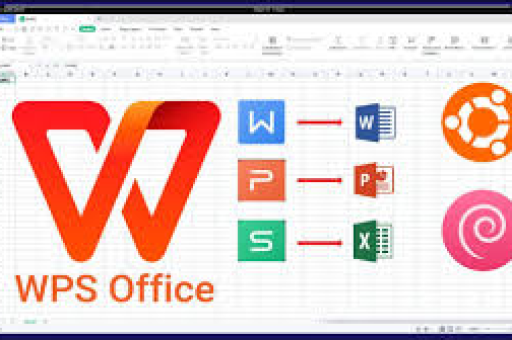
在日常办公中,很多人习惯使用WPS Office来处理文档,但一个常见的烦恼是:WPS默认将文件保存为.wps或.et、.dps等私有格式,导致发给同事、客户或上传到某些系统时无法正常打开,尤其是需要与微软Office用户交换文件时,格式不兼容会带来极大麻烦,只需简单修改WPS的默认保存格式,就能让每次新建文档都自动保存为通用的.docx、.xlsx、.pptx格式,从此告别“格式不兼容”的困扰,本文将手把手教你如何修改,并解答相关高频问题。
为什么要修改WPS默认保存格式?
WPS Office默认的保存格式因版本而异,较早的版本可能默认保存为.wps(文字)、.et(表格)、.dps(演示),而新版本则可能默认保存为微软兼容格式或WPS自带格式,如果不作修改,会出现以下情况:
- 对方无法打开:使用微软Office或手机自带文档工具的人,可能无法识别WPS私有扩展名。
- 样式错乱:即使强制打开,字体、排版、图表也可能发生偏移。
- 兼容性风险:某些在线办公系统(如政府、学校、企业OA)只接受
.doc或.docx格式。 - 反复另存为:每次手动点击“另存为”选择格式,效率低下且容易遗忘。
将“默认保存格式”修改为业界通用的Office Open XML格式(如.docx、.xlsx、.pptx)或更老的.doc、.xls、.ppt,是提升办公效率的正确选择。
修改WPS文字默认保存格式的具体步骤(适用于Word文档)
以WPS Office 2019/2023专业版为例(其他版本界面类似):
- 打开WPS文字,点击左上角的“文件”菜单(或“WPS”圆形图标)。
- 在弹出的下拉菜单中,选择底部左侧的 “选项”(部分版本显示为“工具”→“选项”)。
- 在弹出的“选项”对话框中,点击左侧列表中的 “常规与保存”。
- 在右侧区域找到 “默认保存方式”(或“文档默认保存格式”),点击下拉框。
- 在下拉菜单中选择你需要的格式,建议选择 *“Microsoft Word 2007-2019 文档 (.docx)”*,如果你需要兼容非常老旧的软件,可选“Word 97-2003 文档 (.doc)”。
- 点击右下角的 “确定” 保存设置。
完成上述步骤后,之后每次按Ctrl+S保存新文档时,WPS都会自动使用.docx格式,无需再手动更改。
修改WPS表格与WPS演示默认保存格式的方法
WPS表格和WPS演示的修改逻辑完全相同,只是保存的后缀名不同:
- WPS表格:打开表格后,依次点击“文件”→“选项”→“常规与保存”,在“默认保存方式”中选择 *“Excel 2007-2019 工作簿 (.xlsx)”*,如果希望兼容老版Excel,选“Excel 97-2003 工作簿 (.xls)”。
- WPS演示:操作同上,在“默认保存方式”中选择 *“PowerPoint 2007-2019 演示文稿 (.pptx)”**,或选择“.ppt”以兼容旧版本。
值得注意的是,有些版本的WPS会将三个组件(文字、表格、演示)的选项集中在一个“全局选项”中,此时你只需修改一次,三个组件都会生效,如果你的版本是分开的,请分别打开各组件进行设置。
WPS云文档模式下的保存格式设置技巧
随着WPS云服务的普及,很多用户开启了“云文档”模式,在这个模式下,文件会优先保存到WPS云盘,并且默认格式可能被固定为WPS私有格式,如果你希望云端文件也以.docx格式存储,请按以下方式操作:
- 在WPS首页(启动界面),点击右上角的 “设置”(齿轮图标)。
- 选择 “配置” 或 “选项”,找到 “云文档” 相关设置。
- 查看是否有“云文档默认保存格式”的选项,如有,将其改为“Microsoft Office格式”。
- 如果找不到该选项,则需要在每次创建文档后,手动将文件“另存为”到本地,并选择
.docx格式,然后再上传到云盘。
建议在“选项-常规与保存”中勾选 “将本地文档同步到云文档” 时,保持原始格式不变,这样你保存为.docx的文件同步到云端后仍然是.docx,不会自动转换。
常见问题问答(FAQ)
问:我修改了默认保存格式,但为什么新建文档还是保存为.wps?
答:请检查是否修改的是正确的“默认保存方式”选项,有些版本有两个类似选项:“默认保存格式”和“当前文档格式”,前者影响以后新建的所有文档,后者只影响当前编辑的文件,确保在“选项-常规与保存”中修改的是全局默认格式,修改后重启WPS再试。
问:修改默认保存格式后,之前用.wps保存的文件需要转换吗?
答:不需要,修改默认格式只影响新保存的文件,旧的.wps文件依然可以使用WPS打开,并可以通过“另存为”手动转换为.docx,如果需要批量转换,可多选文件后右键选择“转换为Microsoft Office格式”(部分版本支持)。
问:为什么没有“Microsoft Word 2007-2019”选项,只有“Word 97-2003”?
答:可能是你的WPS版本较旧或精简版,建议升级到最新版WPS Office,如果仍没有,请选择“Word 97-2003 (*.doc)”作为替代,该格式兼容性也不错。
问:修改默认保存格式为.docx后,会不会丢失原有排版?
答:一般不会,WPS对Office Open XML格式支持很成熟,但如果你使用了WPS特有的功能(如某些艺术字、排版模板),转换成.docx后可能略有差异,建议转换后检查关键页面。
问:Mac版WPS如何修改默认保存格式?
答:Mac版WPS的界面略有不同,点击顶部菜单栏“WPS Office”→“偏好设置”(或“设置”),找到“打开和保存”,在“默认保存格式”下拉菜单中修改即可。
问:WPS移动端(手机App)能修改默认保存格式吗?
答:移动端为了简化操作,通常不直接提供全局默认格式修改,但你在保存文件时,可以选择保存类型(如.docx、.pdf等),如果经常在手机上办公,建议保存时手动选择.docx。
总结与建议
修改WPS文件默认保存格式是一项简单却极其实用的设置,只需30秒,就能让你从“格式不兼容”的泥潭中解脱出来,强烈建议所有WPS用户将默认格式统一为:
- 文字:
.docx - 表格:
.xlsx - 演示:
.pptx
这样做不仅便于与他人协作,也利于文件在各类平台上正常使用,如果你正在使用企业定制版或老版本WPS,请优先升级到最新版,以获得最佳兼容性设置选项,别忘了在“另存为”时留意文件类型,确保关键文件使用正确的格式保存,养成好习惯,办公效率自然翻倍。





