
目录导读
- 为什么需要清空WPS最近文件列表?——隐私与效率的双重需求
- 通过WPS内置设置一键清空——最常规操作
- 从系统文件层面强制清除——适用于顽固残留或卡死状态
- 修改注册表/偏好设置实现深度清理——进阶用户专属
- 常见问答(FAQ)——关于清空后能否恢复、是否影响云文档等疑问
- 防止文件记录再次出现的实用建议——从根源保护个人隐私
为什么需要清空WPS最近文件列表?
WPS Office作为国内使用率极高的办公套件,其“最近文件列表”功能在便利之余也带来隐患,当你打开WPS文字、表格或演示文稿时,软件会自动记录你访问过的文件路径、文件名,甚至缩略图,在共享电脑、办公电脑或维修场景下,这份列表可能暴露你的工作内容、个人数据或商业机密。
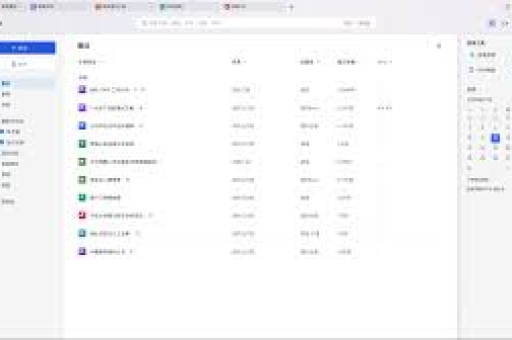
长时间积累的最近文件列表会变得冗长,干扰你查找真正需要的文件,定期清空不仅能保护隐私,还能让界面更清爽、启动加载更快,但许多用户发现,直接点击“清空记录”后,下次打开某些文件时旧记录又“复活”了——这是因为WPS的缓存机制和系统级预读文件没有彻底处理,下面介绍三种可靠方法。
方法一:通过WPS内置设置一键清空(最快)
适用场景:常规清理,不涉及复杂系统操作。
- 打开任意WPS组件(如WPS文字)。
- 点击左上角“文件”菜单(或“WPS”图标),选择“选项”(部分版本为“设置”)。
- 在弹出窗口左侧选择“常规与保存”。
- 在“最近文档记录”区域,点击“清空最近文档记录”按钮。
- 同时建议勾选“退出WPS时自动清空最近文档记录”,这样以后每次关闭软件都会自动清理。
注意:此操作仅清除当前显示的列表,但WPS的备份目录及注册表键值可能仍存有痕迹,若需要彻底清除,继续看方法二和三。
方法二:从系统文件层面强制清除(针对顽固记录)
适用场景:内置清空无效、软件崩溃后残留记录、或想同时清理缩略图缓存。
步骤说明:
- 完全退出WPS(包括托盘图标,右键点击系统托盘中的WPS图标,选择“退出”)。
- 打开“此电脑”(文件资源管理器),在地址栏输入以下路径并回车:
%AppData%\kingsoft\office\- 找到名为
recent或Recent的文件夹,删除其中所有文件。 - 还可以检查
%AppData%\kingsoft\office\backup目录,但这里存放的是备份文件,谨慎删除。
- 再访问
%AppData%\kingsoft\wps\下的相关缓存目录,删除cache或thumbnail中的缩略图文件。 - 重启WPS,检查最近文件列表是否已清空。
技术原理:WPS除了在界面上显示记录,还会在本地写入 .dat 或 .xml 格式的缓存文件,直接删除这些文件可以避免“表面清除,底层残留”的问题。
方法三:修改注册表/偏好设置实现深度清理(进阶)
适用场景:企业环境、安全审计、或希望彻底关闭“最近文件”功能。
由于WPS版本差异大,这里分别说明Windows和Mac的深度清理方式。
Windows注册表路径:
Win + R打开运行框,输入regedit并回车。- 导航到
HKEY_CURRENT_USER\Software\Kingsoft\Office\6.0\recent(版本号可能为6.0或更高)。 - 右键点击
recent项,选择“删除”。 - 如果希望禁用记录功能,可在同一父键下新建
DWORD (32位) 值,命名为DisableRecent,数值数据设为1。
Mac系统偏好设置:
- 打开“访达” → “前往” → “前往文件夹”,输入
~/Library/Containers/com.kingsoft.wpsoffice.mac/Data/Library/Preferences/ - 找到
com.kingsoft.wpsoffice.mac.plist文件,用文本编辑器或defaults命令清除RecentFolders和RecentFiles键值。 - 也可以直接删除该plist文件,WPS会重建默认配置(注意会丢失所有WPS个性化设置)。
⚠️ 修改注册表前请备份,或使用系统还原点,非专业用户建议优先使用前两种方法。
常见问答(FAQ)
Q1:清空WPS最近文件列表后,已保存的文档会丢失吗? 不会,清空列表只是删除访问记录,原文件仍保留在硬盘或云盘中。
Q2:为什么我清空了,再次打开WPS又出现之前的部分文件? 可能是WPS自带的“智能推荐”或“云同步”功能把记录恢复了,请登录WPS账号后,在设置中关闭“显示云文档最近记录”,并确保彻底退出WPS后再执行清理。
Q3:能否只清除某一个文件的记录,而不是全部清空? 可以,在WPS最近文件列表上,将鼠标悬停到目标文件,点击右侧出现的“×”或“更多”按钮,选择“移出最近记录”即可单独删除。
Q4:清空记录会不会影响WPS的打开速度或文档加密状态? 清空记录只删除历史痕迹,不影响文件本身的属性,反而能减少列表加载时间。
Q5:在无痕模式下使用WPS,还会产生最近文件记录吗? WPS没有严格意义的“无痕模式”,即使关闭了显示记录,部分缓存仍会写入,若需绝对隐私,建议使用系统临时用户账户或虚拟机操作敏感文件。
Q6:方法三修改注册表后,WPS无法正常启动怎么办?
将注册表项恢复(用备份导入),或手动删除你新建的 DisableRecent 值,若仍异常,可尝试修复安装WPS。
防止文件记录再次出现的实用建议
- 定期清理:将“清空最近文档记录”设置为每次退出时自动执行。
- 使用加密盘或文件保险箱:敏感文件不要放在系统默认文档目录,建议用WPS自带的“文件加密”功能。
- 禁用缩略图预览:在WPS设置中关闭“显示文档缩略图”,避免预览图泄露文件内容。
- 区分账号与本地:如果使用WPS云服务,请勿在公共电脑上勾选“记住账号”,退出时务必通过“设置-账号-安全退出”。
- 利用系统安全功能:Windows用户可使用“按流量计费连接”或组策略禁用最近文件保留,Mac用户可设置“退出程序时清除最近使用记录”。
清空WPS最近文件列表并非难事,但要做到“彻底干净”需要理解其存储机制,普通用户用方法一即可,若追求隐私安全,建议结合方法二或三定期维护,无论使用哪种方式,养成不在公共设备上保存敏感文档、实名制登录后及时退出的习惯,才是保护数字资产的根本。
希望这篇指南能帮你彻底掌控WPS的“记忆”,让办公环境更安心、更清爽,如果你在操作中遇到任何问题,欢迎在评论区留言,我们一起探讨解决方案。





