
目录导读
- 为什么要将WPS云盘文件转移到本地?
- 通过WPS客户端批量下载(推荐)
- 网页端直接下载(零安装)
- 使用同步文件夹自动转移(长期方案)
- 高频问答:迁移失败、文件丢失、空间不足怎么办?
- 总结与建议
为什么要将WPS云盘文件转移到本地?
很多用户在使用WPS Office时,习惯把文档、表格、PPT直接存入WPS云盘,方便多设备同步,但云盘空间有限(免费用户通常只有1GB),且一旦会员到期,超过容量的文件可能被锁定,无法编辑,网络不稳定时,云盘文件打开慢,甚至出现编辑冲突。将WPS云盘文件转移到本地,既能释放云端空间,又能保证数据安全,还能离线随时访问,下面就来分享几种主流且安全的转移方法。
方法一:通过WPS客户端批量下载(推荐)
这是最常用、最稳定的方式,适合需要一次性迁移大量文件或文件夹的用户。
操作步骤:
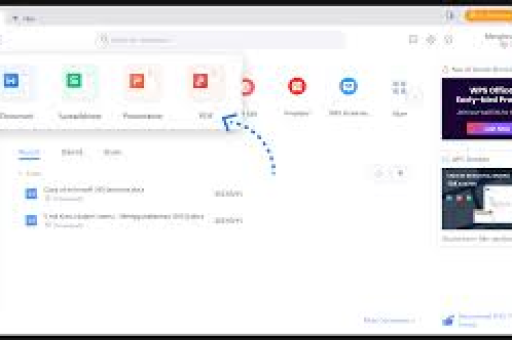
- 打开WPS Office客户端,在左侧导航栏点击“WPS云盘”(或“云文档”)。
- 进入云盘首页,找到你想转移的文件或文件夹,如果文件较多,建议按目录逐层操作,避免遗漏。
- 选中目标文件(可按住Ctrl多选),右键点击,在弹出菜单中选择“下载到本地”。
- 在弹出的保存窗口中,选择本地磁盘路径(如D盘“WPS备份”文件夹),点击“确定”。
- 等待下载完成,若文件较大,可在WPS底部的“传输列表”中查看进度。
注意事项:
- 下载后建议在本地打开一次文件,确认内容完整无乱码。
- 若云盘中有大量子文件夹,WPS客户端支持“下载整个文件夹”功能,会保留原有目录结构,非常方便。
方法二:网页端直接下载(零安装)
如果你的电脑没有安装WPS客户端,或者临时在公共电脑上操作,可以直接通过浏览器访问WPS官网的云文档页面。
操作步骤:
- 浏览器访问WPS官网(如wps.cn),点击“云文档”,登录你的账号(支持扫码或手机验证码)。
- 在云文档列表中,勾选需要转移的文件。
- 点击顶部工具栏的“下载”按钮(通常在“更多操作”里,图标为向下箭头)。
- 选择“下载为原文件格式”(如.docx或.xlsx),保存到本地。
优点: 无需安装任何软件,跨平台通用。
缺点: 对于上百个文件,网页端逐个选择较慢,且部分浏览器会拦截多个文件的下载弹窗,需要允许站点下载多点文件。
方法三:使用同步文件夹自动转移(长期方案)
如果你频繁使用WPS云盘且需要定期备份,可以启用WPS的“云同步文件夹”功能,实现“云端→本地”的自动镜像。
操作步骤:
- 在WPS客户端中,点击左上角“首页”,找到“同步文件夹”设置。
- 开启“同步到本地”,并选择一个本地空文件夹(建议放在非系统盘)。
- 设置同步模式:建议选择“双向同步”或“仅下载云端更改”。
- 点击“立即同步”,之后,WPS云盘中所有新增或修改的文件,都会自动下载到该本地文件夹中。
优势: 无需手动操作,文件实时备份,不怕误删云端内容。
注意: 同步会占用本地磁盘空间和网络上行/下行流量,且不要手动修改本地同步文件夹的文件名,否则可能导致同步冲突。
高频问答:迁移失败、文件丢失、空间不足怎么办?
Q1:WPS云盘文件下载后,本地打开提示“已损坏”或“格式错误”,怎么回事? A:通常是因为网络中断导致文件下载不完整,请先检查原文件在云端能正常打开,重新下载时,确保网络稳定,并优先使用WPS客户端下载(客户端自带断点续传),若仍然损坏,尝试用网页端下载并另存为其他格式。
Q2:WPS云盘中的文件不见了,本地也没有备份,还能找回吗? A:先不要慌,在WPS云盘中点击“回收站”(一般在云盘首页右上角),查看是否有误删的文件,WPS默认保留回收站文件30天,若回收站为空,可尝试联系WPS客服,提供文件名称和操作时间,部分情况下可恢复,但最保险的做法是定期将重要文件下载到本地,并再复制一份到U盘或私有网盘。
Q3:免费云盘空间已满,又不想续费,怎么一次性清空云端文件? A:不建议直接清空,因为云端可能还有未下载的资料,先按方法一全部下载到本地,并核对文件数,然后选中云盘中的所有文件,右键选择“删除”,再进入回收站点击“彻底删除”,注意:批量删除前,最好先导出云盘文件列表(可在网页端滚动截屏),作为备份清单。
Q4:下载时提示“下载失败,网络错误”,或者“已超出下载流量限制”,怎么办? A:WPS对免费用户可能有单日下载流量限制,此时可尝试分时段下载(如凌晨),或压缩文件包分批下载,若是企业会员,联系管理员调整权限,检查防火墙/安全软件是否拦截了WPS的下载进程,必要时关闭后重试。
Q5:手机上的WPS云盘文件,如何转移到电脑本地? A:方法一:手机WPS中长按文件,选择“发送到电脑”(需登录同一账号),通过WPS“传输助手”实现跨设备传输,方法二:在手机端选择“下载”到手机存储,再用数据线连接电脑复制,方法三:直接用电脑登录网页云盘,下载手机上传的文件。
Q6:转移大量文件名相同或重复的文件,如何避免覆盖? A:下载时,WPS会自动在文件名后加“副本”或“(1)”,如果本地已有同名文件,请先合并或重命名本地文件夹,再执行下载,更稳妥的做法:在云盘中按时间或类型分文件夹管理,再逐个下载。
总结与建议
将WPS云盘文件转移到本地,核心就是要“先备份,再清理”。日常使用中,建议每季度做一次云端大扫除:下载所有重要文件到本地硬盘,并用“文件名+日期”建好目录;将云端只保留当前正在编辑的文件,这样既节省空间,又降低数据丢失风险。
最后提醒:不要完全依赖WPS云盘,尤其是免费版,本地机械硬盘或SSD + 移动硬盘 + 网盘,才是“三层备份”的黄金组合,按照上述方法操作,你的WPS云盘文件就能安全、完整地“回家”了。
标签: 文件转移





