
目录导读
- 为什么需要压缩PDF文件?
- WPS PDF压缩功能详解:从入口到输出
- 清晰度调节核心技巧:不让画质“缩水”
- 压缩与清晰度的平衡之道:场景化参数推荐
- 常见问题解答(FAQ):你最关心的细节
为什么需要压缩PDF文件?
在日常办公中,PDF文件体积过大常常成为邮件发送、网盘上传、微信传输的“拦路虎”,一个几十MB的PDF,不仅占用存储空间,还会拖慢传输速度,盲目使用在线压缩工具,又容易导致文字模糊、图片失真、排版混乱,这时,WPS提供的PDF压缩功能就派上了用场——它既能有效减小文件体积,又允许你手动调节清晰度,做到“瘦身不毁容”。
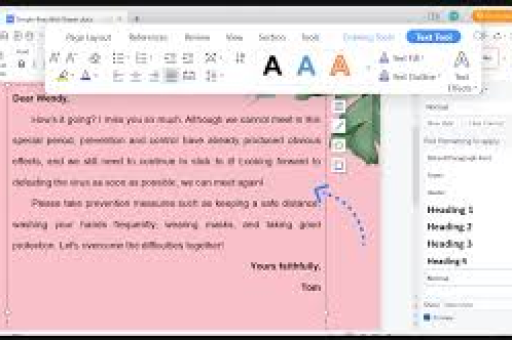
但很多人不知道的是,WPS的压缩功能并非一键傻瓜式操作,其中隐藏着许多针对“清晰度”的调节选项,如果设置不当,压缩后的PDF可能会出现马赛克、锯齿边或文字虚影,本文将手把手教你如何在WPS中实现“文件压缩”与“清晰度调节”的双赢。
WPS PDF压缩功能详解:从入口到输出
打开WPS PDF编辑器
确保你安装了最新版的WPS Office(包含PDF组件),用WPS打开需要压缩的PDF文件,点击顶部菜单栏的“工具”选项卡,在下拉列表中找到“压缩”按钮(部分版本显示为“压缩PDF”)。
选择压缩模式
WPS会弹出压缩设置窗口,通常提供两种模式:
- 标准压缩:适合大部分文档,压缩力度适中,画质损失较小。
- 极限压缩:追求更小的体积,但会显著降低图像分辨率,适合对画质要求不高的扫描件或图片型PDF。
自定义清晰度参数(关键步骤!)
在压缩设置窗口底部,点击“高级选项”或“自定义设置”,你会看到:
- 图像分辨率:从“原始分辨率”到“72 DPI”不等,DPI数值越低,文件越小,但清晰度越差。
- 图像质量:通常有“低、中、高”三档,对应压缩算法的不同质量参数。
- 是否压缩文字:勾选后会对嵌入字体进行优化,不影响可读性,但可进一步减小体积。
操作建议:先选择“标准压缩”,然后手动将图像分辨率调整为“150 DPI”或“200 DPI”,图像质量选“高”,这样既能有效压缩,又能保证大多数屏幕阅读和普通打印的清晰度。
清晰度调节核心技巧:不让画质“缩水”
很多用户反馈:压缩后文字变淡、线条变粗,其实是因为忽略了以下三个调节要点:
区分“文本型PDF”和“图片型PDF”
- 对于由Word、PPT生成的文本型PDF,文字本身是矢量信息,压缩时只需降低内嵌图片的分辨率,文字清晰度几乎不受影响,压缩时可以将图像分辨率调低至“120 DPI”,文字依然锐利。
- 对于扫描件或纯图片型PDF,每一页都是一张图片,压缩时如果分辨率调得太低,整页都会模糊,建议这类文件优先采用“200 DPI”以上分辨率,并选择“高”图像质量。
善用“预览”功能
WPS在压缩设置窗口右上角有一个“预览”按钮,点击后可以实时查看压缩后的效果。不要忽略这一步! 拖动窗口中的放大镜,重点检查文字边缘是否发虚、图片中是否出现色块,如果预览效果不佳,立即返回调整参数,而不是等压缩完成后再后悔。
局部压缩策略
如果PDF中只有个别页面包含高清大图,而其他页面都是纯文字,你可以先使用WPS的“拆分PDF”功能,将含图页面单独拆出并设置较高清晰度,文字页面则使用极限压缩,最后再用“合并PDF”功能重组文件,这种“精准打击”方式,能在整体体积最小化的同时,保留关键页面的清晰度。
压缩与清晰度的平衡之道:场景化参数推荐
根据不同的使用场景,我为你总结了三组实用的参数组合(WPS压缩设置中):
| 使用场景 | 压缩模式 | 图像分辨率 | 图像质量 | 预计压缩比 |
|---|---|---|---|---|
| 邮件附件(普通办公) | 标准压缩 | 150 DPI | 高 | 50%-70% |
| 微信/钉钉传阅 | 极限压缩 | 100 DPI | 中 | 70%-85% |
| 打印存档(高要求) | 标准压缩 | 200 DPI | 高 | 30%-50% |
特别注意:如果压缩后的PDF需要用于印刷,清晰度必须保证在300 DPI以上,此时不建议使用WPS的压缩功能,而是直接减少PDF中图片的原始分辨率(需在源文件中处理)。
常见问题解答(FAQ)
Q1:WPS压缩PDF后,文字变得模糊,怎么办? A:这通常是因为你将图像分辨率调得过低,或者对“文本型PDF”误用了“极限压缩”,解决方法:重新压缩,在高级选项中将“图像分辨率”设置为150 DPI以上,并确保“文字压缩”选项未被过度勾选(可选择“不压缩文字”)。
Q2:压缩后文件体积还是很大,如何进一步变小? A:先检查PDF中是否含有大量高分辨率图片,如果图片占比很大,建议先将图片在WPS中导出,用图像处理软件(如美图秀秀、Photoshop)把图片尺寸缩小,再通过“替换图片”功能插入PDF,最后重新执行“标准压缩”,也可以尝试“转化为PDF”格式时选择“最小文件大小”选项。
Q3:WPS压缩PDF时,能否只压缩其中几页? A:可以,先使用WPS的“拆分PDF”将目标页面拆成独立文件,单独压缩后再合并,或使用“页面管理”中的“提取页面”功能,对提取出的页面进行压缩,然后替换原文件中的对应页面。
Q4:为什么我的WPS压缩界面没有“高级选项”? A:部分旧版本或简化版WPS可能隐藏了高级设置,请升级到最新版WPS Office(或WPS 2023以上版本),如果仍然没有,可以点击压缩窗口左下角的“更多设置”,或者从“文件-另存为-优化文件大小”路径进入高级设置。
Q5:压缩后的PDF还能恢复原始清晰度吗? A:不能。压缩是一种有损操作,尤其是图像分辨率降低后,信息无法复原,建议压缩前先保存一份原始文件的备份,如果必须压缩,尽量选择“高图像质量”模式,减小画质损失。
通过以上对WPS PDF文件压缩和清晰度调节的深度拆解,你应该已经掌握了如何在不同需求下,找到文件大小与画质的最优平衡点。压缩不是目的,清晰可读才是关键,下次再遇到超大PDF,别急着用在线工具,试试WPS的自定义压缩功能,你会收获惊喜。





