
目录导读
- 什么是WPS打印云?
- 使用前的准备工作
- 电脑端如何发起云打印
- 手机端如何发起云打印
- 高频问题问答(FAQ)
- 小结与使用建议
什么是WPS打印云?
WPS打印云是金山办公推出的一项云端打印服务,它并不是让你“隔空把文件发送到打印机”,而是通过WPS客户端将文件上传到云端服务器,再由绑定在同一WPS账号下的打印机设备进行拉取和输出,只要打印机支持WPS打印云(或通过WPS指定的云盒子接入),你就能在异地、办公室里、甚至出差途中,用手机或电脑远程启动家里的打印机。
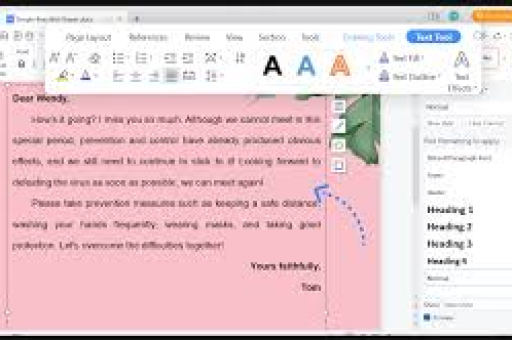
与传统的局域网打印不同,WPS打印云突破了“同一WiFi”的限制,也不需要手动配置复杂的端口映射,你只需要登录同一个WPS账号,即可像发微信消息一样把文档“发给”打印机,目前该功能覆盖了文档、表格、PDF、图片等多种常用格式,对于经常需要远程办公、异地打印合同或作业的用户非常实用。
使用前的准备工作
在正式使用WPS打印云之前,需要确认三件事:
- 打印机必须支持云打印协议,目前主流品牌(如惠普、佳能、爱普生、兄弟等)的多数中高端型号都内置了WPS打印云功能,如果你的打印机比较老,也可以查看是否支持通过“WPS云盒子”外接设备实现。
- 电脑或手机安装最新版WPS Office,建议从官方渠道更新到最新版本,因为云打印入口可能会随版本调整。
- 打印机完成WiFi联网并用同一WPS账号登录,这一步是关键——打印机的控制面板或配套APP上,需要找到“WPS打印云”或“绑定账号”的选项,输入你的WPS账号完成绑定,如果打印机没有屏幕,可通过其自带的APP(如HP Smart、Epson iPrint)扫描二维码绑定。
电脑端如何发起云打印
操作流程十分简洁:
- 打开WPS Office,用你的账号登录(与打印机绑定的账号一致)。
- 打开需要打印的文档,点击左上角“文件” → “打印”,或者直接按快捷键
Ctrl+P。 - 在弹出的打印对话框中,将打印机列表切换到 “WPS打印云” 或显示有“云打印”字样的虚拟打印机。
- 选择打印份数、色彩模式、单双面等参数,然后点击“打印”,此时文档会自动上传至云端,并显示“已发送到云打印队列”。
- 确保目标打印机处于开机且联网状态,它会自动接收任务并开始打印,你可以在WPS首页的“云服务” → “打印云”中查看任务状态。
手机端如何发起云打印
手机端同样支持,而且更适合临时应急:
- 打开WPS Office APP,登录同一账号。
- 打开任意文档、表格或PDF,点击右下角“工具”或“分享”按钮,选择“打印”。
- 在打印界面选择“WPS打印云”作为输出设备(如果之前绑定过,会直接显示在家中的打印机名称)。
- 调整页面范围、纸张大小等,点击“发送打印任务”即可。
- 打印机收到任务后会自动工作,你可以在手机的“打印中心”或“云打印记录”里查看进度。
值得一提的是,WPS打印云还支持“文档分享后远程打印”:比如同事把文档分享给你,你无需下载,直接在WPS内打开并发送到云打印机,非常高效。
高频问题问答(FAQ)
问:打印机不在线,无法接收云打印任务怎么办?
答:检查打印机是否开机并连接WiFi;确认打印机绑定的WPS账号是否与手机/电脑一致;部分打印机休眠后需要按一下电源键唤醒,如果仍不行,尝试在打印机设置中重新登录WPS账号。
问:WPS打印云打印出来的文件缺页或乱码?
答:可能是文档中有特殊字体不受支持,建议先将文档另存为PDF,再从PDF发起云打印,同时确保打印机的固件和WPS Office都是最新版本。
问:打印需要收费吗?
答:WPS打印云基础功能免费,但部分高级能力(如批量打印、高清模式)可能需要WPS会员,打印机本身产生的耗材和电费不在WPS服务范围内。
问:用手机IP地址直连打印机和WPS打印云有什么区别?
答:IP直连只能在同一局域网内使用,且打印机IP一旦变化就容易失败,WPS打印云走云端服务器,只要能上网就能用,且无需手动维护IP。
小结与使用建议
WPS打印云的核心价值在于“账号即连接”,只要记住三个要点:打印机联网、账号统一、软件最新,你就能随时随地把文件发给家里的打印机,使用中如果遇到任务卡住,可以先在云端取消任务,再重启打印机的网络模块,出于隐私考虑,建议不要在公共电脑上保存WPS账号的登录状态,打印敏感文件后及时清除云端记录。
现在你就可以打开WPS,试着把一份文档发送到云打印机,体验“人在路上,纸已出好”的便捷了。
标签: 远程打印





