
目录导读
- WPS是什么?为什么大家都在用?
- WPS官方版怎么安装?(常规步骤详解)
- 什么是WPS绿色版?和官方版有什么区别?
- WPS绿色版怎么安装?(两种主流方法)
- 安装WPS绿色版前的注意事项与常见问题
- 问答环节:关于WPS安装的5个高频问题
- 选官方版还是绿色版?
WPS是什么?为什么大家都在用?
WPS Office(简称WPS)是金山软件推出的一套办公软件,包含文字(对应Word)、表格(对应Excel)、演示(对应PPT)三大核心组件,它兼容微软Office格式,且体积小、启动快、内置大量模板和云服务,个人版免费,因此在职场、学生和家庭用户中拥有海量用户。
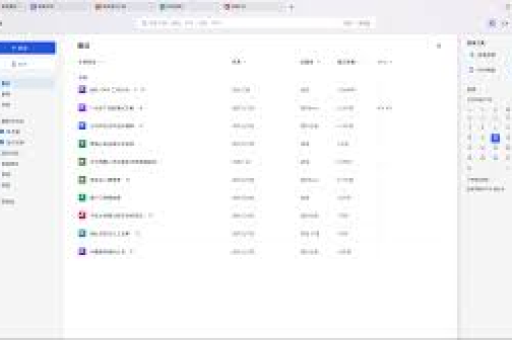
但很多用户在搜索“WPS怎么”时,往往是想解决“怎么安装”“怎么卸载”“怎么去广告”等问题,本文重点聚焦“怎么安装”,尤其是备受争议的“WPS绿色版怎么安装”这一需求。
WPS官方版怎么安装?(常规步骤详解)
官方版安装很简单,但有几个细节值得注意。
1 获取官方安装包
- 打开浏览器,搜索“WPS官网”,认准域名
wps.cn(或office.wps.cn)。 - 不要点击第三方下载站的“高速下载”按钮,那些往往捆绑流氓软件。
2 安装步骤
- 下载完成后,双击运行
wps2023.exe(或类似名称)。 - 默认为“快速安装”,建议点击“自定义安装”,可以修改安装路径(比如装到D盘),避免C盘空间不足。
- 在安装界面中,取消勾选“创建桌面快捷方式”“关联Office文件”等不需要的选项(除非你希望WPS默认打开.doc/.xls等文件)。
- 点击“立即安装”,等待进度条完成。
- 安装完成后,首次启动会提示登录WPS账号,可跳过,但登录后可获得云存储空间和更多模板。
3 官方版的优缺点
- 优点:安全稳定、自动更新、功能完整、支持云服务。
- 缺点:有广告弹窗、会关联文件格式、默认启动项多,部分用户觉得“臃肿”。
很多人开始寻找“WPS绿色版”。
什么是WPS绿色版?和官方版有什么区别?
“绿色版”通常指无需安装、解压即用、不写入注册表、不产生系统垃圾的软件版本,它是在官方版基础上二次封装或精简而来,也被称为“便携版”“免安装版”。
1 区别对比
| 对比项 | 官方版 | 绿色版 |
|---|---|---|
| 安装方式 | 需要安装程序 | 解压后直接运行主程序 |
| 系统占用 | 安装到注册表,卸载繁琐 | 不写注册表,删除文件夹即卸载 |
| 广告 | 有 | 一般精简掉广告 |
| 更新 | 自动更新 | 需要手动下载新版绿色包 |
| 风险 | 官方保证 | 有被植入病毒/后门的风险(非官方渠道) |
2 为什么有人用绿色版?
- 不想被广告打扰。
- 办公电脑无管理员权限,无法安装软件。
- 希望放U盘里随处带走,即插即用。
WPS绿色版怎么安装?(两种主流方法)
所谓“安装”绿色版,其实就是“获取并解压”的过程,下面给出两种安全可行的方式。
使用官方“便携版”功能(最推荐)
其实WPS官方就提供了一个类似绿色版的功能,叫做“WPS便携版”,但需要在官网找到“教育版”或“特殊版本”入口,不过目前官方对便携版支持力度一般,更多是通过企业定制包实现。
操作思路:
- 访问WPS官网,搜索“WPS 便携版”或“WPS 免安装版”。
- 下载官方提供的压缩包(通常是zip或7z格式)。
- 解压到一个文件夹,
D:\WPS绿色版。 - 进入文件夹,双击
wps.exe即可启动。
注意:官方便携版通常不含VBA宏组件和部分高级功能,适合基础办公。
使用第三方精简绿色版(需谨慎)
如果你需要功能更全的绿色版,可以去“萝卜家园”“MSDN原版”等口碑较好的论坛,或者使用“WPS工具箱”一类的辅助工具,但请务必注意安全。
安装步骤(以最常见的“WPS 2019 绿色精简版”为例):
- 下载后得到一个压缩包(如
WPS2019_lvse.7z)。 - 使用WinRAR或7-Zip将其解压(建议解压到全英文路径,如
C:\WPS)。 - 打开解压目录,找到
!绿化.bat或初始化.bat批处理文件。 - 右键单击,选择“以管理员身份运行”。
- 批处理会写入少量必要的注册表项(比如关联文件格式),并根据你的选择创建桌面快捷方式。
- 完成后,点击
wps.exe或桌面快捷方式即可正常使用。
注意:并非所有绿色版都需要运行绿化脚本,有些版本直接运行exe即可,如果出错,再运行绿化脚本。
安装WPS绿色版前的注意事项与常见问题
1 可能报毒
第三方绿色版常被杀毒软件/Windows Defender拦截,因为打包加壳或修改了注册表,请在下载后先右键扫描,如下载源不信任,请直接删除。
2 缺少运行库
部分精简版依赖VC++运行库或.NET Framework,如无法启动,去微软官网安装“Visual C++ 2015-2022运行库”。
3 无法关联文件
绿色版默认不接管文件关联,如果你希望双击.docx就用WPS打开,需要运行绿化脚本中的“关联”选项,或在WPS内部设置中手动指定。
4 无法保存云文档
绿色版无法正常使用WPS云同步,因为去掉了云服务组件,建议保存到本地硬盘。
5 和官方版共存
如果你已经装了官方版,再次运行绿色版会导致文件关联冲突,建议只保留一个版本。
问答环节:关于WPS安装的5个高频问题
问1:WPS绿色版是免费的吗?
答:是的,绿色版本身基于免费的个人版改造,不会收费,但某些第三方网站会捆绑下载器或诱导付费,注意辨别。
问2:WPS绿色版和官方版可以同时安装吗?
答:不建议,两者会抢注册表关联,导致双击文档时总是弹窗“选择默认程序”,如果非要共存,可用“软媒魔方”等工具锁定默认打开方式。
问3:安装WPS绿色版后还能继续使用官方版账号吗?
答:通常不能,绿色版离线使用,不保存登录状态,如果需要云文档、会员功能,必须用官方版。
问4:WPS绿色版安装到一半提示“找不到WPS相关文件”怎么办?
答:多半是压缩包解压不完整,重新解压,或者将整个文件夹放到根目录(如D盘根目录),不要嵌套多层中文目录。
问5:有没有真正纯净的绿色版推荐?
答:我建议优先使用官方安装版,然后通过设置关闭广告(在WPS设置—配置修复工具—高级—关闭推荐),如果必须绿色版,可搜索“WPS 2019 国庆版”“WPS Office 2016 绿色便携版”等知名版本,但下载后一定多重杀毒。
选官方版还是绿色版?
回到原始问题:WPS怎么安装?WPS绿色版怎么安装? 答案已经非常清晰:
- 普通用户、学生、职场人士:建议装官方版,稳定安全,功能完整,只要在设置里关掉广告,体验并不差。
- 临时用、U盘党、电脑无权限人群:可以尝试绿色版,但务必从可信渠道下载,运行前杀毒,解压后先执行绿化,再使用。
无论选哪种,办公数据安全永远第一,不要为了省掉几百MB的安装包,而让电脑感染木马,导致文件丢失或隐私泄露。
延伸阅读提示:如果你还在纠结“WPS 怎么”卸载干净、怎么取消广告、怎么恢复被篡改的文件关联,可以在本网站搜索对应关键词,我们将继续输出实测攻略。
标签: 绿色版





