
目录导读
- 为什么Linux用户需要WPS Office
- WPS Office Linux版与Windows版的差异
- 详细安装教程:三种方案任你选
- 首次启动设置与中文环境优化
- 高效办公必备技巧(效率翻倍)
- 常见问题解答(Q&A)
- 让Linux办公更顺畅
为什么Linux用户需要WPS Office
Linux系统在开发者、服务器领域占据绝对优势,但日常办公场景中,文档处理一直是短板,LibreOffice虽然免费开源,但兼容性、排版还原度与Microsoft Office仍存在差距,WPS Office Linux版的出现,恰恰填补了这一空白——它不仅深度兼容微软Office格式(.docx/.xlsx/.pptx),还提供了与Windows端几乎一致的操作体验,更重要的是,WPS针对Linux原生优化,无需Wine即可流畅运行,且个人版完全免费,这让它成为Linux桌面用户办公的首选。
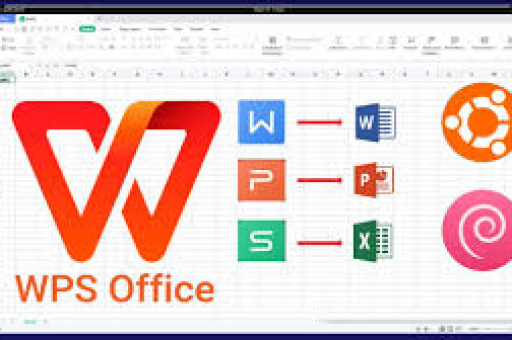
很多用户会问:“WPS和Windows版一样吗?” 答案是:核心功能一致,但细节有差异,下面我们详细剖析。
WPS Office Linux版与Windows版的差异
虽然WPS Linux版与Windows版共享同一套代码基础,但在实际使用中仍有明显区别:
- 界面风格:Linux版默认采用更扁平化设计,与主流Linux桌面环境(GNOME/KDE)更协调。
- 功能完整性:Linux版缺少部分高级功能,如“云服务”深度集成、部分模板库、PDF转Word等在线功能,但文字、表格、演示三大组件的基础编辑、排版、公式、图表功能齐全。
- 性能表现:Linux版在低配置机器上运行更轻快,内存占用略低于Windows版。
- 更新频率:Linux版更新较慢,新功能往往滞后于Windows版,但稳定性和安全性更有保证。
如果你需要的是“能打开、能编辑、能保存、排版不乱”的核心能力,Linux版完全够用。
详细安装教程:三种方案任你选
通过官网下载DEB/RPM包(最稳妥)
访问WPS官网的Linux下载页(https://www.wps.cn/product/wpslinux),选择对应发行版的安装包:
- Debian/Ubuntu系:安装
.deb包 - Fedora/openSUSE系:安装
.rpm包
安装命令(以Ubuntu为例):
sudo dpkg -i wps-office_*.deb
# 如果报依赖错误,执行:
sudo apt-get install -f
或者使用gdebi工具:
sudo apt install gdebi
sudo gdebi wps-office_*.deb
通过Flatpak安装(通用性好)
适合所有支持Flatpak的Linux发行版:
flatpak install flathub com.wps.Office
优点是与系统隔离,自动更新;缺点是启动稍慢,沙箱环境可能导致字体访问受限。
Snap包安装(Ubuntu用户推荐)
sudo snap install wps-office
Snap包会自动处理依赖,但占用磁盘空间较大。
安装后必做:补充缺失字体
WPS Linux版常见的排版错乱问题,90%是因为缺少微软字体,运行以下命令一键补齐:
git clone https://github.com/iamdhruv/ms-fonts.git
cd ms-fonts
sudo mkdir -p /usr/share/fonts/truetype/msttcorefonts
sudo cp *.ttf /usr/share/fonts/truetype/msttcorefonts/
sudo fc-cache -f
如果无法访问GitHub,可从其他源下载"ms core fonts"包,安装字体后,Word文档的排版基本完美。
首次启动设置与中文环境优化
安装完成后,在启动器中点击WPS图标,会提示先添加账户?Linux版WPS即使不登录也能使用基础功能,但登录后可以同步配置和一部分云文档,建议注册并登录,便于跨平台协作。
中文输入问题:在WPS中使用中文输入法,如果遇到无法输入中文的情况,请做以下设置:
-
对于Fcitx输入法框架:
export QT_IM_MODULE=fcitx
export GTK_IM_MODULE=fcitx
可以编辑
~/.bashrc或~/.profile永久生效。 -
对于IBus输入法框架:
export QT_IM_MODULE=ibus
界面字体显示模糊:在WPS中,如果界面文字模糊,检查系统缩放设置,对于高DPI屏幕,可在.desktop文件中加入--scale 1.5参数(按需调整)。
高效办公必备技巧(效率翻倍)
技巧1:自定义双屏排版
在文字处理中,点击菜单“视图”→“多窗口”,可以像Word一样并排查看两个文档,对于表格处理,支持“冻结窗格”和“拆分窗口”,长表格对比分析神器。
技巧2:快捷键与Windows保持一致
WPS Linux版默认快捷键与Windows版相同,
Ctrl+Shift+S另存为Ctrl+Alt+V选择性粘贴(已修正)F4重复上一次操作 如果你用惯了某些软件,还可以在“选项”→“自定义功能区”中设置。
技巧3:利用云文档实现跨设备同步
虽然Linux版云功能不全,但仍可以将文档保存到WPS云服务(通过“首页”→“云文档”),在手机、Windows电脑上无缝续写,注意图片和大型素材可能受带宽限制。
技巧4:PDF转换与输出
WPS Linux版支持将文档直接导出为PDF(文件→输出为PDF),也支持打开PDF并进行简单注释,如需PDF转Word,可使用工具箱中的“PDF转Word”功能(有次数限制,部分依赖在线服务)。
技巧5:表格处理的高级操作
在ET(表格)组件中,数据透视表、条件格式、VBA宏(需谨慎)等都能运行,但提醒:某些带有ActiveX控件的Excel文件可能无法完整显示,这个问题在Linux下暂无完美解决方案。
常见问题解答(Q&A)
问:WPS Linux版打开Windows发来的文档,样式乱了怎么办?
答:首先确认是否已安装微软字体(见3节),然后依次尝试:1)用“文件”→“另存为”重新保存一次;2)检查原文档是否使用特殊字体,可在WPS中将字体替换为“宋体”或“思源黑体”;3)打开时选择“智能转换”模式(如果有提示),若仍乱,可尝试用LibreOffice转存换行,但一般情况下补齐字体即可解决。
问:Linux版WPS支持宏吗?
答:支持,但仅限于WPS宏(JS宏/JAWA宏),不支持VBA,如果Excel文件中的VBA代码依赖Office Automate,Linux端会提示“无法运行”,对于需要宏的用户,建议在Windows虚拟机中处理。
问:启动WPS时提示“无法打开图形界面”或“段错误”怎么办?
答:这通常与显卡驱动或缺少运行库有关,尝试在终端运行wps,查看错误日志,常见解决方案:更新显卡驱动(尤其英特尔核显)、安装libxtst6、libxrandr2等依赖库,例如Ubuntu下执行:
sudo apt install libxext6 libxrender1 libxtst6
问:WPS Linux版免费吗?有没有广告或收费功能?
答:个人版免费,无广告,部分在线模板、云端存储容量可能限制,但核心编辑功能永不收费,企业版需要购买授权。
问:在Linux下最稳定的WPS版本是哪个?
答:建议使用官网下载的最新稳定版(目前版本号约11.1.x),避免使用Snap或Flatpak的测试版,因为它们可能滞后或包含新bug,从各大Linux论坛反馈看,官方DEB包最可靠。
问:WPS能直接打开.odt格式吗?
答:可以,WPS Linux版原生支持ODF(国际标准格式),但兼容性不如微软格式,建议同事间交换文件时统一使用.docx。
让Linux办公更顺畅
WPS Office Linux版已经足够成熟,它能让你在保留Linux自由、安全、稳定的同时,不用再为文档兼容性头痛,从安装到使用,注意补充字体、调整输入法、善用快捷键这三大要点,基本可以完美替代Windows下的办公体验,如果你是重度Office用户,甚至可以考虑用WPS的“皮肤”功能定制界面,让自己更舒服。
提醒大家:Linux是一个不断进化的生态系统,WPS也在持续改进,当遇到问题时,多去社区论坛搜索,往往能发现比官方帮助更实用的解决方案,希望这篇攻略能帮助你在Linux上高效办公,彻底告别“开个Word还要启动虚拟机”的尴尬,打开你的Linux电脑,试试WPS吧!
标签: Linux WPS





