目录导读
WPS Office 作为国内用户量极大的办公软件,其内置的模板库帮很多人省去了从零排版的时间,但使用久了,你可能会发现“下载模板”越来越多,有的用过一次就再没打开,有的模板甚至会自动加载到新建文档里,显得杂乱无章。WPS如何删除下载模板?本篇文章将从WPS首页入口、本地文件目录、云缓存清理三个维度,手把手教你彻底删除模板,并解答大家最关心的问题,阅读本文你将掌握:
- 为什么WPS模板删除后还会“复活”
- 从WPS首页快速删除模板的两种姿势
- 本地模板文件夹的精准定位与清理方法
- 如何防止WPS自动下载和推荐模板
- 删除模板后对已保存文档的影响
本文结合全网已有教程进行去伪存真,尽量用最简洁的步骤解决你的痛点,建议收藏后按步骤操作。
为什么要删除WPS下载的模板?
很多用户在安装WPS后,出于好奇或急用,会点击首页的“模板”推荐,下载各种简历、合同、PPT模板,可一旦下载,这些文件就会常驻在WPS主页的“我的模板”或“最近使用”里,时间一长,你会发现:
- 首页变得拥挤:每次打开WPS都要面对一堆陌生模板,真正需要的快捷入口被淹没。
- 占用存储空间:模板实际是下载到本地的文件,尤其PPT模板单个可能几十MB,累积起来不小。
- 隐私与整洁性:有些模板是公司或学校专用,删除后更清爽。
- 误下载或重复下载:手滑点了下载,或者有了新版模板,旧版就成了“鸡肋”。
学会安全、彻底地删除模板是WPS的高阶操作,但很多人直接右键删除后,下次打开WPS模板又出现了,这是为什么?因为WPS有“云同步”功能,删除本地文件后云端记录可能仍在,下面我们逐一破解。
方法一:通过WPS首页“我的模板”删除(最推荐)
这是最直观、最安全的方式,适合普通用户,操作步骤如下:
- 打开WPS Office,确保已登录账号(未登录也可以操作,但可能无法完全清理云记录)。
- 在主界面左侧的导航栏找到“我的”或“我的模板”入口,不同版本位置略有差异:有的在首页顶部标签栏,有的在左下角个人头像旁。
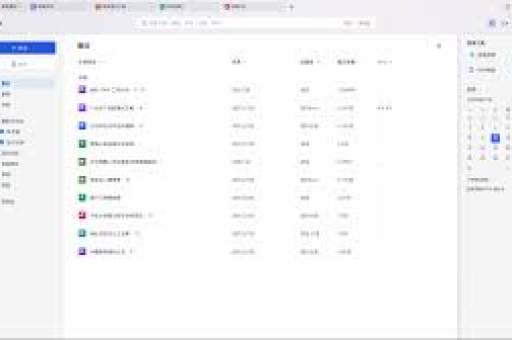
- 点击进入“我的模板”页面,你会看到所有曾经下载过的模板缩略图,呈网格状排列。
- 将鼠标悬停在目标模板缩略图上,右上角会出现(更多操作)按钮,或者出现下拉箭头。
- 点击该按钮后,在弹出的菜单中选择“删除”或“移除”。
- 系统会弹窗确认“确定删除该模板吗?”,点击“确定”。
此时该模板就会从“我的模板”列表中消失,同时本地文件也会被移入回收站(部分版本会彻底清除),但要注意:如果你曾用该模板新建过文档,那些文档不受影响,只是模板源文件被删除。
如果找不到“我的模板”入口,可以试试以下替代路径:
- 在首页搜索框输入模板名称,找到结果后右键删除。
- 点击“应用中心”或“云文档”中的“模板”,再找到已下载的模板。
为什么推荐这种方式?因为它联动WPS账号的云端记录,删除了就不会再自动同步回来,比单纯删除本地文件更彻底。
方法二:直接删除本地模板文件夹(进阶技巧)
有些用户发现,通过首页删除后,模板文件依然残留在磁盘中(比如用于离线场景),或者你根本不想打开WPS界面,这时可以直接删除本地模板文件夹。
WPS模板默认存放位置因版本和系统而异,常见路径有:
- 64位WPS在Windows 64位系统下:
C:\Users\你的用户名\AppData\Roaming\Kingsoft\wps\addons\data\或C:\Users\你的用户名\AppData\Roaming\kingsoft\office\userdata\template - 部分版本:
C:\Users\你的用户名\Documents\WPS Cloud Files\模板或C:\Users\你的用户名\AppData\Local\Kingsoft\WPS Office\版本号\office\template
具体操作:
- 关闭WPS Office所有进程(一定要关闭,否则文件被占用无法删除)。
- 在桌面按
Win+R打开运行框,输入%appdata%并回车,进入AppData\Roaming目录。 - 找到
Kingsoft文件夹,依次进入wps→addons→data。 - 在该目录下,你可能看到很多以模板ID命名的文件或文件夹(如
.wpt、.dpt、.et等格式),如果不好辨认,可以按“修改日期”排序,找到最近下载的模板对应文件。 - 选择不需要的模板进行删除,如果想全部清空,可以直接删除该
data文件夹下的所有文件(注意:这会连带删除一些自定义功能组件,不推荐全删,最好只删模板相关)。 - 为了清理彻底,还可以检查
我的文档里的WPS Cloud Files文件夹,有些模板会同步到这里。
注意: 直接删除本地文件夹不会同步云端记录,有可能在下次联网时再次下载,所以更稳妥的做法是:先执行方法一删除记录,再执行方法二清理本地残留。
方法三:清理WPS云模板与缓存
如果你发现删除后,下次打开WPS模板又出现在“推荐”或“最近使用”里,那很可能是因为云端模板缓存没有清理,WPS会将模板缩略图和预览数据缓存在本地,导致即使源文件没了,缩略图还在。
清理步骤:
- 打开WPS,点击左上角 “文件” → “选项”(或“设置”)。
- 在弹出窗口中选择 “常规与保存” 或 “云文档”。
- 找到 “缓存设置” 或 “清除缓存” 按钮,点击“清除缓存文件”。
- 确认清除后,重启WPS。
还可以在WPS的“设置中心”里找到 “关闭模板推荐” 或 “关闭云模板同步” 选项,避免以后不再自动下载新模板。
防止模板“复活”的小技巧:
- 在WPS首页右上角点击 “头像” → “设置” → 关闭 “显示在线模板” 或 “推荐模板”。
- 在“选项”的“云服务”里,取消勾选 “自动同步云模板”。
- 如果能接受,直接卸载WPS后再安装时选择“自定义安装”,取消勾选“WPS模板库”组件(部分版本支持)。
扩展:如何管理默认模板
删除下载模板后,你可能会遇到一个问题:新建文档时,WPS默认使用某个内置模板(如空白文档),如何把它改成自己的样式?这里顺带提一下:
- 新建一个文档,调整好字体、页面设置、样式。
- 点击 “文件” → “另存为” → 选择文件类型为 “WPS文字模板文件(.wpt)” 或 “Word模板(.dotx)”。
- 保存到默认模板文件夹(通常在
%appdata%\Kingsoft\office\下的对应文件夹)。 - 新建文档时,在“新建”界面选择“本机模板”,找到你的自定义模板即可。
这样你就能用自定义模板替代那些下载模板,从根本上减少对下载模板的依赖。
常见问题问答(FAQ)
问:删除WPS下载模板后,以前用这个模板做的文档会打不开吗?
不会,模板只是“母版”,文档是独立文件,即使模板删除,已生成的文档内容依然完好,只是无法再用原模板新建相同格式的文档。
问:为什么在WPS首页删除了模板,但电脑磁盘上还能搜索到同名文件?
因为首页删除只移除了应用内记录,不会自动清除本地缓存文件,需要按方法二手动删除模板文件夹,或者在“选项”里清理缓存。
问:WPS模板可以批量删除吗?
可以,在“我的模板”页面,如果支持多选,按住 Ctrl 键点击多个模板,然后右键批量删除,如果不支持,只能逐个删,但相比本地删除更安全。
问:手机版WPS的模板怎么删除?
手机WPS在首页点“模板”进入模板中心,点击“我的”或“已下载”,长按模板缩略图,会出现“删除”按钮,手机端删除也同步云记录,但本地文件可能残留在手机存储的Android/data/com.kingsoft.moffice/files下,可用文件管理器清理。
问:删除模板会不会影响WPS的其他功能?
正常删除不会,但如果你误删了系统自带的默认模板(如“空白文档.wpt”),可能导致新建空白文档样式异常,解决方法是恢复默认模板:在设置中点击“重置为默认模板”,或重装WPS。
问:WPS自动下载模板很烦人,怎么彻底关闭?
关闭推荐入口:首页右下角“设置” → “推荐”或“热点”关中;同时在“选项” → “云文档”中取消“自动下载模板”;还可以在“WPS办公助手”里关闭“每日模板推送”,如果还不行,可以用本地版WPS(不带联网模板)。
问:用第三方工具清理垃圾时会不会误删除WPS模板?
有可能,比如360、CCleaner在清理“临时文件”时,可能会把WPS缓存模板一并清除,这通常不影响文档安全,但会导致WPS首页模板缩略图重新加载,建议清理时排除WPS目录,或使用WPS自带的“文档瘦身”功能。
通过以上方法,你应该已经掌握了“WPS如何删除下载模板”的核心答案。优先用首页“我的模板”删除,再清理本地和云端缓存,最后关闭自动推荐,三步走,让你彻底告别杂乱模板,如果你还有其他关于WPS操作的问题,欢迎在评论区留言,本号会持续输出实用办公技巧,记得点赞收藏,方便以后查阅。