目录导读
- 为什么选择WPS录制PPT演示视频?
- WPS录制PPT演示视频的准备工作
- WPS录制PPT演示视频的详细步骤
- 录制技巧与常见问题(含问答)
- 总结与建议
为什么选择WPS录制PPT演示视频?
在职场汇报、网课教学、产品演示等场景中,将PPT配合语音讲解录制成视频已成为刚需,传统方式往往需要同时打开录屏软件(如OBS、Bandicam)和PPT,操作繁琐且容易出错,而WPS Office内置的“屏幕录制”功能,完美解决了这一痛点——无需额外安装软件,一键启动,支持录制系统声音、麦克风以及鼠标轨迹,还能直接嵌入PPT页面,让演示与录制无缝衔接,更重要的是,WPS录制的视频画质清晰、文件体积可控,且完全免费,特别适合非专业用户快速产出演示内容。

WPS录制PPT演示视频的准备工作
在开始录制前,请确保你的WPS Office版本为最新(建议使用2019及以上版本或WPS 365),老版本可能缺少录屏功能,准备以下三项内容:
- PPT文件:提前完成幻灯片内容,并预演一遍,熟悉翻页节奏。
- 麦克风与摄像头:如果需真人出镜,可外接高清摄像头;若仅语音讲解,建议使用指向性麦克风以降低环境噪音。
- 安静环境:关闭系统通知、QQ、微信等可能弹出提示的软件,避免录制中断。
WPS录制PPT演示视频的详细步骤
步骤1:打开PPT并进入录制模式
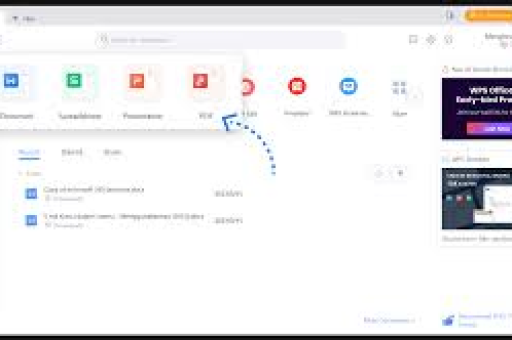
双击打开你的PPT文件,在顶部菜单栏找到「特色应用」或「工具箱」(不同版本位置略有差异),点击后选择「屏幕录制」图标,此时会弹出录制控制面板。
步骤2:设置录制参数
控制面板包括:
- 录制区域:默认“全屏幕”,也可点击下拉箭头选择“自定义区域”(例如只录PPT播放窗口),建议选全屏,避免后期边框错位。
- 音频选项:勾选「系统声音」可录制PPT中的嵌入音频(如背景音乐);勾选「麦克风」可录入讲解人声,若需同时录制,两者都勾选。
- 摄像头:若需真人头像画中画,点击摄像头图标启动,并可调整画面大小与位置。
步骤3:开始演示与录制
点击红色「录制」按钮(或按快捷键Ctrl+Shift+R),系统会倒计时3秒后自动开始,此时按正常节奏播放PPT,边讲边翻页,WPS会在录制期间保留所有鼠标点击、动画切换、激光笔轨迹等细节。
步骤4:结束并保存视频
讲解结束后,点击控制面板的「暂停/停止」按钮(或按Ctrl+Shift+S),视频将自动保存至预设文件夹(默认路径:文档/WPS录屏/),你也可以在停止后选择「另存为」自定义格式(MP4、AVI等)和分辨率。
步骤5:后期编辑(可选)
WPS自带简单剪辑功能:在录制列表中找到视频,右键选择「编辑视频」,可以裁剪片头片尾、添加字幕或调整音量,若需更精细处理,建议导入专业剪辑软件。
录制技巧与常见问题(含问答)
- 提前写逐字稿:避免录制时卡顿或重复,可将讲稿贴在屏幕边缘或用手提纸卡。
- 使用提词器:WPS未内置提词器,可借助第三方工具(如“演说提词器”)悬浮在PPT上方。
- 控制录制时长:单个视频建议5-10分钟,过长会导致观众注意力下降。
- 测试音画同步:正式录制前先试录30秒,检查声音与画面是否有延迟。
问答环节
Q1:录制过程中如何暂停和继续?
A:点击控制面板的「暂停」按钮(或快捷键Ctrl+Shift+P),再次点击即继续,暂停时画面将冻结,适合中途处理突发情况。
Q2:为什么录制出来的视频只有画面没有声音?
A:常见原因有三:①未勾选麦克风或系统声音;②麦克风权限未开启(Windows设置→隐私→麦克风);③使用了外接设备但未设置为默认设备,请逐一排查。
Q3:我只想录制PPT的一部分区域,比如只录标题区,可以吗?
A:可以,在录制前选择「自定义区域」,用鼠标框选需要录制的矩形区域,注意区域需固定,移动PPT窗口会导致画面偏移。
Q4:录制完成后视频文件太大,如何压缩?
A:在保存时选择较低的分辨率(如720p)或帧率(15fps),WPS也提供“高清”、“标清”选项,推荐使用“标清”用于普通演示,若需进一步压缩,可用格式工厂或HandBrake转码。
Q5:能否将鼠标点击效果(如波纹)也录进去?
A:WPS默认录制鼠标轨迹,但点击动画(如光晕)需要安装第三方鼠标特效工具(如“Mouse Click Visualizer”),不过大多数PPT演示中,鼠标指针的移动已足够清晰。
总结与建议
WPS内置录屏功能极大降低了制作PPT演示视频的门槛,通过本文的步骤,你已能独立完成从准备到输出的全流程,为了获得更专业的效果,建议:
- 录制前关闭所有与演示无关的软件,避免系统卡顿。
- 若需多人协作,可使用WPS的团队文档功能共同编辑PPT,再统一录制。
- 导出视频后,建议上传到企业内网或云盘前添加水印,保护内容版权。
打开你的WPS,尝试录制第一个PPT讲解视频吧!如果遇到其他问题,欢迎在评论区留言互动。
标签: PPT演示录制