目录导读
- 为什么需要批量修改图片?
- WPS批量修改图片大小的方法
- 1 使用WPS图片工具箱
- 2 通过“插入图片”批量调整
- 3 借助WPS宏(VBA)实现高级批量处理
- WPS批量转换图片格式的技巧
- 常见问题问答(Q&A)
- 注意事项与避坑指南
为什么需要批量修改图片?
在办公场景中,我们常遇到以下痛点:

- 从网上下载的素材大小不一,插入文档后排版混乱;
- 产品图片需要统一规格(如800×600像素)用于电商平台;
- 需将PNG格式批量转为JPG以减少文件体积;
- 上百张照片需要压缩到指定尺寸用于邮件附件。
如果你还在用“画图”工具一张张手动调整,不仅效率低下,还容易出错。WPS Office内置的图片处理功能,能让你一键完成批量修改大小、转换格式、压缩体积等操作,且完全免费,本文将手把手教你如何操作,并解答常见疑问。
WPS批量修改图片大小的方法
1 使用WPS图片工具箱(推荐)
WPS Office(个人版)内置了强大的“图片工具箱”,支持批量处理,具体步骤:
-
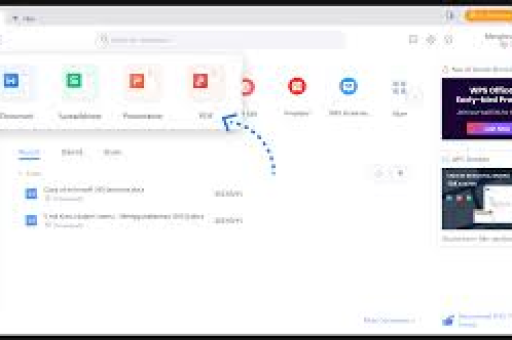
打开WPS → 点击左上角“开始” → 找到“图片处理”图标(或直接搜索“图片工具箱”)。
若找不到,可先插入一张图片到文档中,选中图片后会自动出现“图片工具”选项卡。 -
进入批量处理模式:点击“批量处理” → 选择“修改尺寸”或“转换格式”。
-
添加图片:点击“添加图片”或“添加文件夹”,支持一次性导入大量图片(JPG、PNG、BMP、GIF等常见格式)。
-
设置目标尺寸:
- 固定宽高:输入具体数值(单位:像素),如800×600。
- 按比例缩放:选择“百分比”并输入50%,图片按原比例缩小一半。
- 适应某一边:如“按宽度800”或“按高度600”,另一侧自动等比缩放。
建议勾选“保持宽高比”,避免图片变形。
-
设置输出格式:可以保持原格式,或统一转换为JPG(质量可调整)、PNG、WebP等。
-
指定保存路径(建议新建一个独立文件夹),单击“开始处理”即可。
效果:处理100张5MB的图片,仅需10~30秒(视电脑配置),生成的文件自动按你设置的尺寸和格式保存。
2 通过“插入图片”批量调整(适合文档内同步)
如果你需要在WPS文字或演示中统一文档内所有图片的大小,可以用此方法:
-
将多张图片插入文档:点击“插入” → “图片” → 选中所有图片(Ctrl+A)。
-
统一设置图片大小:选中任意一张调整到目标尺寸,然后按住Ctrl键依次选中其他图片 → 在“图片工具” → “大小”中手动输入宽高值。
注意:此方法会改变图片在文档中的显示大小,但不改变原始文件,若需保存为独立文件,仍需用第一种方法。 -
批量导出修改后的图片:右键图片 → “另存为图片” → 逐个保存(较慢)。建议直接用图片工具箱。
3 借助WPS宏(VBA)实现高级批量处理
对于需要频繁批量处理、且有编程基础的用户,可录制或编写宏:
- 录制宏:手动操作一次“批量修改大小”的过程,然后将操作录制成宏,下次一键运行。
- 编写VBA:调用
ImageResize相关接口,可实现更复杂的条件处理(如按文件日期、文件大小筛选后再修改)。 - 注意:此方法对普通用户门槛较高,且WPS的宏兼容性略逊于Excel,不建议新手尝试,更简单的做法是使用“WPS图片工具箱”自带的批量功能。
WPS批量转换图片格式的技巧
除了修改大小,格式转换也是高频需求,WPS图片工具箱的“转换格式”功能专门解决此类问题:
-
进入“转换格式”:在图片工具箱中点击“批量处理” → “转换格式”。
-
添加图片:支持拖拽或文件夹导入。
-
选择目标格式:
- JPG:适合照片,体积小,支持调整质量(一般选80%~90%)。
- PNG:保留透明背景,适合图标、Logo。
- WebP:谷歌推出的新格式,压缩率更高,但部分老旧设备可能不兼容。
- BMP:无压缩但体积巨大,不推荐。
- GIF:仅支持静态图转换,动态GIF需用专业工具。
-
高级选项:
- 重命名:添加前缀/后缀(如“resized_”)。
- 按文件大小限制:勾选后自动压缩到指定KB以内。
- 保留EXIF信息:建议取消勾选,减少隐私泄露风险。
实战案例:某自媒体编辑需要将100张PNG截图转为JPG并缩小长边到1920像素,仅需30秒完成,文件总大小从2.3GB降至180MB。
常见问题问答(Q&A)
Q1:WPS的批量修改功能在哪里?为什么我找不到?
A:确保你的WPS版本在2019以上(建议更新到最新版),打开WPS后,点击顶部“开始”选项卡,右侧找到“图片处理”图标(一个相框形状),如果仍然找不到,可以按Ctrl+F搜索“图片工具箱”,或直接插入一张图片后会自动激活“图片工具”菜单。
Q2:批量修改图片大小后,图片会变形吗?
A:只要勾选了“保持宽高比”(默认开启),系统会自动按原图比例缩放,不会变形,如果不勾选,则强制拉伸到指定尺寸,可能导致图片扭曲。
Q3:可以批量将图片改为统一尺寸(如正方形)吗?
A:可以,在尺寸设置中,选择“固定宽高”并输入相等的数值(如500×500),同时取消“保持宽高比”——但这样会拉伸原图,更建议的做法是:先按长边等比缩放,再裁剪为正方形,WPS图片工具箱目前不支持裁剪批量处理,但可以通过“按宽度800”并设置背景填充来模拟(较复杂),如果需要大量统一尺寸的正方形,建议使用专业的图片批处理软件(如FastStone Image Viewer)。
Q4:批量转换格式时,GIF动图能保持动画吗?
A:不能,WPS的格式转换功能仅处理静态图片,GIF动图会被转成静态帧,如需批量处理动图,需使用专门的GIF工具(如GIF Movie Gear)。
Q5:处理完成后,原图会被覆盖吗?
A:不会,WPS默认将修改后的图片输出到新文件夹,原图完整保留,你也可以在设置中勾选“覆盖原文件”,但强烈建议先做备份。
注意事项与避坑指南
- 文件格式兼容性:WPS对PSD、RAW等专业格式不友好,建议先转换为通用格式(JPG/PNG)再批量处理。
- 内存与CPU占用:一次性处理超过500张高清图片时,WPS可能卡顿,建议分批处理,每次不超过200张。
- 输出质量:JPG格式的“质量”参数建议不低于80%,否则画质明显下降。
- 备份原始文件:尤其当你设置“覆盖原文件”时,务必先复制一份到其他磁盘。
- 路径中不要含特殊字符:如中文、空格过于复杂,可能导致保存失败,建议使用英文文件夹名。
- 处理透明图片:如果原图有透明背景,转换为JPG时会自动填充白色,需手动选择PNG才能保留透明。
WPS Office的“图片工具箱”提供了一站式批量修改图片大小和格式的能力,操作简单、免费、适配性强,完全能满足日常办公90%的需求,相比Photoshop的动作批处理、Lightroom的导出预设,WPS的学习成本几乎为零,只需记住三个核心步骤:添加图片 → 设置尺寸/格式 → 开始处理。
如果你正在为大量图片的整理工作发愁,不妨立刻打开WPS试一试,从此告别“手动一张张改”的低效工作流,将宝贵的时间投入到更有价值的事情上。
延伸阅读:WPS还支持批量添加水印、批量裁剪、一键压缩等实用功能,感兴趣可自行探索“图片工具箱”中的其他模块。
标签: 图片处理