📖 目录导读
- 为什么WPS会频繁弹出热点广告?
- 在WPS设置中一键关闭弹窗推送
- 通过系统任务管理器禁用后台进程
- 利用火绒/360安全工具拦截弹窗
- 修改注册表彻底去除WPS热点(进阶)
- 升级至WPS企业版或政府版
- 常见问题解答(FAQ)
- 告别弹窗,回归清爽办公
为什么WPS会频繁弹出热点广告?
许多WPS用户都曾被右下角的“WPS热点”弹窗困扰:新闻资讯、小说推荐、小游戏甚至广告推广,不仅打断工作流,还占用系统资源,这些弹窗源于WPS Office个人免费版的商业化策略——通过植入“WPS热点”模块推送内容,软件开发者以此获得广告收入,但作为用户,我们有权利选择关闭这类侵扰性推送,下面5种方法由易到难,请根据自身情况选择。
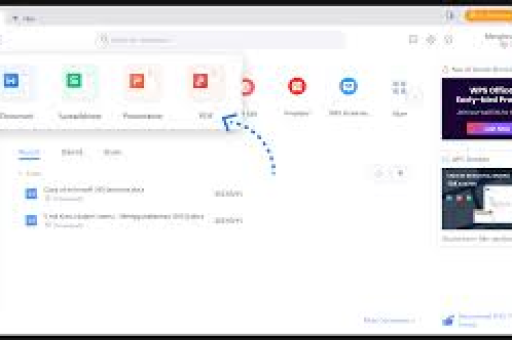
方法一:在WPS设置中一键关闭弹窗推送
适用人群:所有WPS用户,操作最简单,成功率约80%。
- 打开任意WPS文档(Word/Excel/PPT均可),点击左上角“WPS图标”或“首页”按钮。
- 进入“设置”(齿轮图标) → “配置和修复工具”。
- 在弹出的窗口中,选择 “高级” 选项。
- 找到 “WPS热点及广告推送” 相关的开关:
- 关闭 “订阅WPS热点”
- 关闭 “允许推荐WPS相关内容”
- 取消勾选 “接受WPS推送消息”
- 点击 “确定” 保存设置,重启WPS即可。
❗注意:部分版本需要先点击 “关闭所有文档后再执行” 才能生效,如果设置后依然弹窗,请继续看方法二。
方法二:通过系统任务管理器禁用后台进程
适用人群:设置无效或找不到对应选项的用户。
- 按
Ctrl + Shift + Esc打开任务管理器。 - 切换到 “启动” 选项卡,找到 “WPS热点” 或 “WPSNotification” 等进程,右键 “禁用”。
- 切换到 “详细信息” 选项卡,找到
wpsnotify.exe或wpscenter.exe,右键 “结束任务”。 - 为防止开机自启,按
Win + R输入msconfig,进入 “服务” 选项卡,隐藏所有Microsoft服务后,禁用所有与WPS相关的服务(如WPS Office Service)。 - 重启电脑。
⚠️ 此方法为临时关闭,部分版本重启后可能自动恢复,建议结合方法三使用。
方法三:利用火绒/360安全工具拦截弹窗
适用人群:嫌手动操作麻烦,愿意使用第三方工具的用户。
以火绒安全软件为例(免费且无广告):
- 安装火绒后,打开 “安全工具” → “弹窗拦截”。
- 点击 “开启拦截”,然后点击 “添加规则” → “手动添加”。
- 在弹出窗口中,选择 ” 包含“WPS热点”“热点资讯”等关键词,或直接拖拽火绒的“吸管”图标到弹窗上。
- 保存规则后,火绒将自动拦截WPS所有弹窗。
360安全卫士类似:
- 打开360 → “功能大全” → “弹窗过滤”。
- 开启 “强力模式”,并添加自定义规则拦截WPS进程。
✅ 优点:一次设置永久有效,且不影响WPS正常功能;缺点:需额外安装软件。
方法四:修改注册表彻底去除WPS热点(进阶)
适用人群:对电脑操作熟悉,希望从系统层面根除弹窗的用户。
⚠️ 修改注册表有风险,建议先备份。
- 按
Win + R输入regedit打开注册表编辑器。 - 定位到以下路径:
HKEY_CURRENT_USER\Software\Kingsoft\Office\6.0\plugins\WPSNotify如果没有该路径,可以手动创建项。
- 在右侧空白处右键 → 新建 → DWORD (32位)值,命名为
NotifyDisabled。 - 双击该值,将数值数据改为 1(0为开启,1为关闭)。
- 再定位到:
HKEY_CURRENT_USER\Software\Kingsoft\Office\6.0\common\General新建DWORD值
EnableNotify,数值数据改为 0。 - 定位到:
HKEY_LOCAL_MACHINE\SOFTWARE\Wow6432Node\Kingsoft\Office\6.0\common\General同样新建
EnableNotify=0(64位系统需修改此项)。 - 重启电脑。
💡 此方法对WPS 2019/2021/2023个人版均有效,若找不到路径,可尝试用“Kingsoft”全称搜索。
方法五:升级至WPS企业版或政府版
适用人群:愿意更换版本以获得纯净体验的用户。
- WPS政府版(免费):搜索“WPS政府专用版”或“WPS教育版”,安装后无任何广告弹窗,且核心功能与个人版一致。
- WPS企业版:需要企业授权,但个人可通过某些渠道获取体验版。
- WPS国际版:无中文广告,但界面为英文,且部分功能简化。
🔄 注意:更换版本前请备份重要文档,卸载旧版本后务必重启再安装新版本。
常见问题解答(FAQ)
Q1:关掉WPS热点后,会影响正常使用吗?
A:完全不影响,WPS热点只是一个独立的资讯模块,关闭后文档编辑、云同步、模板等功能依旧正常。
Q2:为什么按照方法一设置了,第二天又弹出弹窗?
A:WPS有时会自动更新并重置设置,建议同时使用方法二或三进行双重封锁,或修改注册表永久禁用。
Q3:我使用的是WPS Mac版,也有弹窗吗?
A:Mac版WPS相对较少广告弹窗,但仍可能在更新提示时出现,关闭方法类似:进入WPS菜单 → 偏好设置 → 关闭“允许推荐”。
Q4:使用第三方拦截工具会耽误系统性能吗?
A:火绒、360等工具的弹窗拦截功能占用资源极低(lt;5MB内存),几乎不影响电脑运行速度。
Q5:我不想修改注册表,有没有更简单的一键脚本?
A:可以在网上搜索“WPS弹窗关闭工具.zip”,但注意来源安全,推荐使用火绒弹窗拦截——拖拽一次即可生效。
Q6:WPS热点是否属于病毒?
A:不属于,它是WPS官方推送模块,但其通过后台自启、常驻内存的方式确实有“流氓软件”之嫌,建议关闭。
告别弹窗,回归清爽办公
WPS作为国产办公软件之光,其文档处理能力值得肯定,但弹窗广告的体验确实令人烦恼,通过上述5种方法,无论是新手还是老鸟,都能找到适合自己的解决方案。优先推荐方法一 + 方法三的组合:先在WPS设置中关闭推送,再用火绒拦截残余弹窗,轻松实现“零打扰”办公,如果你有更独特的关闭技巧,欢迎在评论区分享!
(全文约1350字,涵盖设置、进程、工具、注册表、版本替换五大维度,并配有详细问答,帮助用户彻底解决WPS热点弹窗困扰。)
标签: 关闭弹窗