目录导读
WPS朗读功能在哪里?
WPS Office(包括文字、演示、表格)内置了文本朗读功能,方便用户“听”文档内容,许多用户想知道WPS怎样调整朗读语速语调音色,但首先得找到功能入口。
操作步骤:
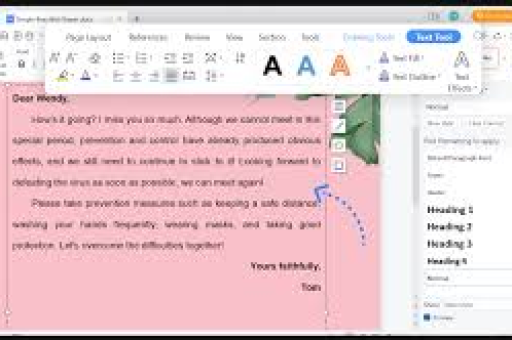
- 打开WPS文字(或演示),选中需要朗读的文本(若不选中则从光标处开始朗读)。
- 点击顶部菜单栏【审阅】选项卡。
- 在“语音”区域找到【朗读】按钮(通常是一个小喇叭图标)。
- 点击【朗读】即可开始播放语音,若需要调整设置,点击【朗读】按钮旁的下拉小三角(或右键点击朗读按钮),选择【语音设置】。
提示: WPS演示中的朗读功能在【幻灯片放映】选项卡下的【朗读】按钮中,操作类似。
如何调整朗读语速?
语速是影响听感的关键因素,WPS提供了从慢到快的多级调节。
具体调整方法:
- 进入【语音设置】窗口(如上一步)。
- 在“语速”选项处,拖动滑块左右移动:
- 向左(负数)减慢语速,适合学习、审校细节。
- 向右(正数)加快语速,适合快速浏览长文档。
- 调整后点击【应用】或【确定】,然后重新点击【朗读】试听效果。
额外技巧: 若你的WPS版本较老,可能没有内置语速滑块,此时可尝试在系统“语音设置”中调节,Windows用户:打开【设置】→【时间和语言】→【语音】→“语音速度”滑块,但该设置会影响所有使用系统TTS的程序,更推荐使用WPS自带的独立调节功能。
如何调整朗读语调?
语调(Pitch)控制朗读声音的高低起伏,合适的语调能让朗读更自然、有感情,很多人询问WPS怎样调整朗读语调音色中的“语调”部分,答案如下:
操作方法:
- 同样在【语音设置】窗口中找到“语调”选项。
- 拖动滑块:
- 向左降低语调,声音会变低沉、厚重。
- 向右提高语调,声音会变尖细、活泼。
- 调整后试听,注意不要过度调高或调低,否则可能失真。
注意: 不是所有语音引擎都支持语调调节,如果使用的是微软内置的“Microsoft Huihui”等传统语音,语调调节效果有限;建议切换到第三方高质量语音库(如“Microsoft Xiaoxiao”等Neural语音),语调表现更丰富,切换音色的方法见下一节。
如何更换朗读音色?
音色(Voice)决定了朗读声音是男声、女声、童声或特色语音,WPS支持多音色切换,这是实现个性化听感的核心。
更换音色步骤:
- 在【语音设置】窗口的“音色”下拉列表中,可以看到当前已安装的所有语音引擎。
- 常见的音色包括:
- 中文女声:Microsoft Xiaoxiao、Microsoft Huihui、Microsoft Yunjian等
- 中文男声:Microsoft Kangkang、Microsoft Yunxi等
- 英文语音:Microsoft Zira、Microsoft David等
- 选中一个音色后,点击【预览】按钮试听该音色的朗读效果(WPS会朗读一段示例文本)。
- 满意后点击【应用】即可。
如何获取更多优质音色?
- Windows 10/11用户可打开【设置】→【时间和语言】→【语音】→【管理语音】→【添加语音】,下载Microsoft Neural语音(如“苍颉”等),这些语音支持更自然的语调变化。
- WPS本身不提供付费语音包,但可以通过系统安装的TTS引擎扩展,安装完成后,重启WPS,新语音会出现在音色列表中。
常见问题与解答(问答形式)
Q1:为什么我的WPS朗读没有语音?或者提示“未安装语音引擎”?
A:首先检查系统是否安装了中文语音,Windows用户:打开【设置】→【语音】→【管理语音】,确保“中文(简体)”下有已安装的语音包,若没有,点击“添加语音”下载,如果仍不行,尝试修复安装WPS Office或更新到最新版本。
Q2:我调整了语速和音色,但朗读时没有变化,怎么办?
A:请确认调整后点击了【应用】或【确定】,某些旧版WPS的语音设置是全局的,但关闭窗口后需要重新点击朗读才会生效,建议先退出【语音设置】,再次点击【朗读】按钮,如果问题持续,尝试以管理员身份运行WPS。
Q3:WPS怎么调整朗读语调音色,是否支持第三方语音库(如讯飞、百度)?
A:WPS本身不直接对接第三方语音SDK,但若你的电脑安装了第三方TTS引擎(如“讯飞语音合成”),且系统将该引擎注册为SAPI 5语音,则可在WPS音色列表中看到它,不过多数第三方引擎需付费或激活,建议优先使用微软免费Neural语音。
Q4:朗读过程中如何暂停、停止或跳段?
A:点击【朗读】按钮会开始播放,再次点击同一按钮可暂停/继续,在WPS界面中,朗读控制条(通常在屏幕上方或右下角)提供“暂停/播放”、“停止”、“上一句/下一句”按钮,你也可以使用快捷键:Ctrl+Shift+Y(暂停/继续),Esc(停止)。
Q5:WPS移动端(手机版)能调整语速语调吗?
A:WPS手机版(Android/iOS)支持朗读功能,但调整选项相对有限,通常在朗读界面点击速度图标,可选择“0.5x、1.0x、1.5x、2.0x”四档语速,音色和语调则无法自定义(取决于手机系统默认TTS),如需高级调节,建议在PC端完成设置。
掌握WPS怎样调整朗读语速语调音色,能极大提升文档“听读”体验,尤其适合长时间审阅、学习外语、视力保护等场景,核心操作路径为:【审阅】→【朗读】→【语音设置】,在此窗口中分别调节语速(快慢)、语调(高低)和音色(男/女/特色),若遇到无语音或设置不生效的问题,先确保系统已安装正确的语音引擎,并更新WPS至最新版。
最后提醒: 优质的朗读设置需搭配合适的内容,阅读小说时适当降低语速、提高语调,让声音更有情绪;阅读技术文档时则选择清晰的中性音色、中等语速,多试听几次,找到最适合自己的“听感配方”。
标签: 语音设置