
目录导读
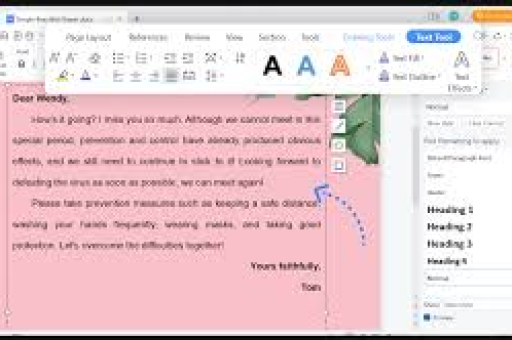
- 引言:为什么需要批量修改文档格式?
- 巧用“查找替换”实现字体/字号/颜色统一
- 利用“样式”批量套用排版规范
- 借助“宏”与VBA代码一键处理复杂格式
- 第三方插件与WPS会员工具辅助批量操作
- 常见问题问答(QA)
- 总结与建议
引言:为什么需要批量修改文档格式?
在日常办公中,我们经常面临这样的场景:一份几十页甚至上百页的Word文档(WPS文字)里,标题字体不统一、正文段落间距混乱、部分文字颜色错误……如果手动逐段修改,不仅效率低下,还容易遗漏。WPS Office作为国产办公软件的佼佼者,提供了多种批量修改文档内容格式的方法,能够帮助你在几分钟内完成原本需要数小时的手工操作,本文将深入解析四种最实用的批量格式调整方案,并结合搜索引擎优化(SEO)习惯,确保内容对百度、必应、谷歌都友好。
方法一:巧用“查找替换”实现字体/字号/颜色统一
适用场景:需要将文档中所有特定文本(公司名称”或“备注”)统一修改为某种格式(如黑体、加粗、红色)。
操作步骤(以WPS文字2019专业版为例):
- 打开文档,按
Ctrl + H调出“查找和替换”对话框。 - 切换到 “替换” 选项卡,点击左下角 “更多”(或“高级”)展开选项。
- 将光标放在 ” 框,点击 “格式” → “字体”,设置你要查找的原始格式(如宋体、五号、黑色),如果只是针对某段文字内容,直接在“查找内容”框输入文字。
- 将光标放在 “替换为” 框,同样点击 “格式” → “字体”,设置目标格式(如微软雅黑、四号、红色加粗)。
- 点击 “全部替换”,瞬间完成所有匹配内容的格式更新。
注意:
- WPS的“查找替换”支持同时修改字体、字号、颜色、下划线、阴影等多种属性,甚至可以调整段落格式(如缩进、对齐方式)。
- 如果只想修改某一部分,可以先选中区域再执行替换。
- 该方法对图片、表格内的文字同样有效(需在“选项”中勾选“搜索所有文本框”)。
问答1:Q:我使用查找替换后,为什么有些文字没有被修改?
A:可能原因有:① 查找内容中包含了空格或特殊符号,建议复制原文字进行查找;② 被修改文字应用了“样式”覆盖了直接格式,需先用“清除格式”后再替换;③ 文档中存在不同层级的文本框或页眉页脚,需单独操作。
方法二:利用“样式”批量套用排版规范
适用场景:已有固定排版模板(如报告、论文、合同),需要将不同来源的正文或标题快速统一格式。
核心逻辑:WPS中“样式”是一组预设的格式集合(如“标题1”“正文”“页眉”),修改样式后,所有应用该样式的内容会自动更新。
操作步骤:
- 在 “开始” 选项卡找到 “样式” 面板。
- 右键点击需要修改的样式(如“正文”),选择 “修改”。
- 在弹出的对话框中设置字体、段落、缩进、行距等参数,勾选 “自动更新”(可选),这样只要修改某一段落格式,样式会自动同步。
- 点击确定,所有应用了“正文”样式的段落立即更新。
补充技巧:
- 如果文档中某些文字没有使用样式(即“直接格式”),可以先全选(Ctrl+A) → 点击“样式”中的“清除格式”,再统一应用标准样式。
- 批量替换样式名称:例如将“标题2”全部改为“标题3”的样式,可借助 “样式检查器” 或 “开发工具” 中的“文档模板”来全局替换。
问答2:Q:我修改了样式,为什么有些标题没有变化?
A:因为那些标题可能直接手动设置了格式(如单独加粗、调大字号),导致样式被覆盖,建议先使用 “选择所有实例”(在样式列表中右键点击样式),然后按“清除格式”或“重置为默认值”后再应用样式。
方法三:借助“宏”与VBA代码一键处理复杂格式
适用场景:需要超高自由度批量操作,将全文中所有加粗的蓝色文字改为斜体红色,或者删除所有空行、统一表格行高等。
什么是宏? 宏是一段可重复执行的VBA(Visual Basic for Applications)代码,WPS完全兼容VBA,但部分版本(如个人免费版)可能需要安装VBA支持插件。
简单示例:批量将文档中所有字号为“14磅”的文字改为“16磅”并加粗。
- 按
Alt + F11打开VBA编辑器。 - 菜单栏 “插入” → “模块”,粘贴以下代码:
Sub ChangeFontSizeAndBold()
    Dim doc As Document
    Set doc = ActiveDocument
    For Each rng In doc.StoryRanges
        With rng.Find
            .Font.Size = 14
            .Replacement.Font.Size = 16
            .Replacement.Font.Bold = True
            .Execute Replace:=wdReplaceAll
        End With
    Next
End Sub
- 按
F5运行宏,瞬间统一修改。
注意:
- 复杂的VBA代码可以网上搜索或请AI生成,但一定要先备份文档。
- WPS的宏录制功能(“开发工具”→“录制宏”)能帮你自动生成代码,适合不太懂代码的用户。
问答3:Q:我的WPS没有“开发工具”选项卡或VBA,怎么办?
A:WPS个人免费版默认隐藏此功能,需在 “文件” → “选项” → “自定义功能区” 中勾选“开发工具”,如果仍无法运行宏,可能需要安装WPS Office专业版或企业版(通常付费版本支持VBA)。
方法四:第三方插件与WPS会员工具辅助批量操作
适用场景:不熟悉代码,又需要处理批量重命名、批量改页眉页脚、批量删除图片等高级操作。
推荐工具:
- 小恐龙公文排版助手:免费插件,支持一键统一字体(如“先将所有英文字体改为Times New Roman,再将中文字体改为仿宋”),还能批量调整段间距、首行缩进。
- WPS会员专属“批量处理”功能:在WPS右侧“应用中心”搜索“批量替换”“批量设置页眉”等,会员可直接使用。
- 方方格子(Excel插件兄弟版) 也提供WPS文档批量处理模块。
操作示例(小恐龙插件):安装后,在WPS菜单栏出现“小恐龙”标签 → 点击“字体统一” → 选择“全局设置” → 指定中文字体、英文字体、字号 → 一键执行。
注意:第三方插件需要从官网下载,避免安全风险。
常见问题问答(QA)
Q1:批量修改格式后,可以撤销吗?
A:可以,只要没有关闭文档,按 Ctrl+Z 即可撤销最后一次批量操作,但如果是全部替换且执行了多次,建议操作前先另存一份副本。
Q2:如何批量修改文档中所有图片的大小?
A:WPS没有直接批量调整图片尺寸的内置命令(不同于PowerPoint),可使用宏或插件:搜索VBA代码“批量设置图片宽度为10厘米”并运行,或使用“小恐龙”插件中的“统一图片尺寸”功能。
Q3:我想批量修改文档中所有表格的边框和底纹,怎么做?
A:WPS的“查找替换”可以应用到“特定样式”或“特定格式”,但更推荐使用 “样式” 或 “宏”,先创建一个“表格样式”,然后通过“选择所有表格”后应用样式;或者录制宏修改第一个表格的格式,再循环应用于所有表格。
Q4:按Ctrl+H查找替换格式时,为什么“格式”按钮是灰色的?
A:这是因为光标位置不在“查找内容”或“替换为”框内,请先点击对应输入框,使光标出现,再点击“格式”即可激活。
总结与建议
批量修改文档格式是提升办公效率的必备技能,根据你的实际需求选择最合适的方法:
- 简单统一字体/颜色 → 优先用“查找替换”格式功能。
- 整篇排版规范 → 学会使用“样式”管理。
- 复杂或重复性操作 → 学习VBA宏,一劳永逸。
- 不想折腾代码 → 借助第三方插件或WPS会员工具。
最后提醒:无论使用哪种方法,操作前请备份文档,批量修改虽然方便,但一旦出错恢复成本较高,掌握这些技能后,你将能轻松应对数百页文档的格式统一工作,真正实现“高效率、零遗漏”。
(全文完)
标签: 高效办公





