
目录导读
- 第一章:为什么你需要掌握WPS批量重命名?——告别“手动改100个文件名”的噩梦
- 第二章:WPS批量重命名实战:三种核心方法详解
- 1 右键“选宝”:最快捷的WPS专属批量重命名
- 2 表格思维:利用WPS表格构建文件名列表再导入
- 3 文件管理:调用系统功能实现基础批量重命名
- 第三章:WPS批量重命名的高级技巧:自定义与规则设置
- 1 精确替换:一键修改所有文件名中的固定字符
- 2 自动编号:为文档添加有序序号(如:01、02、……)
- 3 日期与文本:创建包含当前日期或自定义文字的规范文件名
- 第四章:常见问题与避坑指南(FAQ)
- Q1:WPS批量重命名支持哪些文件格式?
- Q2:重命名后文件名出现乱码或错误,如何恢复?
- Q3:能否跨文件夹批量重命名文件?
- 第五章:让WPS成为你的文件管理超级助手
第一章:为什么你需要掌握WPS批量重命名?——告别“手动改100个文件名”的噩梦
在日常办公中,你是否曾经历过这样的场景:需要将一批“草稿_001.docx”、“会议纪要_暂时.txt”、“报告-最终版(1).wps”等毫无规律的文件,统一改名为“2024年度销售数据-01.xlsx”、“项目周报-01.docx”?手动逐个重命名不仅效率低下、容易出错,更会让人产生严重的疲劳感。
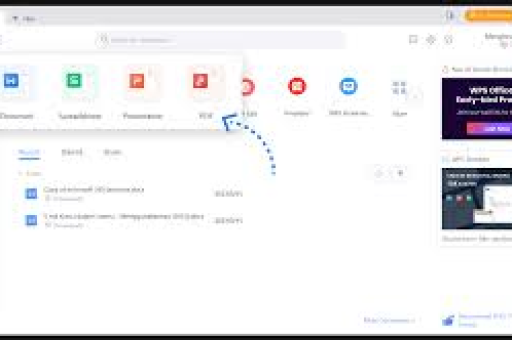
WPS Office 贴心地内置了强大的批量重命名功能,它不仅仅是简单的改名,更是一个集查找替换、编号添加、文本插入于一体的文件管理工具,掌握它,你将彻底告别低级重复劳动,将宝贵的时间投入到更有创造性的工作中,本章节将带你了解批量重命名的必要性,并为你打下坚实的操作基础。
一句话总结: 如果你有超过10个文件需要统一命名,WPS批量重命名能帮你节省90%的时间。
第二章:WPS批量重命名实战:三种核心方法详解
WPS批量重命名功能入口清晰,操作直观,我们总结了三种最常用、最有效的方法,适合不同场景下的用户,WPS版本不同,界面细节可能略有差异,但核心逻辑一致。
1 右键“选宝”:最快捷的WPS专属批量重命名
这是WPS用户最推荐、最方便的入口,它直接集成在WPS的“文档”界面中。
操作步骤:
- 打开WPS:启动WPS Office,不要打开具体的文档,选择左侧边栏的 “文档” 或 “首页” 中的 “文档” 选项卡。
- 定位文件夹:点击“文档”界面左上角的“打开”或直接导航到包含你需改名的文件的文件夹,或者,更简单的方法是,在我的电脑中右键点击一个文件夹,选择 “使用WPS批量处理”。
- 全选文件:在WPS的文件列表视图中,按
Ctrl+A全选所有文件,或按住Ctrl键点选需要改名的文件。 - 点击“更多”:选中文件后,在顶部工具栏会出现“文件工具”或类似选项,点击它,选择 “批量重命名”,或者,在选中的文件上直接右键,选择 “重命名”(注意:这里不是系统自带的改名,而是WPS的)。
- 设置规则:在弹出的“批量重命名”对话框中,你可以根据需要自定义规则,这将在下一章详细讲解。
- 开始执行:确认预览无误后,点击 “开始重命名” 按钮,一键完成!
2 表格思维:利用WPS表格构建文件名列表再导入
如果你需要对文件名进行极其复杂、多变的自定义,例如想要一个“项目编号+客户名称+文件序号”的组合,手动输入规则可能很麻烦,这时,我们可以借用WPS表格的力量。
操作步骤:
- 导出原文件名:在WPS的“文档”界面中,选择要改名的文件夹,在空白处右键,选择 “导出文件名列表”,这会生成一个包含所有文件名的文本文档(.txt)。
- 打开并编辑:用WPS表格打开这个
.txt文件,你会看到一列原始文件名。 - 创建新文件名:在相邻的单元格中,利用Excel的公式(如
CONCATENATE或&符号)拼接出你想要的完整新文件名。=A1 & “_” & B1 & “.docx”。 - 另存为列表:编辑完成后,必须将此列表保存为一个特定的 UTF-8格式 的CSV或TXT文件(WPS界面会有明确提示)。
- 导入重命名:在WPS的“批量重命名”功能中,选择 “从列表导入” 选项,然后选择你刚刚保存的文件,WPS会自动读取新旧文件名对应关系并执行。
适用场景: 文件名有复杂的组合规则,如“客户ID+项目名称+日期”。
3 文件管理:调用系统功能实现基础批量重命名
这是最基础、最古早的方法,不依赖WPS专属功能,适用于Windows 10/11系统,适用于非常简单的场景。
操作步骤:
- 打开文件夹:在你的电脑中找到存放文件的文件夹。
- 全选文件:按
Ctrl+A全选。 - 按F2改名:按下键盘上的
F2键,第一个文件的文件名会变成可编辑状态。 - 输入新名称:输入你想要的新名称(合同”)。
- 按Enter确认:按下回车键,奇迹会发生:所有文件都会被命名为“合同 (1)”、“合同 (2)”、“合同 (3)”…。
局限性: 无法进行查找替换、插入日期、自定义序号格式等复杂操作,序号永远是括号加数字。
第三章:WPS批量重命名的高级技巧:自定义与规则设置
本章节是WPS批量重命名的核心,进入“批量重命名”对话框后,你会看到多个灵活的设置项,掌握了这些,你就能自由应对各种改名需求。
1 精确替换:一键修改所有文件名中的固定字符
这是最常见的需求,把所有的“周报-老版”改成“周报-V3.0”。
- 操作入口: 在批量重命名对话框中,选择 “查找替换” 选项卡。
- 设置: 在“查找内容”中输入“老版”,在“替换为”中输入“V3.0”。
- 技巧: 勾选 “仅替换文件名的第一处匹配” 或 “全字匹配”,避免误替换,利用 “预览” 功能确认无误后再执行。
2 自动编号:为文档添加有序序号(如:01、02、……)
让一堆杂乱无章的文件瞬间拥有整齐的编号。
- 操作入口: 选择 “添加编号” 选项卡。
- 设置:
- 起始编号: 例如输入
1。 - 步长: 通常为
1。 - 编号位数: 强烈建议设置,如
2位会生成01、02;3位会生成001、002,这保证排序正确。 - 位置: 选择在原文件名之前、之后或替换原文件名。
- 起始编号: 例如输入
- 示例: 设置“添加编号在文件名之前”,编号为2位,起始1,原文件“报告.docx”会变成“01报告.docx”。
3 日期与文本:创建包含当前日期或自定义文字的规范文件名
快速为文件添加统一的标题或项目信息。
- 操作入口: 选择 “插入文本” 或 “添加文本” 选项卡。
- 设置:
- 插入位置: 在文件名前、后或指定位置。
- 插入文本: 输入你想要固定的文字,如“2024年度”、“项目X”。
- 插入日期: 点击“插入日期”按钮,可以选择日期的格式(如
YYYYMMDD、YYYY-MM-DD)。
- 示例: 选择“插入文本在文件名之前”,内容为“2024年度_”,原文件“销售报告.xlsx”会变成“2024年度_销售报告.xlsx”,如果再结合编号规则,就能生成“2024年度_01销售报告.xlsx”。
进阶组合拳: 你可以同时勾选多个选项卡!先“查找替换”修正错误文字,再“添加编号”,WPS会按顺序依次执行。
第四章:常见问题与避坑指南(FAQ)
Q1:WPS批量重命名支持哪些文件格式?
A: 支持绝大多数常见的办公文档格式,如 .doc、.docx、.wps、.xls、.xlsx、.ppt、.pptx、.txt、.pdf 等,它也支持 文件夹本身 的批量重命名!但请注意,对于图片、视频等非文档文件,WPS批量重命名可能不直接支持,如果需要处理,可以考虑使用系统自带功能或专业的文件批量重命名软件。
Q2:重命名后文件名出现乱码或错误,如何恢复?
A: 这是最令人担心的问题。WPS批量重命名操作是不可逆的! 最重要的预防措施:在点击“开始重命名” 之前,务必仔细检查预览区域,确保所有预期的新文件名都正确无误,如果已经误操作:
- 立即停止后续操作。
- 尝试Ctrl+Z撤销:在WPS的“文档”界面中,或者在你进行重命名的上级文件夹中,立即按下
Ctrl+Z(撤销),但该撤销功能非常有限,通常只支持撤销上一步操作。 - 紧急恢复方案:如果你有文件历史记录或系统还原点,可以尝试从“属性” -> “以前的版本”中恢复文件夹,否则,误操作后恢复原名的唯一方法就是凭记忆手动一个一个改回去。正式操作前,强烈建议先在无关紧要的测试文件夹中练习几次。
Q3:能否跨文件夹批量重命名文件?
A: 可以,但需要技巧,WPS的“批量重命名”功能默认只针对当前选中的文件夹内的文件,它无法直接选中多个不同文件夹中的文件进行统一改名。
解决方法(利用“导出文件名列表”):
- 手动将多个文件夹的文件移动或复制到同一个临时文件夹中。
- 在该临时文件夹中执行批量重命名。
- 再将重命名后的文件移动回各自的原始位置。
这虽然增加了步骤,但能有效解决跨文件夹批量改名的问题。
让WPS成为你的文件管理超级助手
WPS Office 自带的批量重命名功能,不仅是“改个名字”那么简单,它通过直观的图形界面,将复杂的文件重命名规则(查找替换、编号、插文本等)化繁为简,是提升办公效率的利器。
- 核心优势: 集成度高,无需安装第三方软件;支持WPS生态内的所有文档格式;操作界面友好,规则设置可视化,上手快。
- 最佳实践: 操作前务必在测试文件夹中练习;操作前务必 全选所有文件并仔细预览;养成定期备份重要文件的习惯。
- 一句话记住: 右键文件夹 -> 使用WPS批量处理 -> 批量重命名,是你通往文件管理高手的捷径。
从今天起,不要再忍受逐个改名的痛苦了,立刻打开WPS,找出那个混乱的文件夹,实践一下今天学到的技巧,你会发现,原来文件管理也可以如此丝滑顺畅!通过WPS的强大赋能,让你的工作流程更规范,效率更上一层楼。
标签: WPS





