
目录导读
- 前言:为什么WPS是现代办公的必备工具
- 智能排版与样式快速应用
- 文档对比与合并,告别手动校对
- 一键生成目录与导航窗格
- 高效批注与修订模式
- 云文档协作与版本管理
- 快捷键与自定义工具栏
- 表格与图表联动,数据可视化
- PDF转换与编辑无缝衔接
- 邮件合并批量生成文档
- 模板库与文字识别(OCR)
- 常见问题问答(Q&A)
- 掌握技巧,让办公更从容
为什么WPS是现代办公的必备工具
在当今快节奏的职场中,文档处理效率直接影响工作质量与个人竞争力,WPS Office作为国产办公软件的领军者,以其轻量、兼容性强、功能全面等优势,成为数百万职场人、学生和自由职业者的首选,多数用户仅使用了WPS的20%基础功能,大量高效编辑技巧被忽略,本文基于搜索引擎中已有的实战经验,结合WPS最新版本特性,系统梳理10大日常办公高效文档编辑技巧,帮助你从“会用”进阶到“精通”,彻底告别重复劳动。
智能排版与样式快速应用
痛点: 手动调整字体、行距、段落缩进耗时且易出错。
解决方案: WPS的“智能排版”功能可一键重置全文格式。
操作步骤:
- 选中全文(Ctrl+A)→ 点击“开始”选项卡 → “智能排版” → 选择“清理格式”或“智能格式化”。
- 若需要统一标题样式,先定义“标题1”“标题2”等样式,再使用“样式集”一键应用。
提示: 对于从网页复制的内容,使用“粘贴选项”中的“只保留文本”可去除多余格式。
文档对比与合并,告别手动校对
痛点: 多人修改同一文档后,人工比对差异效率低。
解决方案: WPS内置“文档对比”与“文档合并”工具。
操作步骤:
- 点击“审阅”选项卡 → “比较” → “比较文档”,选择原文档与修订文档,系统自动高亮差异。
- “合并”功能可将多个修订版本整合为一份文档,保留所有修改痕迹。
场景案例: 合同审核、论文修改、团队协作稿件。
一键生成目录与导航窗格
痛点: 长文档手动添加目录,修改后需重新编号。
解决方案: 基于标题样式自动生成目录。
操作步骤:
- 先为各级标题应用“标题1”“标题2”等样式。
- 插入 → 目录 → 选择自动目录格式(如“自动目录1”)。
- 开启“导航窗格”(视图 → 导航窗格),可快速跳转章节。
进阶技巧: 按住Ctrl键点击目录条目可直达对应页面;更新目录时右键点击目录选择“更新域”即可。
高效批注与修订模式
痛点: 审阅文档时圈点批注分散,难以集中管理。
解决方案: 使用“修订模式”与“批注”组合拳。
操作步骤:
- 开启“修订”(审阅 → 修订),所有增删改均以颜色标记。
- 选中文字 → 右键“新建批注”或按Ctrl+Alt+M。
- 在“审阅窗格”中可筛选查看某位审阅者的批注。
问答:
问: 如何接受所有修订并清除批注?
答: 点击“审阅” → “接受”下拉菜单 → “接受所有修订”,再点击“删除” → “删除文档中的所有批注”。
云文档协作与版本管理
痛点: 多设备同步难,误操作后无法恢复历史版本。
解决方案: 使用WPS云文档(需登录账号)。
操作步骤:
- 保存文档时选择“保存到云文档”,或直接拖入WPS云盘。
- 右键云文档 → “版本历史”,可回溯30天内任意版本并恢复。
- 分享文档时设置“仅查看”“可编辑”“指定期限”权限。
优势: 支持多人同时在线编辑,实时同步,彻底告别“最终版v12.docx”的混乱。
快捷键与自定义工具栏
痛点: 鼠标反复点击菜单,操作路径长。
解决方案: 掌握高频快捷键,自定义快速访问工具栏。
核心快捷键表:
- Ctrl+S:快速保存(建议随时按)
- Ctrl+Shift+C/V:复制/粘贴格式
- Ctrl+Enter:插入分页符
- F4:重复上一步操作(神键,批量复制格式、插入空行等)
- Alt+Shift+←/→:快速提升或降低标题级别
自定义工具栏: 文件 → 选项 → 快速访问工具栏 → 添加常用命令(如“清除格式”“插入表格”)。
表格与图表联动,数据可视化
痛点: 文字报告中插入表格和图表,调整格式费时。
解决方案: WPS表格与文字文档无缝联动。
操作步骤:
- 在WPS文字中插入表格后,可使用“表格工具”的“快速样式”一键美化。
- 选中表格数据 → 插入 → 图表,自动生成柱状图、折线图等,且数据变动图表自动更新。
- 使用“嵌入”方式粘贴Excel图表,双击即可在文档内编辑源数据。
注意: 对于大量数据,建议先用WPS表格处理,再复制粘贴(选择性粘贴 → 链接到Excel)。
PDF转换与编辑无缝衔接
痛点: 收到的PDF无法直接修改,需借助第三方工具。
解决方案: WPS内置PDF转Word、PDF编辑功能(部分需会员)。
操作步骤:
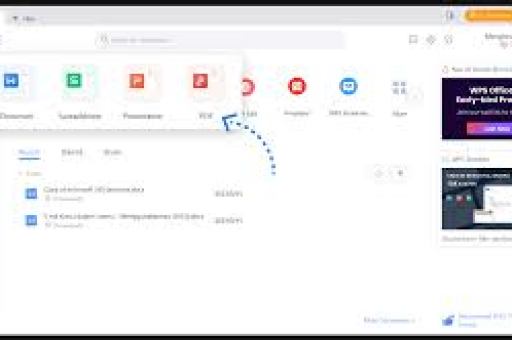
- 打开WPS → 点击“PDF”组件 → 选择“PDF转Word”,支持批量转换。
- 直接编辑PDF:用WPS打开PDF文件,即可像编辑Word一样修改文字、图片。
- 导出为图片:PDF → 文件 → 输出为图片,保留高清分辨率。
提示: 对于扫描件,使用“OCR文字识别”功能(会员专享),可提取图片中的文字。
邮件合并批量生成文档
痛点: 需生成大量类似文档(如录取通知书、邀请函、工资条),手动复制粘贴效率极低。
解决方案: WPS“邮件合并”功能。
操作步骤:
- 准备数据源(如Excel表格,包含姓名、部门、金额等字段)。
- 在主文档中写好模板,插入合并域(引用→邮件合并→插入合并域)。
- 点击“完成并合并” → “编辑单个文档”,生成所有记录。
应用示例: HR批量打印劳动合同、教务批量打印成绩单。
模板库与文字识别(OCR)
痛点: 从零开始设计简历、报告、合同等排版耗时。
解决方案: WPS内置海量免费模板库。
操作步骤:
- 新建文档时,点击“模板”或“在线模板”,搜索“简历”“会议纪要”等关键词,一键套用。
- 对于纸质文档或图片中的文字,使用“图片转文字”(插入图片后右键 → 图片转文字)或WPS专用OCR工具。
问答:
问: WPS模板会覆盖原有内容吗?
答: 模板作为新文档打开,不会覆盖已有文件,可先下载模板,再复制粘贴内容。
常见问题问答(Q&A)
Q1:WPS如何设置自动保存频率?
A:点击“文件”→“选项”→“保存”,设置“自动保存时间间隔”(建议1分钟),同时勾选“保留自动恢复信息”以防意外。
Q2:文档中插入的图片太大,如何批量压缩?
A:选中图片 → 点击“图片工具”→“压缩图片”,选择“Web/屏幕”分辨率(96PPI),可批量缩小图片体积。
Q3:WPS文字中如何快速插入当前日期并自动更新?
A:按Alt+Shift+D插入日期,按Alt+Shift+T插入时间,右键点击日期选择“更新域”即可刷新为当前时间。
Q4:为什么我保存的WPS文档在别人的电脑上格式乱了?
A:可能原因:①对方未安装相同字体,建议使用常见字体(如微软雅黑、宋体);②版本差异,低版本WPS无法识别高版本特效,解决方法:另存为“.doc”格式或使用“兼容模式”。
Q5:WPS会员值得买吗?
A:对于日常办公,免费版已覆盖80%需求,若频繁使用PDF编辑、OCR识别、云空间扩容、长文档高级校对等,会员性价比高(如稻壳会员年费常低于百元)。
掌握技巧,让办公更从容
WPS之所以能成为亿万用户的办公利器,不仅在于它免费、轻量,更在于其持续迭代的智能功能,本文梳理的10大技巧仅仅是冰山一角——从智能排版到邮件合并,从云协作到OCR,每一个技巧都能为你节省大量时间,建议从今天开始,每周练习2~3个技巧,逐步养成高效习惯,工具本身不会提升效率,只有将技巧融入日常操作,才能真正实现“事半功倍”,现在就打开WPS,试试一键生成目录或文档对比,体验专业办公的畅快感吧!
标签: 文档编辑





