
目录导读
- 跨平台同步:手机与平板的无缝协作
- 安卓与iOS版本功能差异详解
- 手机端优化:小屏也能高效编辑
- 平板端体验:大屏生产力提升
- 常见问题问答(Q&A)
- 总结与建议
跨平台同步:手机与平板的无缝协作
WPS Office作为国内最主流的移动办公套件,在安卓和iOS两大平台上实现了高度的数据互通,无论你使用安卓手机还是iPhone,或是搭配平板(如iPad、华为MatePad、小米平板等),只需登录同一个WPS账号,所有文档、表格、PPT以及云存储空间内的文件都会实时同步,这意味着你在手机上修改的合同,打开平板后立即更新,无需手动传输。
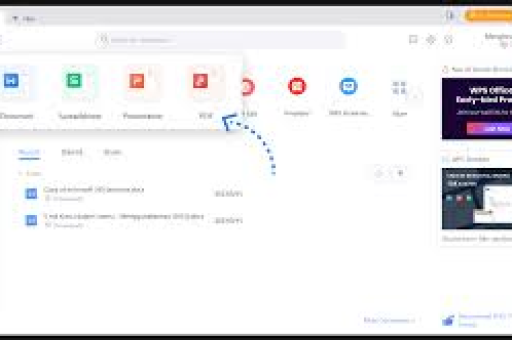
关键特性:
- 云文档自动同步:支持WPS云盘、微信、QQ等第三方存储,编辑后自动保存至云端。
- 多端协同:手机和平板可同时打开同一文档,且支持协作批注(如多人同时编辑表格)。
- 跨设备接续:在安卓平板上用WPS编辑到一半,拿起iPhone继续编辑,光标位置、历史版本都保留。
小技巧:在设置中开启“自动云同步”和“版本管理”,避免因设备切换导致内容丢失。
安卓与iOS版本功能差异详解
虽然WPS在两大平台上核心功能一致,但由于系统底层和开发策略不同,存在一些细微差异:
| 功能项 | 安卓版 | iOS版 |
|---|---|---|
| 文件格式支持 | 支持更多第三方格式(如XPS、DjVu) | 对Apple专用格式(如Pages、Numbers)兼容更优 |
| 手势操作 | 支持悬浮窗、分屏(Android 7.0+) | 支持iPadOS的台前调度、拖拽分屏 |
| OCR识别 | 内置免费OCR,可直接识别图片文字 | 需开通WPS会员,或使用iOS自带识别 |
| PDF编辑 | 批注、签名、转换功能更丰富 | 与Apple Pencil深度集成,手写体验更好 |
| 插件生态 | 支持更多第三方插件(如翻译、语音输入) | 受限制,主要依赖WPS内置功能 |
| 资源占用 | 对低端机型优化较好 | 针对A系列/M系列芯片优化,动画更流畅 |
选择建议: 如果你同时使用安卓手机和iPad,建议以iPad为主要编辑设备(尤其是PDF和PPT),安卓手机作为辅助录入工具,若安卓平板配置较高,完全可媲美iPad的生产力。
手机端优化:小屏也能高效编辑
很多人认为手机屏幕太小不适合办公,但WPS通过一系列适配设计打破了这一认知:
- 智能排版:自动将复杂表格、PPT转换为适合竖屏的卡片式视图,横向滑动查看内容。
- 悬浮工具栏:常用操作(加粗、斜体、插入图片)以圆形悬浮球形式出现,不遮挡内容。
- 语音输入:安卓和iOS均支持语音转文字,适合快速记录会议纪要。
- 快捷手势:双指缩放调整文档大小,三指滑动切换页面,长按选中文字后拖拽复制。
实测体验: 在6.1英寸的手机上编辑1000字以内的Word文档,流畅度与电脑版相当;但处理超过50页的PPT时,建议切换至平板或电脑。
平板端体验:大屏生产力提升
平板是WPS发挥真正实力的舞台,不同尺寸的平板(10英寸、12英寸等)都有针对性适配:
- 多窗口模式:iPadOS支持分屏(左右各一个WPS文档),安卓平板支持悬浮窗(如一边看PDF一边记笔记)。
- 手写笔优化:在iPad上使用Apple Pencil在PDF上签名、手写批注,延迟极低;华为MatePad的M-Pencil同样支持压感。
- 外接键盘:搭配蓝牙键盘后,WPS自动切换至桌面级UI,顶部菜单栏、快捷键(Ctrl+C/V)全部可用。
- 屏幕扩展:部分安卓平板支持“平行视界”功能,同一应用内左右分屏显示不同层级(如左侧目录、右侧正文)。
注意: 安卓平板的WPS对横屏模式适配更友好,而iPadOS的强制横屏应用(如仅竖屏)需在设置中开启“旋转锁定”调整。
常见问题问答(Q&A)
Q1:手机和iPad登录同一个WPS账号,文件会自动同步吗?
A:是的,只要在两端都登录相同WPS账号,并开启“自动同步”开关,文件、模板、手写笔记都会实时同步,注意网络连接(Wi-Fi或5G)的稳定性即可。
Q2:安卓平板和iPad哪个更适合WPS办公?
A:如果主要做图文排版、PDF批注,iPad因Apple Pencil和台前调度优势更佳;如果经常处理复杂表格、需要外接U盘或移动硬盘,安卓平板(如华为MatePad)的OTG功能更灵活。两者均支持WPS会员权益,功能无本质差异。
Q3:WPS在手机上编辑的文档,在平板上打开后格式会错乱吗?
A:基本不会,WPS使用统一的内核引擎,字体、段落、页边距等跨平台保持一致,但若使用了手机端独有的字体(需联网下载),在平板端需要重新加载或替换为通用字体。
Q4:免费版和会员版在移动端有什么核心区别?
A:免费版足够日常编辑,但部分高级功能受限:PDF转换(如转Word)、OCR识别次数、云存储空间(免费用户5GB)、模板库下载等,会员版(约15元/月)可解锁全部功能,且包括PC端权益。
Q5:如何在平板上同时打开两个WPS文档?
A:iPadOS:从底部Dock栏拖拽WPS图标至屏幕边缘,即可进入分屏;或使用台前调度(M1/M2芯片),安卓平板:开启“悬浮窗”功能或使用系统分屏(长按多任务键)。
总结与建议
WPS Office在安卓和iOS手机/平板上的适配已经非常成熟,无论你是学生、职场人还是自由职业者,都能找到适合自己的使用方式。核心要点: 利用云同步实现跨设备无缝切换;根据屏幕尺寸选择最佳操作方式(手机做轻量编辑、平板做深度创作);遇到格式兼容问题优先使用WPS自身的“修复文档”功能。
建议定期更新WPS客户端(当前版本已支持深色模式、无障碍适配等新特性),同时搭配一个轻量级蓝牙键盘(如罗技K380),让移动办公效率提升一倍。
标签: 高效办公





