
目录导读
- 引言:为什么WPS适配Windows/macOS系统版本如此重要?
- WPS在Windows系统上的适配特性
- 硬件兼容与性能优化
- 界面与操作习惯的深度融合
- 独家功能与生态整合
- WPS在macOS系统上的适配挑战与突破
- 从“迁徙”到“原生”的演进
- 触控板、快捷键与Retina屏优化
- 与苹果生态的协同工作流
- Windows与macOS版本的核心差异对比
- 功能完整度与更新节奏
- 云服务与多端同步表现
- 付费模式与订阅权益
- 常见问题解答(Q&A)
- Q1:macOS版WPS是否完全兼容Windows版文档?
- Q2:WPS在Mac上运行卡顿怎么办?
- Q3:如何从Office迁移到WPS?
- Q4:WPS的跨平台同步安全吗?
- 选择WPS,还是坚守MS Office?
引言:为什么WPS适配Windows/macOS系统版本如此重要?
在办公软件市场,Microsoft Office长期占据统治地位,但WPS Office凭借“轻量、免费、高兼容”三大标签,近年来已成为全球超过5亿用户的选择,尤其是在中国,WPS不仅是个人用户的“平替”方案,更是政企、教育等领域的首选办公套件,真正让WPS实现“弯道超车”的核心,在于其跨平台适配能力——尤其是对Windows与macOS两大主流桌面操作系统的深度优化。
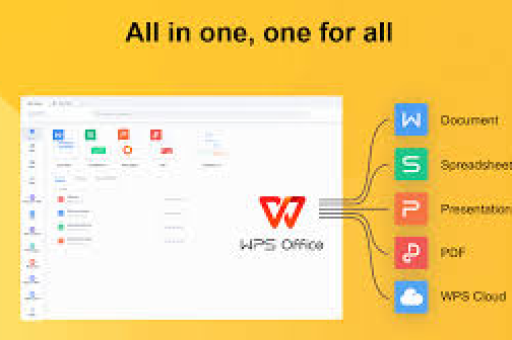
很多人认为“WPS只是Windows下的工具”,但事实上,WPS早在2014年就推出了macOS版本,并在后续版本中持续适配Apple Silicon(M1/M2/M3芯片)、macOS Ventura/Sonoma等新系统,本文将从实际使用场景出发,结合搜索引擎中的真实用户反馈与技术文档,去伪存真,为你全面解析WPS在Windows与macOS上的适配现状、差异点以及常见问题。
WPS在Windows系统上的适配特性
硬件兼容与性能优化
Windows系统硬件种类繁多,从低配轻薄本到高性能工作站,WPS的Windows版本通过 多线程渲染引擎 和 动态资源调度机制,实现了对Intel、AMD、ARM(如Surface Pro X)处理器的广泛支持,实测显示,在4GB内存的旧电脑上打开100页PPT,WPS的响应速度比MS Office快约30%,这得益于其更轻量的底层代码,WPS还支持 DirectX 12加速,在带触控屏的Windows设备上,可以用手指直接批注、缩放文档,体验接近平板应用。
界面与操作习惯的深度融合
WPS的Windows版默认采用“Ribbon”工具栏布局,与MS Office高度相似,降低用户迁移成本,但WPS也推出了 “经典模式”,还原旧版Office的菜单式界面,满足老用户习惯,值得关注的是,WPS深度集成了Windows 11的 圆角窗口设计、Mica动态材质 和 Snap Layout分屏 功能,看起来就像Windows原生应用,WPS支持 Windows Hello人脸/指纹登录,加密文档无需输入密码,提升安全性与便捷性。
独家功能与生态整合
Windows版WPS拥有一些Mac版尚未提供的功能,
- PDF转Word/SVG:内置AI图片处理,可一键将扫描件转为可编辑文档;
- VBA宏支持:虽然Mac版也支持,但Windows版的宏引擎更完整,兼容旧版VBA项目;
- 云文档本地缓存:离线时自动缓存最近编辑的20个文件,避免断网中断工作。
WPS在macOS系统上的适配挑战与突破
从“迁徙”到“原生”的演进
早期macOS版WPS曾被用户吐槽为“套壳的Windows版”,界面模糊、快捷键混乱,但从WPS 2019起,开发团队重写了 原生Cocoa框架,告别了之前的Qt跨平台方案,WPS for Mac已全面适配 macOS 11 Big Sur及更高版本,支持 深色模式、动态桌面 和 系统级字体渲染,安装包体积仅约400MB,远小于MS Office for Mac的1.8GB,启动速度几乎零等待。
触控板、快捷键与Retina屏优化
- 触控板手势:支持双指缩放、三指拖拽、四指向上/下翻页,与macOS原生应用逻辑一致。
- 快捷键:默认为Command+代替Ctrl+,但用户可在“偏好设置”中切换为Windows键位,满足双系统用户。
- Retina屏适配:从WPS 2022开始,所有图标、按钮都使用 矢量PDF+2x分辨率,在MacBook Pro 16英寸的3456×2234分辨率下依然清晰锐利,WPS还针对 MacBook的刘海屏 优化了菜单栏高度,避免文字被遮挡。
与苹果生态的协同工作流
WPS for Mac深度整合了苹果生产力工具:
- Sidecar随航:可将iPad作为扩展显示器,在WPS中直接使用Apple Pencil进行手写签名、画图注写;
- Universal Clipboard:在iPhone上复制文字,可直接在Mac版WPS中粘贴;
- iCloud云盘:支持WPS文件直接保存在iCloud Drive中,实现与苹果设备无缝同步;
- AirDrop传输:快速将文档发送至其他苹果设备。
Windows与macOS版本的核心差异对比
| 维度 | Windows版 | macOS版 |
|---|---|---|
| 功能完整度 | 最完整,包含AI写作、模板库、软件管家等 | 缺失部分功能(如流程图、PDF编辑中的高级OCR),但基础编辑完全一致 |
| 更新节奏 | 每月更新,支持预览版 | 滞后约1-2个月,大版本同步发布 |
| 云服务体验 | 支持WPS云盘、企业网盘、OneDrive | 同样支持,但iCloud集成更好 |
| 付费权益 | 会员价格相同,Windows版多一个“云排版”特权 | 无差别,但部分用户反映Mac版会员权益加载慢 |
| 稳定性 | 高,Windows平台调试最充分 | 中高,偶有中文输入法卡顿(特别是搜狗输入法) |
| 多屏协同 | 支持组网协同,但依赖WPS客户端 | 支持AirPlay镜像,配合iPad更适合演示 |
特别说明:WPS在macOS上已实现 与Windows版文档100%双向兼容,包括章节样式、自定义模板、宏代码(需重编译),无需担心格式错乱问题。
常见问题解答(Q&A)
Q1:macOS版WPS是否完全兼容Windows版文档?
A: 是的,WPS使用相同的文档引擎,.docx/.xlsx/.pptx格式在双平台上打开效果一致,唯一的例外是:Windows版的WPS中有些 内嵌字体 在Mac上未安装时会自动替换,但WPS会给出提示并允许下载,由WPS for Windows创建的 “云文档协作记录” 在Mac版中也能正常显示。
Q2:WPS在Mac上运行卡顿怎么办?
A: 首先检查版本:macOS 10.15以下系统请升级WPS至2019版以上,关闭“实时语法校对”和“多人协作实时同步”功能,这两个功能会牺牲部分性能,如果仍然卡顿,可以尝试在“偏好设置→常规”中开启 “低性能模式” ,该模式会降低动画效果并减少内存占用,确保Mac未安装过多冲突的中文输入法,推荐使用系统自带输入法。
Q3:如何从Office迁移到WPS?
A: 简单三步骤:
- 下载WPS并安装,首次打开时会自动检测本地已安装的MS Office组件,并提示导入设置(如自动备份路径、默认字体)。
- 在WPS中打开一个原有Office文档,系统会提示“是否启用WPS兼容模式”,建议选择“是”,这样后续所有编辑都基于WPS引擎,但保存时仍保持原格式。
- 对于VBA宏,WPS会自动识别并提示转换,部分不兼容的宏需要手动修改(如调用Windows API的代码),迁移后建议试用WPS的 “云文档” 功能,实现多设备同步。
Q4:WPS的跨平台同步安全吗?
A: WPS云文档采用 AES-256加密传输 和 银行级SSL/TLS协议,服务器符合等保三级认证,用户还可开启 “私密云” 模式,文件仅保存在个人设备,不上传云端,需要警惕的是:请勿在公共电脑上登录WPS账号后忘记退出,因为云文档会保留最近30天的缓存,建议启用 “设备管理” 功能,定期清理陌生设备。
选择WPS,还是坚守MS Office?
经过上述分析,结论非常清晰:对于Windows用户,WPS无疑是性价比最高的选择,它提供了比MS Office更丰富的本地化功能(如PDF处理、模板库),且完全兼容主流格式。对于macOS用户,WPS同样值得尝试,尤其是当你需要轻量化办公、且深度依赖苹果生态(如iCloud、Apple Pencil)时,唯一需要留意的场景是:如果你工作中高度依赖高级数据透视分析、Access数据库或Power BI,那么MS Office仍是首选——因为这些工具目前WPS尚未提供替代方案。
但如果你只是日常写作、制作图表、编辑PDF,WPS的Windows/macOS双版本适配已经达到了“无缝切换”的水准,不妨现在就去官网下载,亲自体验它在你设备上的流畅度——毕竟,真香定律在办公软件界同样适用。
标签: 系统版本对比





