
目录导读
- 为什么需要新建WPS表格文件?
- WPS Office安装与启动
- 通过WPS首页新建空白表格
- 通过桌面右键菜单快速新建
- 使用WPS模板创建专业表格
- 在已有文档中插入新表格
- 常见问题解答(Q&A)
- 总结与建议
为什么需要新建WPS表格文件?
在日常办公、学习或数据处理场景中,新建一个WPS表格文件是基础且高频的操作,无论是制作财务报表、课程表、项目进度表,还是整理数据清单,WPS表格(对应Excel的 .xlsx 格式)都提供了灵活、高效的工具,很多新手用户第一次接触WPS时,可能会找不到“新建”入口,或者不清楚多种新建方式的区别,本文将从零开始,为你拆解所有新建WPS表格文件的方法,确保你遇到任何场景都能快速上手。
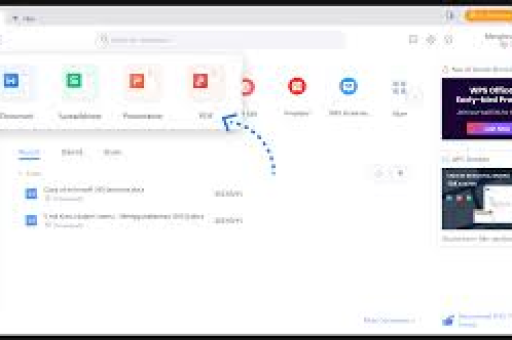
WPS Office安装与启动
在开始新建表格之前,请确保你的电脑已安装WPS Office,如果没有安装,可以前往WPS官网(wps.com)下载最新版本,注意区分个人免费版和商业版,安装完成后,双击桌面图标启动WPS Office,启动后你会看到WPS的“首页”界面,这里集成了文档、表格、演示等常用组件,如果你的界面是英文,可以在设置中切换为中文。
方法一:通过WPS首页新建空白表格
这是最标准、最常用的方式,适合所有用户。
- 步骤1:打开WPS Office,默认进入“首页”标签页,左上角可以看到“新建”按钮(图标通常是一个加号或一张白纸),点击它。
- 步骤2:在弹出的菜单中,选择“表格”,注意,这里会显示“新建空白表格”和“从模板新建”两个选项,点击“新建空白表格”,即可生成一个全新的 .xlsx 文件。
- 步骤3:系统会自动创建一个名为“工作簿1”的文件,并进入编辑界面,此时你可以直接开始输入数据,或者按
Ctrl+S保存到指定位置并重命名。
技巧:如果你需要快速创建第二个表格,可以直接按 Ctrl+N(Windows)或 Cmd+N(Mac),这会立即新建一个空白表格文件。
方法二:通过桌面右键菜单快速新建
当你不希望打开WPS主界面,或者正在文件夹中整理文件时,这个方法非常高效。
- 步骤1:在桌面空白处、或者任意文件夹内的空白区域,单击鼠标右键。
- 步骤2:在弹出的右键菜单中,找到“新建”选项,鼠标悬停或点击展开子菜单。
- 步骤3:在子菜单中,选择“WPS表格”或“Microsoft Excel工作表”(注意:如果你同时安装了Office和WPS,可能有两个选项,不过WPS安装后会默认关联 .xlsx 格式,所以直接选“WPS表格”即可),点击后,桌面或当前文件夹会立即出现一个名为“新建 WPS表格.xlsx”的文件。
- 步骤4:你可以直接重命名该文件(销售数据.xlsx”),然后双击打开即可编辑。
注意:此方法生成的文件默认是空白表格,但文件图标由WPS接管,双击后自动用WPS打开。
方法三:使用WPS模板创建专业表格
WPS内置了数百个免费模板,覆盖财务、教育、行政、人事等场景,直接套用可以节省大量时间。
- 步骤1:打开WPS首页,点击左上角“新建”,然后选择“模板”或直接点击界面上的“模板中心”标签。
- 步骤2:在模板中心搜索栏输入关键词,如“考勤表”、“预算表”、“课程表”,也可以浏览分类,如“办公效率”、“财务记账”。
- 步骤3:找到心仪的模板后,点击模板卡片,进入预览页面,点击“立即使用”或“下载”,WPS会自动将模板内容加载到一个新建的表格文件中。
- 步骤4:你可以根据实际需求修改单元格内容、样式,然后保存。
优势:模板已预设公式、格式和排版,尤其适合不熟悉表格公式的用户,个人预算模板”已经包含收入、支出自动求和公式,直接填入数字即可。
方法四:在已有文档中插入新表格
有时你正在编辑一个WPS文字文档(.docx)或演示文稿(.pptx),需要临时插入一个表格,而不必单独打开表格软件。
- 步骤1:在WPS文字或演示中,将光标定位到需要插入表格的位置。
- 步骤2:点击顶部菜单栏的“插入”选项卡,在“表格”区域选择“表格”下拉按钮。
- 步骤3:有两种方式:一种是通过网格直接选择行列数(如4×5),这会生成一个内嵌的简单表格;另一种是点击“插入WPS表格”,这会调用WPS表格组件,插入一个真正的 .xlsx 对象,双击即可编辑,支持所有表格功能。
- 步骤4:编辑完成后,点击文档空白区域退出表格编辑,此时表格以对象形式存在于文档中,这样做的好处是数据与文档绑定,但也可以在后期单独导出。
常见问题解答(Q&A)
Q1:为什么我右键新建时没有“WPS表格”选项?
A:这是因为WPS Office尚未正确关联 .xlsx 文件格式,解决方法:打开WPS首页,点击右上角“设置”齿轮图标 → “配置工具” → “高级” → “兼容设置”,勾选“WPS Office兼容系统Office”,然后点击 “确定” 并重启电脑即可。
Q2:新建的表格文件默认保存在哪里?
A:通过首页新建的表格,如果没有手动保存,默认临时存储在WPS的自动恢复文件夹中,建议立即按 Ctrl+S,选择你常用的文件夹(如桌面、文档)并命名,WPS默认的保存路径可以在“文件” → “选项” → “保存”中修改。
Q3:新建的表格文件后缀是 .xls 还是 .xlsx?
A:WPS 2019及以上版本默认创建 .xlsx 格式,这是新版Excel的默认格式,兼容性更好,如果需要旧版 .xls 格式,可以在保存时手动选择“Excel 97-2003 工作簿(*.xls)”。
Q4:WPS表格和Microsoft Excel有什么区别?新建的文件两者能通用吗?
A:WPS表格完全兼容Excel的 .xlsx 格式,你可以把WPS新建的表格发给使用Excel的人,对方正常打开,但部分高级功能(如宏、某些图表模板)可能存在差异,日常使用90%的功能完全一致。
Q5:如何快速新建多个表格文件?
A:在WPS首页,每点击一次“新建空白表格”就会生成一个新文件,或者使用 Ctrl+N 快捷键连续新建,如果你需要批量创建相同模板的表格,可以先创建一个模板文件,然后另存为多次。
Q6:在手机或平板上如何新建WPS表格?
A:下载WPS Office App,打开后点击底部“新建”按钮(加号图标),选择“新建表格”,即可创建,手机端同样支持使用模板。
总结与建议
新建WPS表格文件并不复杂,核心方法有四种:通过首页、右键菜单、模板以及文档内插入,对于日常办公,建议掌握前两种即可;若需要快速制作规范报表,优先使用模板;如果你经常在文档中穿插数据,学会插入WPS表格对象能提升效率。
建议定期更新WPS Office到最新版本,以获得更稳定的新建体验和更多模板资源,如果你在操作中遇到任何问题,可以随时打开WPS自带的“帮助”中心或访问WPS社区论坛搜索答案。
希望这篇教程能帮你彻底掌握“WPS怎么新建表格文件”这个技能,从此刻开始,大胆创建你的第一个表格吧!
标签: 新建表格





