
📚 文章导读
- 为什么要掌握新建WPS文字文档?
- 通过WPS桌面快捷方式新建
- 使用WPS主界面“新建”功能
- 右键菜单一键新建(最快捷)
- 常见问题与解答(Q&A)
- 实用技巧:如何设置默认新建文字文档?
为什么要掌握新建WPS文字文档?
在日常办公、学习或写作中,WPS Office 是最常用的办公软件之一,很多新手在第一次使用时最常遇到的困惑就是:“WPS怎么新建文字文档?”——明明安装了软件,却找不到新建入口,或者新建出来是表格、演示文稿而不是文字文档,这篇文章将为你提供 3种最实用的新建方法,并解答所有常见疑问,保证你看完就能轻松上手。
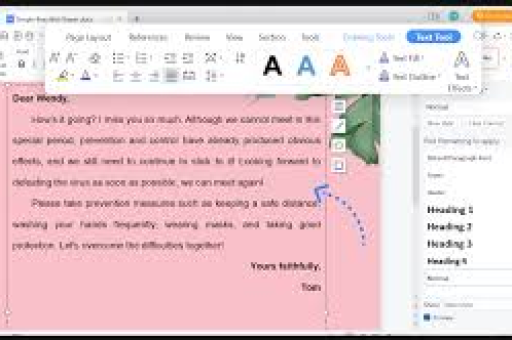
通过WPS桌面快捷方式新建
这也是最直观的方法,适合刚打开电脑、还没进入WPS界面的用户。
- 双击桌面WPS图标,启动WPS Office。
- 在打开的 WPS首页(注意:不是直接进入文档编辑界面),你会看到左侧有一个 “新建” 按钮(图标通常是一个带有“+”的纸张)。
- 点击“新建”,会弹出下拉菜单,选择 “新建文字”,系统就会自动创建一个空白文字文档。
- 如果你想要基于模板新建,可以点击“新建”旁边的 “模板”,例如选择“工作总结”、“简历”等,然后点“立即使用”。
小提示:如果你双击WPS图标直接进入了某个已有文档,说明你的WPS设置了“记住上次打开文档”,此时可以按快捷键 Ctrl + N(下面会讲),或者点击左上角“WPS文字”旁边的 小三角 → 弹出菜单 → “新建”。
使用WPS主界面“新建”功能
当WPS已经运行,但你处于某个文档的编辑状态,想新建另一个文档,这是最常用的方法。
- 点击左上角的“WPS文字”图标(或“WPS”主菜单)。
- 在弹出的下拉菜单中,选择 “新建”(有时显示为“新建文档”)。
- 系统会立即创建一个新的空白文字文档。
WPS 2019及以上版本还提供了 标签页管理:在已有文档的标签页右侧,有一个 “+”号(类似浏览器新建标签页),点击它也能快速新建一个空白文字文档,这个方法非常符合现代软件的操作习惯,效率很高。
注意:如果你点击“+”号后新建出来的是空白页面,但文件名显示为“文档1.docx”,那就说明成功了,如果显示为“表格1.xlsx”,则说明你的默认新建类型被误设为表格了,请参考后面的“常见问题”修正。
右键菜单一键新建(最快捷)
这是很多高手都爱用的方法,完全不需要打开WPS,在桌面或文件夹里就能直接创建。
- 在 电脑桌面 或 任意文件夹的空白处,点击鼠标 右键。
- 在弹出的右键菜单中,找到 “新建” 选项(注意:不是WPS的“新建”,而是Windows系统自带的“新建”)。
- 在“新建”的子菜单中,选择 “WPS文字 文档”(有时显示为“Microsoft Word 文档”,取决于你的默认关联程序;如果你安装了WPS,通常会有“WPS文字 文档”这个选项)。
- 桌面上就会出现一个名为“新建 WPS文字 文档.docx”的图标,双击即可打开编辑。
优点:无需启动WPS,直接在需要的位置生成文件,特别适合整理文件时快速创建。
常见问题与解答(Q&A)
Q1:为什么右键“新建”菜单里找不到“WPS文字 文档”?
A: 可能是安装WPS时,关联设置未勾选,解决方法:
- 打开WPS,点击左上角“WPS”图标 → “配置工具” → “高级” → “兼容设置”。
- 勾选“使用WPS打开所有Office文档”,并确保 “新增WPS文档到右键菜单” 是开启状态。
- 重启电脑后,右键菜单就会出现了。
Q2:我新建出来的文档,双击打开却是WPS表格(或演示),怎么办?
A: 这说明你的 默认新建文档类型 被设置成了表格或演示,修改方法:
- 打开WPS首页,点击左侧 “设置”图标(齿轮状) → “文档新建”或“默认文档类型”。
- 将“新建默认文档”改为 “文字文档”。
- 以后点“+”号或按Ctrl+N,都会直接新建文字文档。
Q3:有没有办法新建一个带有特定格式的空白文档(比如设置好字体、页边距)?
A: 当然可以,你先手动设置好你需要的格式(比如宋体、小四、页边距2.5cm),然后点击“文件” → “另存为”,将文件类型选择为 *“WPS文字模板文件(.wpt)”**,保存到默认模板目录,之后新建时,选择“基于模板新建” → 找到你的自定义模板即可。
Q4:我按Ctrl+N(新建快捷键)没有反应,怎么回事?
A: 可能原因:
- 当前WPS窗口不是活动窗口,或者你按的是桌面上的快捷键(需先激活WPS)。
- 键盘上的N键失灵,请检查。
- 某些杀毒软件或输入法冲突,可以尝试重启WPS或电脑。
Q5:如何在手机WPS上新建文字文档?
A: 虽然本文主要讲电脑端,但附带提一下手机版:
打开手机WPS → 点击底部 “+”号 → 选择 “文字” → 即可创建,或者点击“文档” → 右上角“新建”按钮。
实用技巧:如何设置默认新建文字文档?
很多用户反映,每次新建时都要从WPS首页选择“文字”很麻烦,这里教你一劳永逸的设置:
- 打开WPS,点击左上角 “WPS”图标 → “设置” → “配置工具”。
- 选择 “高级” → 在 “文档新建” 一栏,将“新建默认类型”改为 “文字文档”。
- 勾选 “新建时显示空白文档”,这样就不会弹出模板选择框,直接得到空白页。
- 点击“确定”,以后在任何界面按 Ctrl+N 或者点 “+”号,都会立即生成空白的文字文档。
如果你想 更换默认字体和字号(比如每次都想用楷体三号),可以在WPS中新建一个空白文档,按自己的喜好调整格式,然后保存为模板(步骤见Q3),之后选择“基于默认模板新建”即可。
“WPS怎么新建文字文档”其实是一个很简单的问题,但不同场景下有不同的最佳方法:
- 打开WPS后新建:点首页“新建”→选择“文字”。
- 正在编辑时新建:按 Ctrl+N 或点标签页右侧 。
- 不想启动WPS就新建:桌面右键 → “新建” → “WPS文字 文档”。
只要掌握了上述3种方法,你就能在任何情况下快速创建文字文档,如果遇到右键没有、新建类型错误等问题,按照Q&A中的步骤修改设置即可,WPS的功能非常强大,新建只是第一步,后续的排版、协作、云同步等技巧,不妨慢慢探索,希望这篇文章能帮你彻底解决“新建文档”的困惑,提升办公效率!
标签: 新建文字文档





