
📖 目录导读
- 为什么需要批量处理文档水印与加密?——剖析企业文档管理的三大痛点
- WPS批量加水印的四种核心方法——从基础到进阶的全流程拆解
- WPS批量加密文档的完整操作链路——权限设置与密码管理的实战技巧
- 水印+加密组合拳:一次操作完成双重保护——效率翻倍的隐藏功能
- 高频问题答疑(Q&A)——用户最关心的10个实操问题
- 总结与最佳实践建议——构建文档安全体系的最后一块拼图
为什么需要批量处理文档水印与加密?
在日常办公中,文档泄露往往不是源于外部黑客攻击,而是内部人员的无意识行为或管理疏漏,某科技公司的安全审计报告显示:超过73%的敏感文件泄露事件中,文件本身未设置任何访问限制,这也解释了为什么WPS文档批量加水印加密操作,正从“可选项”变为“必选项”。
1 三大核心痛点
| 场景痛点 | 传统处理方式 | 批量处理优势 |
|---|---|---|
| 500份合同需要标注“内部机密” | 手动逐份添加,耗时6小时 | 一键批量处理,3分钟完成 |
| 各部门文件使用不同密码 | 各自设置,管理混乱 | 统一加密策略,分级授权 |
| 文件分发后无法追溯泄露源 | 无任何防护措施 | 水印包含工号/IP,精准溯源 |
2 批量操作的价值
真正高效的文档保护,不是等出了事故再补救,而是在文件生成的那一刻就开始防护,WPS的批量加水印加密功能,恰好解决了“效率”与“安全”之间的天然矛盾。
WPS批量加水印的四种核心方法
根据文件类型和输出需求的不同,WPS提供了四条路径来实现批量水印添加,下面逐一拆解。
1 方法一:WPS“文档水印”模块(最推荐)
这是最直接、最稳定的方法,适用于所有WPS版本(包括免费版)。
操作步骤:
- 准备文件:将所有需要处理的文档存放在同一文件夹内,建议文件名统一编号。
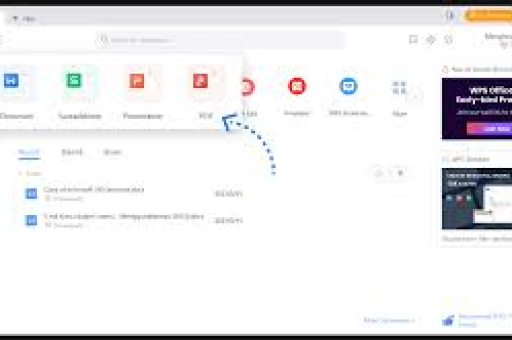
- 打开WPS,点击顶部菜单栏的 「会员专享」 → 「文档水印」。
注意:免费用户也可使用基础功能,高级模板需要会员。
- 在弹出窗口中点击 「批量添加水印」,上传文件夹或拖拽文件。
- 设置水印内容:
- 文字水印:可输入“内部资料”“机密”等,支持调整字体、大小、颜色、透明度、旋转角度。
- 图片水印:支持png格式的logo或公章,建议图片背景为透明。
- 关键进阶选项:
- ☑️ “添加页码/总页数”:可同步显示,便于分发管理。
- ☑️ “每页显示”:与“首页不显示”根据需求二选一。
- 点击 “开始转换”,系统自动处理并输出到指定文件夹。
⚠️ 避坑指南: 如果文档包含大量图片或特殊版式,建议先测试1-2份文件,避免水印位置异常导致文字被遮挡。
2 方法二:利用“输出为PDF”间接添加水印
当需要将Word文档转为PDF并添加水印时,此方法效率极高。
操作步骤:
- 在WPS中打开Word文档,点击 「文件」→「输出为PDF」。
- 在转换设置中,找到 “水印设置”,勾选“添加水印”。
- 选择“文字水印”或“图片水印”,配置好样式。
- 点击 “批量转换”,选择整个文件夹进行一键处理。
3 方法三:VBA宏批量处理(适合技术用户)
对于有编程基础的用户,VBA宏可以实现完全自定义的批量水印方案。
Sub BatchAddWatermark()
    Dim doc As Document
    Dim myShape As Shape
    Dim folderPath As String
    folderPath = "C:\待处理文档\" '修改为你的路径
    '遍历文件夹内所有docx文件
    Dim file As String
    file = Dir(folderPath & "*.docx")
    Do While file <> ""
        Set doc = Documents.Open(folderPath & file)
        '添加水印(示例为“机密”文字水印)
        With doc.Sections(1).Range
            With .Shapes.AddTextEffect(msoTextEffect1, "机密", "微软雅黑", 36, msoFalse, msoFalse, 100, 100)
                .Fill.Visible = msoTrue
                .Fill.Solid
                .Fill.ForeColor.RGB = RGB(200, 0, 0)
                .Rotation = -45
                .LockAspectRatio = msoTrue
                .Width = 300
                .Height = 150
                .RelativeHorizontalPosition = wdRelativeHorizontalPositionPage
                .RelativeVerticalPosition = wdRelativeVerticalPositionPage
                .Left = wdShapeCenter
                .Top = wdShapeCenter
            End With
        End With
        doc.Save
        doc.Close
        file = Dir() '下一个文件
    Loop
End Sub
4 方法四:WPS云文档批量操作
如果使用的是WPS企业版或超级会员,可以直接在WPS云文档网页端选择多份文件,右键 → 「批量处理」→「添加水印」,完全在云端完成,不占用本地算力。
WPS批量加密文档的完整操作链路
加密是防止文档被非授权访问的第二道防线,WPS支持两种加密方式,合理搭配使用效果最佳。
1 加密类型解析
| 加密类型 | 功能说明 | 适用场景 |
|---|---|---|
| 打开密码 | 必须输入密码才能查看文件 | 绝密文件、合同、报价单 |
| 编辑密码 | ,但修改需密码 | 制度文件、通知、培训资料 |
2 批量加密操作步骤(核心实操)
使用WPS“文档加密”工具
- 打开WPS,点击 「会员专享」→「文档加密」。
- 选择 「批量加密」,上传文档文件夹。
- 设置密码策略:
- ☑️ 统一密码:所有文件使用同一个密码(推荐日常使用)
- ☑️ 独立密码:每份文件自动生成不同密码,并导出密码表(推荐高度敏感文件)
- 勾选加密范围:“仅打开密码”“仅编辑密码”或“两者同时”。
- 点击 “开始加密”,系统自动批量处理。
通过“另存为”批量设置
- 在WPS中打开任意文档。
- 「文件」→「另存为」→「工具」→「常规选项」。
- 设置打开密码和编辑密码。
- 点击 “批量另存为”,选择文件夹进行批量处理。
3 企业级加密策略建议
对于企业用户,建议采用“分级加密”策略:
- A级(公开):无需密码
- B级(内部):统一密码(如公司简拼+年份)
- C级(机密):独立密码,且限制打印/复制
水印+加密组合拳:一次操作完成双重保护
这是WPS批量处理中最被低估的功能——将水印添加与加密合并为一步操作。
1 组合操作路径
- 打开WPS → 「会员专享」→「文档水印」。
- 选择 “批量添加水印”,上传文件。
- 在水印设置界面的最下方,找到 “同时加密” 选项。
- 勾选后,设置“打开密码”和“编辑密码”。
- 点击 “开始转换”,系统将先添加水印,后加密文件,一步到位。
2 组合操作的价值
- 效率提升60%:原本需要两次操作,现在一次完成
- 避免遗漏:不会出现加了水印忘记加密,或加密了没加水印的情况
- 流程标准化:所有文件统一按照“先加水印后加密”的顺序处理
高频问题答疑(Q&A)
Q1:批量加水印后,原来的文件会被覆盖吗?
A:不会,默认情况下,WPS会生成新的文件,原文件保留,输出文件夹可以自定义,建议单独创建一个“已处理”文件夹,避免混乱。
Q2:水印添加后还能去掉吗?
A:可以,WPS提供“去水印”功能,但需要会员权限,如果是VBA宏添加的水印,可以通过宏脚本批量删除。注意:去水印也需要合法授权,请勿用于侵权用途。
Q3:加密密码忘了怎么办?
A:WPS采用高强度加密算法,如果丢失了密码,几乎无法恢复(官方也无法提供帮助)。建议做法:使用密码管理工具(如1Password、KeePass)统一记录密码,并设置备用管理员的访问权限。
Q4:批量处理时,不同文件的页眉页脚会受影响吗?
A:正常情况下不会,WPS的批量水印功能只在水印层操作,不会修改文档的正文内容、页眉页脚、格式排版,但建议先处理一份测试文件,确认无误后再批量操作。
Q5:图片水印支持透明背景吗?
A:支持,建议使用PNG格式的图片,并确保图片本身已有透明通道,WPS在添加时会保留透明效果,不会出现白底框。
Q6:免费版能做批量加水印吗?
A:基础功能免费,但高级水印模板(如防伪二维码、动态水印)需要会员,免费版可添加文字水印和简单图片水印,满足大多数日常需求。
Q7:批量加密后,文件大小会变大吗?
A:会略微增大,通常在5%-15%之间,加密过程会写入一些元数据,对于几百KB的文本来讲,增加几KB可以忽略不计。
Q8:WPS能批量解密文件吗?
A:可以,在“文档加密”工具中,选择“批量解密”,输入密码即可统一处理,但需要保证所有文件的密码相同,否则只能逐个解密。
Q9:水印中的日期可以自动更新吗?
A:不能自动更新,水印内容是静态添加的,不会随文档打开时间动态变化,如果需要动态日期水印,建议使用WPS的“域”功能手动插入。
Q10:批量操作支持哪些文件格式?
A:支持.docx、.doc、.pdf、.xlsx、.xls、.pptx、.ppt等主流办公格式,WPS通用版还支持.txt和.rtf文件的批量处理。
总结与最佳实践建议
WPS文档批量加水印加密操作的核心价值在于:用标准化流程替代人工重复劳动,用技术手段降低人为安全风险,无论是初创公司还是大型集团,掌握这一技能都能显著提升文档管理的安全性与效率。
1 最佳实践清单
- 建立文档分级制度:明确哪些文件需要加密、加什么类型的水印
- 定期更新密码策略:至少每季度更换一次统一密码
- 使用密码管理工具:避免因遗忘密码导致文件无法访问
- 保留原始文件备份:批量处理前,将原文件复制到“待处理”文件夹,避免误操作
- 测试先行:每次批量操作前,至少测试2份不同排版的文件
2 进阶思考
当文档数量达到千级以上时,建议考虑引入企业级文档管理系统(如WPS企业版+文档中台),实现自动化安全策略:自动根据文件内容打标、自动匹配水印模板、自动按部门分配访问权限。
希望这篇指南能帮你真正用好WPS的批量处理能力,如果你有其他实操问题,欢迎在评论区留言,我们继续探讨。
标签: 文件加密





