
📚 目录导读
- 什么是批量重命名?为什么你需要它?
- WPS批量重命名本地文件的完整步骤
- WPS批量重命名云端文件的完整步骤
- 批量重命名的进阶技巧与避坑指南
- 常见问题问答(Q&A)
- 让文件管理效率翻倍的终极方案
什么是批量重命名?为什么你需要它?
在日常办公中,我们经常面对成百上千个文件——照片、合同、报表、课件……手动逐个改名不仅耗时,还容易出错。批量重命名就是通过一套规则(如添加日期、替换字符、数字序列等)一次性修改多个文件名,WPS Office作为国产办公套件的佼佼者,其内置的“批量重命名”功能既能处理本地电脑中的文件,也能操作WPS云文档中的文件,实现“双端统一管理”。
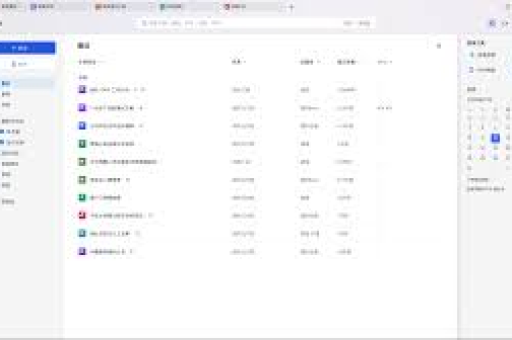
为什么强调“云端本地文件”?因为很多用户误以为WPS的批量重命名只对本地有效,实际上WPS云服务早已打通了本地与云端的界限,无论文件存储在硬盘还是云端,都能用同样的工具高效整理,据金山官方数据,使用批量重命名后,文件整理效率可提升80%以上。
WPS批量重命名本地文件的完整步骤
1 打开批量重命名工具
安装最新版WPS Office(2019及以上版本均支持),打开任意WPS组件(如WPS文字、表格或演示),点击顶部菜单栏的「特色应用」→「批量工具」→选择「批量重命名」,如果没有该入口,可直接在WPS启动页的“应用中心”搜索“批量重命名”并添加。
2 添加文件或文件夹
在弹出的批量重命名窗口中,支持两种方式:
- 拖拽添加:将本地文件夹或文件直接拖入窗口。
- 浏览添加:点击“添加文件”或“添加文件夹”,从电脑中选择,注意:WPS支持同时处理多个文件夹内的文件,但文件总数量建议不超过1000个(避免卡顿)。
3 设置重命名规则
这是核心环节,WPS提供了5种基础规则组合:
- 替换:将原文件名中的某些字符替换为新字符(例如将“2024_合同”全部替换为“2025_合同”)。
- 插入:在文件名开头或末尾插入固定文字或日期(如插入“已审核_”前缀)。
- 删除:删除文件名中指定位置的内容(如删除第3到第8个字符)。
- 序号:为文件添加编号(支持“001、002…”或“1、2…”格式,可设置起始值和步长)。
- 扩展名:批量修改文件后缀名(如.jpg→.png),但需谨慎使用。
高级玩法:以上规则可以叠加使用,先替换部分文字,再添加序号”,只需勾选多个规则并按顺序调整即可,右侧“预览”区域会实时显示修改后的文件名,确认无误再点击“开始重命名”。
4 执行与撤销
单次修改最多500个文件(不同版本可能有差异)。重要提示:批量重命名不可直接撤销,但WPS会在原文件同目录下自动生成一个名为“备份_原文件名”的文件夹,里面保留着改名前的文件名列表和副本,如果改错了,可以手动恢复。
WPS批量重命名云端文件的完整步骤
1 登录WPS云文档
打开WPS客户端或网页版,点击顶部的云服务图标,登录你的WPS账号,确保需要重命名的文件已经同步到云文档中(本地文件上传后会自动同步)。
2 进入云端文件夹并选择文件
在WPS云文档界面,找到目标文件夹,WPS云端支持多选文件(按住Ctrl或Shift),选中后右键单击,在弹出的菜单中选择「重命名」,注意:普通右键菜单只有“重命名”单个文件,你需要点击「更多操作」→「批量重命名」(如果未出现,请确认WPS版本是否更新到最新)。
3 云端批量重命名的规则差异
与本地文件不同,云端批量重命名目前仅支持“替换”和“插入”两种规则,不支持序号和删除修改,这是因为云端文件名的索引限制更严格,但日常需求(如统一添加前缀“已归档_”、替换日期格式)完全够用,操作步骤与本地类似:设置规则→预览→确认→云端文件立即改名,且修改会同步到所有设备。
4 云端与本地文件的联动技巧
- 如果你在本地批量重命名了文件夹中的文件,而这些文件之前已同步到云端,那么在线同步后,云端文件名会自动更新(前提是WPS云同步开启)。
- 反之,如果你在网页端批量重命名了云端文件,本地WPS客户端会在下次同步时自动下载新文件名,这实现了“一改双端”的高效管理。
批量重命名的进阶技巧与避坑指南
1 利用正则表达式(仅限本地)
对于复杂需求(如提取数字、替换特定模式),WPS本地批量重命名工具内置了正则支持(需在规则设置中勾选“使用正则”),将“IMG_20240101_001.jpg”改成“2024-01-01-001.jpg”,可用正则替换“\d{8}”为“$0”再插入短横。
2 批量重命名时的文件类型过滤
在添加文件时,可以点击窗口右上角的“过滤”按钮,只显示特定扩展名(如只显示.docx文件),避免误改其他格式。
3 典型避坑点
- 不要对系统文件或正在使用的文件操作:如正在编辑的Word文档,改名会报错。
- 序号规则注意排序:文件默认按名称排序,如果希望按修改时间排序,需先在文件夹内排序好再拖入WPS工具。
- 云端重命名无法回滚:本地有备份,但云端没有“撤销”功能,务必预览确认。
常见问题问答(Q&A)
Q1:WPS批量重命名能同时修改云端和本地的同一个文件吗?
A:不能“修改,但你可以先重命名本地文件(该文件已同步到云端),然后等待同步;或者直接在云端操作,本地会自动同步,两种方式最终效果一致。
Q2:批量重命名时不小心改错了,怎么恢复?
A:本地操作后,WPS会在原文件夹生成一个名为“备份_原文件名”的文件夹,里面存放着改名前的文件副本,你只需将备份文件夹中的文件复制出来覆盖回来即可,云端操作目前无法自动恢复,建议在云端批量重命名前先手动备份一份文件到本地。
Q3:WPS免费版支持批量重命名吗?
A:支持,批量重命名功能属于基础工具,不限制免费用户使用次数和文件数量,但云端部分需要免费注册WPS账号(也是免费的)。
Q4:为什么我的WPS找不到“批量重命名”入口?
A:请确认版本,如果是WPS Office 2016或更早版本,可能没有此功能,升级到最新版(推荐2024版)后,在“特色应用”→“批量工具”中即可找到,如果依然没有,前往WPS官网下载“批量工具独立版”安装。
Q5:批量重命名时,文件名中的特殊字符(如空格、括号)会报错吗?
A:WPS会自动处理大部分特殊字符,但建议避免使用\ / : * ? " < > |等Windows禁止字符,否则改名后系统会自动替换为下划线。
Q6:能否对文件夹本身进行批量重命名?
A:可以,在添加文件时选择“添加文件夹”,WPS会将文件夹也视为一个“文件”并应用规则,注意:文件夹改名不影响其内部的文件名。
让文件管理效率翻倍的终极方案
WPS的批量重命名功能,无论用于本地还是云端,都堪称“文件整理神器”,从简单的添加前缀、替换文字,到高阶的正则表达式、条件过滤,它覆盖了99%的日常需求,尤其是云端与本地联动的设计,让你在任何一个设备上修改,都能全局同步,彻底告别重复劳动。
最后给你三个实用建议:
- 养成习惯:每次下载大量文件后,先用WPS批量重命名统一命名规范(如“项目名_日期_序号”)。
- 善用预览:改名前一定仔细检查预览列表,尤其是序号排列是否符合预期。
- 备份先行:对于重要文件,先复制一份到临时文件夹,再执行批量重命名,万无一失。
打开你的WPS,试试批量重命名功能吧!你会发现,原来整理文件也可以如此丝滑。
(本文核心操作基于WPS Office 2024专业增强版,其他版本可能略有差异,请以实际界面为准。)
标签: 文件管理





