目录导读
- 为什么需要批量移动复制?——办公效率的痛点与解决方案
- WPS云文档批量移动操作详解——三种核心方法
- 拖拽移动 + 多选技巧
- 右键菜单批量移动
- 批量移动至指定文件夹(含跨目录)
- WPS云文档批量复制操作指南——保留源文件的关键步骤
- 复制并粘贴到同目录
- 复制到其他文件夹或共享云空间
- 批量复制后自动重命名技巧
- 进阶技巧:批量移动/复制时如何保持文件结构
- 复制文件夹时保留层级关系
- 移动后自动更新分享链接
- 常见问题与解答(FAQ)
- 让WPS云文档成为你的智能文件管家
为什么需要批量移动复制?——办公效率的痛点与解决方案
在日常办公中,我们常常需要整理云文档:将分散在多个文件夹的合同批量归集;将项目资料复制到团队共享空间;或者对过期的报告进行迁移存档,如果只靠“右键-移动/复制”一个个操作,几十个文件就会耗费大量时间,更不用说遇到上百个文档时的崩溃感。
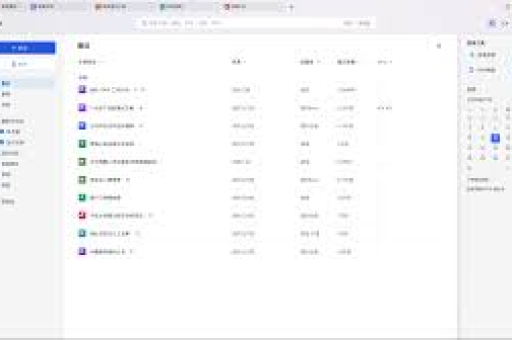
WPS云文档作为国内用户量最大的云端办公平台之一,提供了批量选择+移动/复制的实用功能,但与本地文件管理不同,云端的操作逻辑稍有差异,很多用户只知其一不知其二,本文将深入拆解所有批量操作细节,帮你从“手动党”升级为“效率达人”。
WPS云文档批量移动操作详解——三种核心方法
拖拽移动 + 多选技巧(最直观)
这是最符合直觉的操作,但很多人不知道多选的快捷方式:
-
步骤:
- 打开WPS云文档网页版(或客户端),进入文件列表。
- 多选文件:按住
Ctrl键(Mac用Command)逐一点击文件;或先点击第一个文件,按住Shift再点击最后一个文件实现连续选择。 - 将选中的文件直接拖拽到左侧目录树的目标文件夹上,松开鼠标即可完成移动。
-
注意:
- 拖拽时如果目标文件夹与当前文件夹同层级,光标变为“+”号则代表复制,无“+”号则为移动,WPS默认拖拽不按住任何键是移动,按住
Ctrl拖拽才是复制(与Windows本地逻辑一致)。 - 若目标文件夹在深层目录,建议先展开目录树再拖拽,否则容易拖到错误位置。
- 拖拽时如果目标文件夹与当前文件夹同层级,光标变为“+”号则代表复制,无“+”号则为移动,WPS默认拖拽不按住任何键是移动,按住
右键菜单批量移动(更精准)
如果你不喜欢拖拽,或者需要移动大量文件时避免误操作,可以使用右键菜单:
-
步骤:
- 选中多个文件后,在任意一个文件上右键,选择“移动到”。
- 弹出“选择目标文件夹”弹窗,可逐级展开目录,或直接在搜索框输入文件夹名称快速定位。
- 点击“确定”即可完成批量移动。
-
优势:
- 支持跨目录移动,甚至可以将文件移动到“团队文档”或“我的云文档”中的任意位置。
- 移动前可以看到目标路径,避免失误。
批量移动至指定文件夹(含跨目录)——利用“批量操作”按钮
WPS云文档的工具栏中隐藏着“批量操作”入口,适合有数十个文件需要移动的场景:
-
步骤:
- 选中多个文件后,点击列表上方的“批量操作”按钮(通常是勾选图标或“更多”菜单)。
- 在底部弹出的操作栏中选择“移动到”。
- 选择目标文件夹,支持新建文件夹,也支持移动至“回收站”(但移动回收站属于删除,需谨慎)。
-
特别提示:
该方式同样支持跨账号共享文件夹的移动(前提你有编辑权限),但无法移动到你自己的“个人云”和“团队云”之外的第三方空间。
WPS云文档批量复制操作指南——保留源文件的关键步骤
批量复制与移动的操作逻辑相似,但更强调“保留源文件”和“产生副本”,以下三种场景覆盖日常需求:
复制并粘贴到同目录(快速创建备份)
- 操作:选中多个文件 → 右键“复制”(或快捷键
Ctrl+C)→ 在当前文件夹空白处右键“粘贴”(或Ctrl+V)。 - 结果:生成一批名为“文件名(1).docx”、“文件名(2)..docx”的副本。
- 注意:WPS云文档会自动添加括号序号,如果已有同名文件,序号会递增。
复制到其他文件夹或共享云空间
- 操作:选中文件 → 右键“复制到” → 选择目标文件夹。
此处“复制到”与“移动”的区别在于:源文件不会被删除,目标位置会生成独立的副本。
- 进阶技巧:
- 如果你需要将文件同时复制到多个文件夹,请重复操作(WPS暂不支持一次性粘贴到多个目标)。
- 复制到“团队文档”时,需注意权限:若团队文件夹已设置“仅查看”,你可能无法粘贴。
批量复制后自动重命名技巧
WPS云文档本身不提供批量重命名,但可以借助“文件模板”功能间接实现:
- 先复制一批文件(比如10份合同模板)。
- 手动逐个双击重命名,或使用第三方工具(如“WPS批量处理工具”插件)进行正则替换。
- 如果只是修改扩展名,可选中所有文件 → 右键“重命名”(实际上只能逐个重命名,这是WPS待优化的点)。
更优方案:
你可以先在本地用Windows/ Mac的批量重命名功能,再上传到云文档,或者使用WPS的“文档服务”中的“文件重命名”脚本(需会员)。
进阶技巧:批量移动/复制时如何保持文件结构
复制文件夹时保留层级关系
WPS云文档支持整体复制文件夹(包括子文件夹和内部所有文件),操作如下:
- 选中一个文件夹 → 右键“复制” → 粘贴到目标位置。
- 注意:粘贴后,文件夹内的所有子目录结构完整保留,但如果你只选中文件夹下的部分文件进行复制,则层级关系会丢失(所有文件平铺在目标文件夹)。
应用场景:
需要将“2024年项目”整个文件夹(内含“合同/设计图/报告”子文件夹)移动或复制到“归档”空间时,直接操作文件夹即可。
移动后自动更新分享链接
很多用户担心:移动文件后,之前分享出去的链接会失效。
- 好消息:WPS云文档的分享链接是基于文件唯一ID的,无论你移动到哪个文件夹,链接依然有效。
- 坏消息:如果你将文件移动到了非当前共享目录(比如从“团队文档”移动到“个人云”),原分享链接可能会失效(因为权限变化)。
- 建议:批量移动前,先评估是否需要保留原有分享权限,必要时可先“复制”,再“移动”,或使用“另存为”功能。
使用“批量操作”时慎选“全选”
WPS云文档在文件列表左上角有“全选”复选框,点击后默认选择当前页面所有文件(如果分页则每页都需要重新全选)。
- 陷阱:如果你有超过一页的文件,必须逐页全选,或者使用“按条件筛选”功能(如按类型、日期筛选)来选中所有符合条件的文件。
- 替代方案:输入关键词搜索,然后全选搜索结果。
常见问题与解答(FAQ)
Q1:WPS云文档批量选中文件有没有上限?
A:官方未明确上限,但实测一次操作超过200个文件时,加载和移动响应会变慢,建议分批操作(比如每次50个)。
Q2:移动操作后可以撤销吗?
A:可以!WPS云文档支持“撤回”功能(快捷键Ctrl+Z),但仅限最近几次操作,如果误移动,建议立即撤回;如果已关闭页面,可到回收站(云文档的“回收站”保存30天)找回。
Q3:批量复制时,如何避免文件名冲突?
A:WPS会自动为重名的文件添加“(1)”、“(2)”等后缀,如果你希望自定义,建议先复制到新文件夹,然后使用WPS的“批量重命名”功能(部分版本支持,需会员)或第三方工具。
Q4:能否将本地文件批量上传后再移动到云文档指定文件夹?
A:可以,先用WPS客户端或网页版批量上传到某个临时文件夹,然后使用上述的批量移动方法,注意:上传时支持拖拽整个文件夹,可直接保留本地结构。
Q5:团队共享文档中的批量移动复制权限如何控制?
A:需要团队管理员或文件夹所有者授予“编辑”权限(至少“编辑”或“所有者”),如果只有“查看”或“评论”权限,则无法移动或复制文件。
Q6:移动/复制操作对文件历史版本有影响吗?
A:没有影响,文件的历史版本与文件ID绑定,移动或复制后,新位置的文件依然保留所有历史版本(包括保存的版本记录、协作记录),但如果是“复制”操作,副本是一个全新文件,不继承源文件的历史版本。
让WPS云文档成为你的智能文件管家
无论是团队协作中的资料归集,还是个人知识库的整理,批量移动和复制都是高频刚需功能,通过本文的三种移动方法、三种复制场景以及进阶技巧,你已经可以应对90%以上的文件整理需求。
最后几点建议:
- 养成先筛选再批量操作的习惯,使用搜索或筛选功能(按类型、修改时间、创建者)精准定位文件。
- 重要文件移动前,先“复制”一份到备份文件夹,防止误操作。
- 利用WPS云文档的“标签”功能(需会员)给文件打标签,后续通过标签筛选比手动翻找文件夹更高效。
掌握这些技巧,你就能在WPS云文档中如鱼得水,告别一个个手动拖拽的繁琐时代,如果还有疑问,欢迎在评论区留言讨论——毕竟,工具的终极价值在于帮助我们节省时间,去做更有创造力的事情。
标签: 批量复制