📑 目录导读
- 什么是WPS文件回收站?
- 如何从WPS回收站恢复删除的文档?
- 1 通过WPS客户端恢复
- 2 通过WPS云文档网页端恢复
- 3 通过本地回收站二次恢复
- 关闭WPS后还能恢复吗?本地回收站与云回收站的区别
- 1 本地回收站(WPS自有)
- 2 云回收站(WPS会员专属)
- 3 系统回收站的作用
- 恢复失败怎么办?其他恢复技巧与工具
- 1 文件历史版本恢复
- 2 第三方数据恢复软件
- 3 备份与同步策略预防丢失
- 常见问题问答(Q&A)
- Q1:WPS回收站里的文件保存多久?
- Q2:为什么我找不到WPS回收站?
- Q3:清空了WPS回收站还能恢复吗?
- Q4:恢复后的文档内容不完整怎么办?
- Q5:WPS回收站和系统回收站冲突吗?
什么是WPS文件回收站?
WPS Office作为国内最主流的办公软件之一,内置了一套专属的“文件回收站”机制,专门用于保护用户误删、意外关闭未保存或异常退出导致的文档丢失问题,与Windows系统回收站不同,WPS回收站独立于操作系统,它记录的是WPS应用程序内创建、编辑、保存过的文档操作日志,因此即使你在系统回收站中清空了文件,只要WPS回收站还有记录,依然有可能找回。
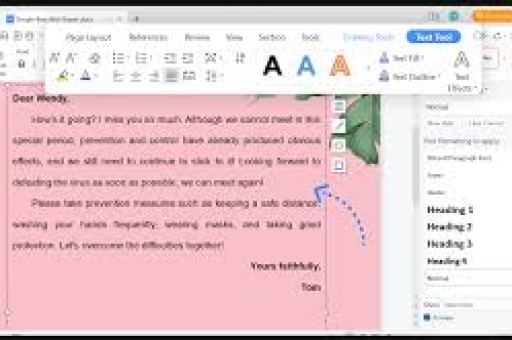
WPS回收站主要分为两类:
- 本地回收站:存储在用户电脑本地的WPS缓存目录中,默认开启,无需会员。
- 云回收站:需要WPS会员或稻壳会员,文件删除后会被保留在云端固定天数(一般30天),支持跨设备恢复。
注意:WPS回收站并非无限容量,且只针对通过WPS软件“删除”或“未保存关闭”的文件生效,如果你直接在文件资源管理器中删除WPS文档,则只会进入系统回收站,与WPS回收站无关。
如何从WPS回收站恢复删除的文档?
1 通过WPS客户端恢复(最常用)
- 打开WPS Office任意组件(如WPS文字、表格、演示)。
- 在左上角点击 “WPS”图标(或“文件”菜单)。
- 选择 “文档” 或 “我的文档”(不同版本入口略有差异)。
- 在左侧导航栏中找到 “回收站” 按钮(通常位于“下方,图标为一个垃圾桶)。
- 进入回收站后,你会看到所有被删除的WPS文档列表,支持按文件名、删除时间排序。
- 勾选你需要恢复的一个或多个文件,点击 “恢复” 或 “还原” 按钮,文件会回到原保存位置(若原位置被删除,则恢复到WPS默认文档目录)。
小技巧:如果回收站文件过多,可使用搜索框输入文件名快速定位。
2 通过WPS云文档网页端恢复(适合跨设备)
如果你开启了WPS云同步功能,且文档在删除前已同步至云端:
- 访问 https://drive.wps.cn(WPS云文档网页版)。
- 登录你的WPS账号。
- 点击左侧菜单 “回收站”。
- 选择需要恢复的文件,点击 “还原” 即可,云端回收站支持批量操作,最长保留30天(会员可延长至60天)。
3 通过本地回收站二次恢复(针对系统删除)
如果你在桌面或文件夹中直接删除了WPS文档(右键→删除),此时文件进入的是系统回收站,而非WPS回收站,操作方式:
- 双击桌面 “回收站” 图标。
- 找到被删除的WPS文档,右键 → “还原”。
- 如果系统回收站也已清空,则需要使用第三方恢复工具(见第4节)。
关闭WPS后还能恢复吗?本地回收站与云回收站的区别
很多用户会问:“我已经关闭了WPS程序,甚至重启了电脑,还能从WPS回收站恢复文件吗?”
答案是 可以,WPS回收站的数据存储在硬盘上,关闭程序不影响其存在,只要没有手动清空WPS回收站,或者未进行磁盘碎片整理覆盖扇区,文件就还在,但是需要注意以下三种回收站的差异:
1 本地回收站(WPS自有)
- 存储位置:通常位于
C:\Users\你的用户名\AppData\Local\Kingsoft\WPS Office\版本号\office6\data\recycle或类似路径(不同版本可能不同)。 - 保留策略:默认不自动清除,除非你手动清空或文件数量达到上限(一般500个左右)后,最早的删除记录会被覆盖。
- 适用场景:在WPS软件内点击“删除”后被移动到此,与系统回收站独立。
2 云回收站(WPS会员专属)
- 存储位置:WPS服务器云端。
- 保留策略:非会员仅保留3天,会员保留30天,超级会员可保留60天。
- 优势:即使本地硬盘损坏,只要云端有备份即可恢复;且支持手机、平板、电脑跨设备操作。
3 系统回收站
- 存储位置:每个驱动器根目录下的
$Recycle.Bin隐藏文件夹。 - 保留策略:受系统回收站设置大小限制(默认每个驱动器10%~20%),超过大小后最早删除的文件会被自动清理。
- 特点:只针对在资源管理器中删除的文件,WPS内部删除不会经过系统回收站。
重要提示:如果文件是被WPS软件内删除,别去翻系统回收站,那里找不到,反之,如果是桌面直接删除,则WPS回收站也不会收录。
恢复失败怎么办?其他恢复技巧与工具
有时候即便使用了WPS回收站,也可能找不到目标文件,原因可能是:
- 已手动清空了WPS回收站。
- 文件被直接永久删除(Shift+Delete)或清空系统回收站。
- 文件删除时间过久,被新数据覆盖。
- 在WPS中未保存就关闭,导致文件未进入回收站。
此时可以尝试以下进阶方法:
1 文件历史版本恢复(WPS自带)
WPS Office提供“历史版本”功能,默认开启,当你在编辑过程中多次保存,WPS会保留每个保存点的版本(最多100个)。
- 打开同一个文档(即使内容已丢失,但文件名还在)。
- 点击顶部 “文件” → “信息” → “历史版本”(或“版本管理”)。
- 在弹窗中按时间戳选择一个较早的版本,点击 “恢复”,注意:此功能只对最新一次保存后的修改生效,若原文件已经被删除,则需要先通过回收站恢复原始文件,再查看历史版本。
2 第三方数据恢复软件
当所有WPS自带手段都无效时,可以借助专业的数据恢复软件(如 Recuva、EaseUS Data Recovery Wizard、DiskGenius)。
- 原理:扫描硬盘未被覆盖的簇,重建文件目录。
- 操作步骤:
- 立即停止对该硬盘的写入操作(防止覆盖)。
- 安装软件到另一块盘或U盘。
- 选择文档所在盘符,扫描丢失的WPS文件(支持 .docx/.xlsx/.pptx等格式)。
- 预览并恢复至安全路径。
- 成功率:如果删除后未大量写入新数据,成功率较高;如果硬盘已经碎片整理或长期使用,则可能低一些。
3 备份与同步策略预防丢失
最好的恢复是“防患于未然”:
- 开启WPS自动备份:进入WPS设置 → “备份与恢复” → 开启“定时备份”,设置间隔(如每5分钟)。
- 使用云同步:WPS云文档、OneDrive、坚果云等,实时同步重要文件。
- 养成习惯:重要文档编辑后先Ctrl+S保存,再关闭。
常见问题问答(Q&A)
Q1:WPS回收站里的文件保存多久?
A:本地回收站无固定保留时限,但数量上限约500个,超出后最早的删除记录自动覆盖,云回收站非会员保留3天,会员30天,超级会员60天,系统回收站保留时间取决于回收站设置大小,满额后自动清理最早文件。
Q2:为什么我找不到WPS回收站入口?
A:请先确保你的WPS Office版本较新(建议2023及以上版本),打开WPS后,点击左上角“WPS”图标 → “文档” → 左侧栏中如果没有“回收站”,可能是界面布局问题,可以尝试:右键点击左侧栏空白处 → “导航栏设置” → 勾选“回收站”,部分简化版(如WPS学生版)可能阉割此功能,建议下载完整版。
Q3:清空了WPS回收站还能恢复吗?
A:如果只是清空了WPS回收站(点击“清空回收站”),文件在硬盘上并未真正被抹除,只是标记为可覆盖,此时应立即停止使用电脑,用第三方数据恢复软件扫描原文件所在分区,仍有较大可能恢复,但如果清空后进行了大量写入操作(如下载、安装软件),则恢复概率下降。
Q4:恢复后的文档内容不完整怎么办?
A:可能是恢复前文件已被部分覆盖,或者恢复的是某个中间版本,尝试以下步骤:
- 如果恢复后文档是空的,检查WPS历史版本(见5.1节)。
- 使用第三方软件扫描更早的扇区。
- 如果云端有同步,去WPS云文档网页端查看历史版本(网页端“文件” → “历史版本”)。
Q5:WPS回收站和系统回收站冲突吗?
A:不会冲突,二者独立运作,在WPS内部点击“删除”只进WPS回收站;在文件资源管理器删除只进系统回收站;使用Shift+Delete直接永久删除则两个回收站都不经过,因此建议:误删后先判断删除方式,再进入对应回收站。
WPS文件回收站为办公用户提供了强大的误删防护能力,掌握其恢复逻辑和操作步骤,能让你在文档意外丢失时不再慌乱,结合系统回收站、历史版本和云同步,几乎可以覆盖99%的误删场景,如果文章对你有帮助,不妨收藏或转发给需要的朋友,如果在恢复过程中遇到任何问题,欢迎在评论区留言交流。
温馨提示:数据无价,建议重要文档养成“多端备份 + 自动保存”的习惯,让WPS回收站成为你的最后一道安全防线,而不是唯一依靠。
标签: 文件恢复