目录导读
- 什么是WPS远程会议文档同步演示?
- 为什么选择WPS进行远程协同办公?
- WPS远程会议文档同步演示的准备工作
- 详细操作步骤:从创建会议到同步演示
- 常见问题与解答(FAQ)
- 最佳实践与效率提升技巧
- 让远程协作更流畅
什么是WPS远程会议文档同步演示?
在现代远程办公与混合办公模式下,能够边开会边同步修改文档、演示PPT、共享屏幕,已成为刚需。WPS远程会议文档同步演示是指通过WPS Office内置的远程会议功能,在不切换第三方软件的情况下,直接邀请团队成员进入线上会议室,并实时同步当前打开的文档、表格或演示文稿的所有修改,参会者可以跟随演讲者的操作,查看光标移动、内容编辑、页面切换等,同时支持多点标注与评论,真正实现“面对面”协作。
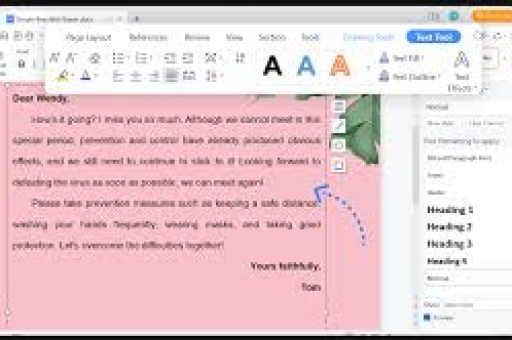
这一功能深度融合了WPS的文档编辑与会议系统,无需额外安装Zoom或腾讯会议,也无需手动上传文件——你打开的文档就是会议的内容载体。
为什么选择WPS进行远程协同办公?
- 一体化体验:无需在编辑器和会议软件之间来回切换,WPS内置了完整的会议模块,支持音视频通话、屏幕共享、文档同步演示。
- 低门槛高兼容:支持Windows、macOS、iOS、Android全平台,且对Office文件格式(docx、xlsx、pptx)完美兼容,不丢格式。
- 实时同步与权限控制:演示者可以控制谁有权编辑,参会者可以自由缩放、翻页查看,却不会影响演示者的操控。
- 数据安全:所有会议数据走WPS云服务,默认加密,企业版还支持私有化部署。
- 成本优势:基础功能免费,高级功能(如录制、更大参会人数)价格远低于主流会议软件。
WPS远程会议文档同步演示的准备工作
在开始之前,请确保满足以下条件:
| 项目 | 要求 |
|---|---|
| 软件版本 | WPS Office 2019及以上(推荐最新版,建议官网下载) |
| 网络环境 | 上行/下行带宽 ≥ 2Mbps(建议5Mbps,保证音视频流畅) |
| 账号 | 注册WPS账号(免费)或企业账号 |
| 设备 | 电脑/手机/平板均可,需配备麦克风与摄像头(可选) |
| 文档格式 | 支持 .wps/.docx/.xlsx/.pptx 等,建议先保存在云端 |
提示:如果文档存储在本地,建议先上传至WPS云文档(需保持网络畅通),这样即使演示者意外断网,参会者也能通过云缓存继续查看。
详细操作步骤:从创建会议到同步演示
1 发起远程会议并邀请成员
- 打开任意一份WPS文档(Word、Excel、PPT均可)。
- 点击顶部菜单栏的 “协作” → “远程会议”(部分版本可能显示为“开始会议”)。
- 系统会生成一个会议链接和会议号,点击“邀请”可通过微信、QQ、邮件等方式发送给参会者。
- 设置会议权限:建议勾选“仅邀请者可进入”,防止无关人员闯入。
2 开启文档同步演示模式
- 进入会议后,默认是“屏幕共享”模式(即分享整个屏幕),若要专门演示当前文档,请点击会议工具栏的 “文档演示” 按钮。
- 选择“当前文档”或“从WPS云文档选择其他文件”。
- 此时所有参会者将看到完全一致的文档界面——演讲者的光标、高亮、翻页、编辑动作都会实时同步。
3 参会者如何加入并查看同步内容?
- 参会者点击会议链接,可直接在浏览器中打开(无需安装WPS)或通过WPS客户端加入。
- 进入后,自动跟随演示者的视角,参会者可以自由缩放(两指缩放或Ctrl+滚轮),但不会干扰演示者。
- 支持在右下角聊天窗口发送文字反馈,或使用“批注”功能直接在文档上标记,演示者可见。
4 演示过程中的交互与协作
- 多人编辑:演示者可以临时授予某位参会者“编辑权限”,让对方直接修改文档内容,修改过程实时同步给所有人。
- 白板与激光笔:在演示PPT时,可以使用虚拟激光笔指向重点,或开启白板做即时板书。
- 录制会议:如果需要存档,点击“录制”按钮,会议全程(含音视频+文档变更)将被保存到WPS云空间。
常见问题与解答(FAQ)
Q1:WPS远程会议文档同步演示需要付费吗?
A:基础功能免费,支持最多25人同时参会、60分钟单次会议时长,如果需要更长会议时间、更大人数或录制导出,可选择WPS会员(约99元/年)或企业版。
Q2:为什么我点击“文档演示”后,参会者却看不到我的光标?
A:请检查网络延迟,确认在“文档演示”模式下,不要切换到其他窗口,如果无意中点击了桌面,演示会暂时变为屏幕共享模式,返回文档窗口即可恢复。
Q3:参会者能否在手机端查看同步演示?
A:可以,手机端WPS App(或通过浏览器)加入会议后,同样支持文档同步查看,但受限于屏幕尺寸,建议使用iPad或横屏模式以获得更好体验。
Q4:文档同步演示时,演示者能否隐藏某些敏感内容?
A:目前无法逐段隐藏,建议在演示前将敏感信息移至单独的Sheet或页面,或使用WPS的“隐私保护”功能对单元格区域设置密码查看。
Q5:能否同时演示多个文档?
A:一次只能演示一个文档,如果需要切换文件,在会议工具栏点击“切换文档”重新选择即可,切换过程参会者会看到短暂黑屏,属于正常现象。
最佳实践与效率提升技巧
- 提前上传至WPS云:演示前将文档保存至“WPS云文档”并设置共享权限,这样即使网络波动也能自动续传。
- 使用“跟随模式”统一视角:在大型会议中,建议主持人开启“强制跟随”功能(设置路径:会议工具→演示选项→强制参会者跟随),避免有人翻到下一页导致讲解脱节。
- 合理利用批注:让参会者使用“批注”而非“直接编辑”,防止误改原稿,演示者可以即时回复批注,形成闭环沟通。
- PPT演示的特殊设置:在演示PPT时,建议先进入“播放模式”再开启文档演示,这样参会者看到的画面与演讲者完全一致,包括动画和过渡效果。
- 企业用户建议使用“企业版会议”:支持参会者超过100人、自定义水印、会议录制转文字等高级功能,且后台可审计操作日志。
让远程协作更流畅
WPS远程会议文档同步演示,将“写文档”与“开会”合二为一,避免了传统模式下“先发文件→各自打开→口头校对”的低效流程,通过实时同步演示,每一位参会者都能在第一时间看到最新修改,减少信息差,提升决策速度。
无论你是刚接触远程办公的新手,还是需要频繁与客户、团队沟通的老手,掌握这一功能都能显著减少切换成本,更关键的是,WPS提供了符合国内办公习惯的一站式解决方案,且支持多端无缝衔接,建议你立即打开一份文档,尝试邀请同事进行一次模拟会议,你会发现:原来远程协作可以如此简单、直观。
延伸阅读:如果你想深入了解WPS的其他协作功能(如在线编辑、版本历史管理),可以关注WPS官方帮助中心或翻阅我站后续文章。
标签: 文档同步