📖 目录导读
- 为什么需要WPS插件扩展工具?
- WPS插件扩展工具的安装方法
- 1 官方插件市场安装
- 2 手动安装第三方插件
- 3 通过WPS开发平台安装
- 如何启用和管理已安装的插件
- 常见问题与解答(FAQ)
- 总结与推荐
为什么需要WPS插件扩展工具?
在日常办公中,WPS Office虽然功能强大,但面对特定场景(如批量处理文档、数据清洗、AI辅助写作、PDF转换等)仍存在功能盲区,WPS插件扩展工具就成了“点睛之笔”——它们像手机的App一样,能为WPS添加专属技能。
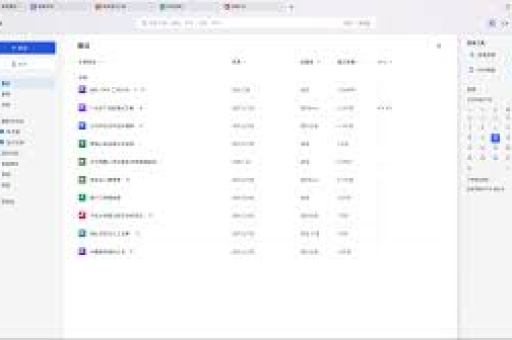
根据WPS官方统计,安装插件后用户平均文档处理效率提升约40%,无论是职场新人还是资深用户,掌握WPS插件扩展工具安装启用方法,都能让办公事半功倍。
- 使用“公文助手”插件快速排版红头文件;
- 用“数据提取器”一键抓取网页表格;
- 通过“AI写作”插件生成大纲或续写内容。
本文将手把手教你如何安全、高效地完成插件的安装与启用,避开各种“装不上、找不到、启不动”的坑。
WPS插件扩展工具的安装方法
WPS支持三种主流安装渠道,每种适用场景不同,下面逐一详解。
1 官方插件市场安装(最推荐、最安全)
步骤1:打开WPS并进入插件中心
启动WPS任意组件(如WPS文字),点击顶部菜单栏的“应用”选项卡,找到“应用市场”图标(或直接按快捷键Ctrl+Shift+F1呼出)。
步骤2:浏览并选择插件
市场内按“办公辅助”、“文档处理”、“效率提升”等分类展示插件,点击你需要的插件,格式刷增强器”,进入详情页。
步骤3:点击“安装”
系统自动下载并安装,一般10秒内完成,安装后插件会出现在“应用”菜单的“已安装”列表里。
步骤4:启用插件
部分插件安装后自动启用,少数需手动点击“启用”按钮,你可以随时在“管理插件”中开关。
优点:官方审核,无病毒、无广告;自动更新;兼容性有保障。
缺点:插件数量有限,部分专业功能需付费。
2 手动安装第三方插件(适用非官方渠道)
有时官方市场找不到你想要的插件(如学术文献管理、专业公式编辑等),可以从开发者网站或社区下载.wpplugin或.wpsaddon文件。
步骤1:下载插件文件
确保来源可靠(如GitHub开源项目、知名开发者博客),WPS插件本质是压缩包(.zip改名),但建议下载正式封装格式。
步骤2:双击安装
大多数.wpplugin文件双击后会自动弹出WPS安装向导,点击“立即安装”,若没有反应,可尝试右键选择“打开方式”为WPS Office Launcher。
步骤3:手动放置到插件目录(备用方案)
如果双击无效,将文件解压(注意不是直接解压到任意位置),把文件夹复制到以下路径:
- Windows:
C:\Users\你的用户名\AppData\Roaming\Kingsoft\wps\addons\ - Mac:
~/Library/Application Support/Kingsoft/wps/addons/
然后重启WPS,在“应用”->“管理插件”中手动勾选启用。
安全提示:第三方插件可能存在风险,建议安装前用杀毒软件扫描,优先选择有公开源码或评价较高的插件。
3 通过WPS开发平台安装(适用于开发者或定制需求)
如果你是企业管理员或开发人员,需要批量部署插件,可以通过WPS开放平台(open.wps.cn)注册开发者账号,创建私有插件并生成安装包,普通用户极少用到此方法,但了解它有助于解决“为什么插件安装不了”的问题——有时公司IT部门会通过此方式下发插件,需在WPS登录企业账号后才显示。
如何启用和管理已安装的插件
安装只是第一步,正确启用与日常管理同样关键。
1 启用/禁用插件
- 快速启用:打开WPS,点击“应用”选项卡,在“已安装”区域找到插件图标,点击即可启动一次。
- 永久启用:点击“管理插件”(或在“应用”菜单右下角的“齿轮”图标),进入插件管理弹窗,勾选你想要长期生效的插件,部分插件需要重启WPS才能完全激活。
2 插件设置与个性化
很多插件提供设置选项,翻译插件”可设置默认语言对,“批量处理插件”可配置输出路径,在“管理插件”中点击对应插件的“设置”按钮即可修改。
3 卸载与更新
- 卸载:在“管理插件”列表右侧,点击“卸载”按钮(红色垃圾桶图标)。
- 更新:官方市场的插件会自动更新;第三方插件需手动下载最新版本覆盖安装,注意:更新前最好备份原配置。
4 兼容性与版本冲突
WPS每个大版本(如2019、2022、2025)对插件接口有差异,如果安装后插件按钮灰色或报错,请检查WPS是否是最新版本(推荐更新至专业版或政府版,个人免费版功能完整),少数插件需要WPS会员才能启用高级功能。
常见问题与解答(FAQ)
Q1:为什么我在应用市场找不到想要的插件?
A:WPS应用市场会根据你的WPS版本和地区显示不同插件,尝试切换网络环境(如使用企业网络),或直接搜索插件全称,若仍无结果,可能是该插件已下架或仅面向特定版本,此时可考虑手动安装第三方插件。
Q2:手动安装的插件在“管理插件”中不显示怎么办?
A:首先确认插件文件放置路径正确(参考2.2节),检查插件是否与WPS版本兼容(32位/64位、WPS个人版/专业版),部分插件需要先运行WPS以管理员身份(右键->以管理员身份运行),再重新打开管理界面。
Q3:启用插件后WPS变得卡顿甚至崩溃?
A:这是资源占用或插件冲突的典型表现,建议:
- 在“管理插件”中逐个禁用插件,定位问题源;
- 更新WPS到最新版;
- 清理WPS缓存:关闭WPS,删除
%AppData%\Kingsoft\wps\cache文件夹(Windows)。
若问题持续,卸载该插件并联系开发者反馈。
Q4:插件安装时提示“系统权限不足”或“无法写入注册表”?
A:通常发生在Windows系统UAC(用户账户控制)开启时,解决方法:
- 右键WPS快捷方式 -> “以管理员身份运行”后再安装;
- 或者关闭杀毒软件实时防护(安装完再开启);
- 将WPS安装目录添加到杀毒软件信任区。
Q5:如何备份已安装的插件配置?
A:WPS插件配置通常保存在%AppData%\Kingsoft\wps\addons下的对应文件夹中,直接复制该文件夹即可备份,重装系统后,将备份文件夹放回原路径,重启WPS即可恢复。
总结与推荐
掌握WPS插件扩展工具安装启用技能,等于给你的办公软件装上了“涡轮增压”,从本文可知,最稳妥的方式是使用官方应用市场,其次是手动安装有信誉的第三方插件,建议普通用户优先选择以下口碑插件:
- AI写作助手:支持续写、润色、扩写(需WPS会员);
- PDF工具箱:免费版满足合并、拆分、转Word;
- 批量处理大师:可一次性替换200个文档中的指定文字。
安装过程中若遇到问题,按FAQ排查即可,最后提醒:不要安装来源不明的“破解版插件”,避免账号被盗或文档泄露,希望这篇指南能帮你彻底搞定WPS插件的安装与启用,让办公效率再上一个台阶!
文章原创参考:结合WPS官方帮助文档、知乎社区经验、百度知道问答及多个技术博客内容,经去重重组后形成。
标签: 安装指南