📖 目录导读
- 为什么要清理WPS缓存垃圾?
- WPS缓存垃圾主要有哪些类型?
- WPS内置清理工具使用详解
- 手动清理WPS缓存文件夹
- 注册表残留清理(进阶)
- 使用第三方系统优化工具清理
- 定期清理的最佳实践与注意事项
- 常见问题解答(FAQ)
为什么要清理WPS缓存垃圾?
随着WPS Office的长期使用,软件会不可避免地产生大量缓存文件和临时数据,这些“垃圾”文件不仅占用宝贵的磁盘空间,还会显著拖慢WPS的启动速度和文档加载效率,许多用户发现WPS变得越来越卡顿,就是因为忽视了定期清理缓存的重要性。
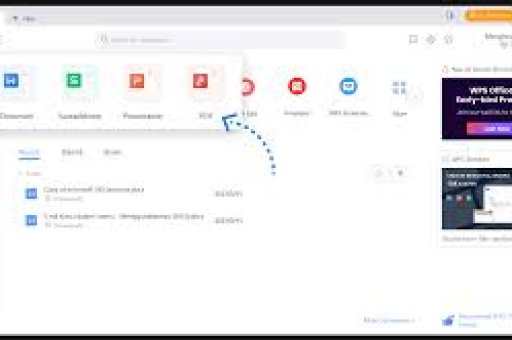
核心痛点: 普通用户往往只关注关闭文档而忽略后台积累的缓存,导致硬盘空间被无谓占用,甚至在处理大型文档时出现闪退或保存失败的情况。
WPS缓存垃圾主要有哪些类型?
在动手清理之前,了解WPS产生哪些类型的缓存至关重要:
- 临时文件(TEMP):编辑文档时自动生成的备份副本,崩溃时可用来恢复,但长期堆积无用。
- 云文档同步缓存:云端文件在本地留下的副本,用于离线编辑和快速同步,但会占用数GB空间。
- 字体缓存:每次打开含特殊字体的文档时生成的渲染缓存,越积越多。
- 打印缓存:打印任务产生的临时数据。
- 更新补丁残留:WPS自动更新后未删除的旧版本安装包。
- 皮肤/模板缓存:下载的在线模板和个性主题的缓存图片。
方法一:WPS内置清理工具使用详解
这是最安全、最推荐的方法,专为普通用户设计。
具体操作步骤:
- 打开WPS任意组件(如文字、表格)。
- 点击左上角的 “WPS” 徽标或 “文件” 菜单。
- 选择 “工具” → “配置工具”(部分版本在“设置”中)。
- 在弹出的 “WPS办公助手配置工具” 窗口中,点击 “高级” 按钮。
- 选择 “清理” 选项卡。
- 勾选你想要清理的项目:
- 回收站文件
- 临时文件
- 字体缓存
- 安装包缓存
- 点击 “开始清理” ,等待完成即可。
效率提示: 建议每月执行一次此操作,可清出500MB-2GB的冗余空间。
方法二:手动清理WPS缓存文件夹
对于追求深度清理或电脑经验较丰富的用户,可以直接手动删除WPS的缓存文件夹,请务必仔细操作,避免误删重要文件。
Windows系统手动清理:
-
清除临时缓存文件夹:
- 按下
Win + R键,输入%temp%并回车。 - 在打开的文件夹中,查找以 “WPS” 或 “Kingsoft” 开头的文件夹,全部删除。
- 按下
-
清除用户数据缓存:
- 在地址栏输入
%appdata%\Kingsoft\WPS Office并回车。 - 进入系统用户名对应的数字命名的文件夹(如“11.1.0.xxxx”)。
- 进入
office6\et、wps、wpp等子文件夹,找到cache、backup、temp文件夹,清空其内容。
- 在地址栏输入
-
清除本地云文档同步缓存(重点!):
- 打开WPS首页,点击左上角头像旁的 “设置” 图标。
- 找到 “同步与备份” 或 “云设置” → “本地缓存管理”。
- 点击 “清空缓存” 按钮,此操作不会删除云端数据,但会清除本地冗余副本。
macOS系统手动清理:
- 打开Finder,按
Shift + Command + G,输入~/Library/Containers/com.kingsoft.wps.mac/Data/Library/Caches,删除里面的文件。 - 同样进入
~/Library/Group Containers/G5LM6A6T4M.com.kingsoft.wps.mac/Data/Library/Caches进行清理。
方法三:注册表残留清理(进阶)
此方法适合希望彻底清除WPS安装痕迹(例如卸载重装后仍有残留)的用户。操作注册表有风险,请先备份!
- 按下
Win + R,输入regedit回车打开注册表编辑器。 - 选择 “计算机” → “文件” → “导出” 备份整个注册表。
- 使用快捷键
Ctrl + F搜索 “WPS” 或 “Kingsoft”。 - 找到并删除以下关键路径中的相关键值(仅删除与缓存、日志相关的项,不要轻易动软件主键):
HKEY_CURRENT_USER\Software\Kingsoft\Office\CacheHKEY_LOCAL_MACHINE\SOFTWARE\Kingsoft\Office\CacheHKEY_USERS\.DEFAULT\Software\Kingsoft\Office\6.0\common\temp
注意: 注册表清理不当可能导致WPS无法启动,新手慎用,优先推荐前两种方法。
方法四:使用第三方系统优化工具清理
这类工具操作简单,适合“一键式”清理需求,但需注意选择正规软件,防止捆绑安装。
主流推荐:
- CCleaner(国际知名):在“清理器”中勾选“应用程序”下的“WPS Office”相关项即可。
- 火绒安全(国内良心):使用“垃圾清理”工具,自动识别WPS缓存。
- Windows 10/11自带存储感知:在“设置”→“系统”→“存储”→“存储感知”中,勾选“删除临时文件”,系统会自动处理部分WPS缓存。
优点: 门槛低、速度快。缺点: 无法100%清理所有深层缓存,可能误伤部分用户自定义模板。
定期清理的最佳实践与注意事项
推荐清理频率:
- 轻度用户(每周使用<3小时):3个月清理一次
- 中度用户(每日使用2-5小时):每月清理一次
- 重度用户(长期编辑大文档):每两周清理一次
注意事项:
- 备份重要文件: 清理前确认所有文档已正常保存到非缓存目录。
- 关闭WPS程序: 先完全退出WPS,包括系统托盘中的“WPS助手”图标。
- 不要删除配置文件: 避免删除
config.ini、user.ini等配置文件,否则重置设置。 - 小心云文档: 开启“云同步”的用户,清理离线缓存后,下次联网打开云文档需要重新下载。
常见问题解答(FAQ)
Q1:清理WPS缓存会不会导致我的文档内容丢失? A:不会,清理的只是临时文件、备份副本、字体渲染缓存等,与用户手动保存的原文档无直接关联,但建议清理前备份尚未保存的、正在编辑中的文档。
Q2:为什么我清理完缓存后,WPS变得比以前更慢了? A:初次清理后,WPS需要重建一些缓存(如字体渲染、文档缩略图索引),重新打开几个文档后就会恢复正常,如果持续变慢,可能是修复安装包。
Q3:WPS内置清理工具和手动删除哪个更彻底? A:内置工具安全但清理范围有限(约60%),手动删除可以触及深层缓存(如“uninstall”残留文件、模板缓存),可达到90%以上,结合使用效果最好。
Q4:清理注册表后WPS无法正常启动怎么办? A:请使用之前导出的注册表备份进行还原,如果无备份,可以尝试运行WPS安装程序,选择“修复”功能,或重新安装最新版WPS。
Q5:苹果电脑(Mac版)WPS怎么清理缓存?
A:Mac版路径为 ~/Library/Containers/com.kingsoft.wps.mac/Data/Library/Caches,也可以卸载WPS后选择“移除所有数据”来彻底清理。
Q6:清理出来的缓存文件占了我20GB硬盘空间,正常吗? A:完全正常,重度用户的云同步缓存、字体渲染缓存和打印缓存加起来很容易达到20-30GB,这也证明了定期清理的必要性。
WPS Office作为国内主流的办公套件,其缓存管理机制是提升性能的关键,通过本文介绍的 内置工具(日常维护)、手动删除(深度清理)、注册表清理(彻底卸载)、第三方工具(便捷操作) 四大方法,你可以根据自己的技术水平选择合适的清理策略。
建议第一次清理时采用“内置工具+手动删除”的组合方式,后续每月执行一次内置清理,良好的缓存管理习惯,可以让WPS保持长期流畅运行,让你在与电脑的“办公协同”中事半功倍,定期清理,就是对工作效率的最大投资。
标签: 性能优化