目录导读
为什么需要切换WPS界面语言?
WPS Office作为全球用户量超过5亿的办公软件,提供了包括简体中文、繁体中文、英文、日文、法文等在内的20多种界面语言,在实际使用中,用户常常遇到以下情况需要切换语言:
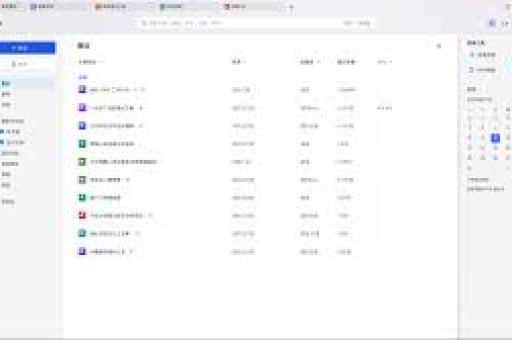
- 误装国际版导致界面为英文:不少用户在下载WPS时未注意版本,安装了WPS International Version,导致菜单、工具栏、设置项全部显示为英文,操作极为不便。
- 多语言办公环境需求:部分用户需要使用英文界面熟悉专业术语,但日常办公又需要切换回中文界面。
- 系统语言与WPS不匹配:当Windows系统语言设置为非中文时,WPS可能自动匹配系统语言,导致界面语言不符合中文用户习惯。
- 企业统一部署需求:企业IT管理员在批量部署WPS时,需要将默认语言统一设置为简体中文。
核心痛点:WPS界面语言切换操作看似简单,但很多用户在操作后遇到界面语言“切换失败”“部分菜单仍为英文”“设置按钮消失”等问题,本文将提供从基础操作到深度排查的全套解决方案。
WPS界面语言切换简体中文的4种核心方法
方法1:通过WPS主程序设置切换(最推荐)
这是最标准、最安全的切换方式,适用于WPS Office 2019、2021、2023以及最新的WPS 365版本。
操作步骤:
- 打开任意WPS组件(如WPS文字、WPS表格或WPS演示)。
- 点击左上角的 “WPS”图标(或“文件”菜单)。
- 在弹出的菜单中,选择 “设置”(齿轮图标)→ “设置中心”。
- 在设置中心窗口中,找到 “语言设置” 选项卡。
- 在“界面语言”下拉菜单中,选择 “简体中文”。
- 点击 “确定” 或 “应用”。
- 系统会提示“语言设置将在下次启动WPS时生效”,点击 “确定”。
- 完全退出WPS(包括后台进程),重新启动软件。
注意事项:
- 如果找不到“语言设置”选项,可能是因为当前版本未安装中文语言包。
- 部分精简版WPS可能会隐藏该选项,此时请使用方法2或方法4。
方法2:通过配置工具快速切换
WPS附带一个独立的“配置工具”,专门用于修复、卸载和语言切换。
操作步骤:
- 关闭所有WPS程序。
- 在Windows开始菜单中搜索 “WPS Office 配置工具” 并打开。
- 在配置工具窗口中,选择 “高级” 选项卡。
- 点击 “语言设置” 按钮。
- 选择 “简体中文”,点击“确定”。
- 重启WPS即可生效。
适用场景: 当WPS主界面无法正常打开,或设置中心无法访问时,配置工具是最佳替代方案。
方法3:修改注册表强制切换(高级用户)
当上述方法均无效时,可通过修改Windows注册表强制指定WPS界面语言,此方法需要管理员权限,请谨慎操作。
操作步骤:
- 按下
Win + R,输入regedit并回车,打开注册表编辑器。 - 导航到以下路径:
HKEY_CURRENT_USER\Software\Kingsoft\Office\6.0\Common(注意:版本号6.0对应WPS 2019及以上版本,旧版本可能为5.0或4.0)
- 在右侧空白处右键 → 新建 → 字符串值。
- 将新建的字符串值命名为
Language。 - 双击
Language,将数值数据设置为2052(2052代表简体中文,1033代表英文)。 - 点击“确定”,关闭注册表编辑器。
- 重启WPS Office。
风险提示: 修改注册表可能导致WPS运行异常,建议在操作前备份注册表(右键点击Common文件夹 → 导出)。
方法4:重装中文语言包
如果WPS本身未包含中文语言包,即使切换设置也无法生效,此时需要单独安装语言包。
操作步骤:
- 访问WPS官网(
www.wps.com)或WPS社区,下载 简体中文语言包。 - 运行语言包安装程序,按照提示完成安装。
- 安装完成后,重复方法1或方法2进行语言切换。
- 重启WPS。
提示: 国内版WPS默认包含简体中文语言包,国际版则需要单独下载,建议直接安装国内专业版WPS,一步到位。
切换后界面未生效?5大排查步骤
很多用户反馈“明明设置了简体中文,但界面还是英文”,以下是最常见的5个排查方向:
是否完全退出WPS后台进程?
- WPS在关闭主窗口后,后台仍可能运行
wps.exe和wpsoffice.exe进程。 - 打开任务管理器(
Ctrl + Shift + Esc),在“进程”列表中结束所有WPS相关进程。 - 重新启动WPS,语言设置即可生效。
是否使用了多版本WPS?
- 如果电脑中同时安装了WPS国内版和国际版,可能出现语言设置冲突。
- 建议卸载其中一个版本,或者确认正在启动的是已切换语言的版本。
Windows系统区域语言设置是否正确?
- 如果系统区域语言设置为“英语(美国)”,WPS可能覆盖用户设置。
- 前往Windows“设置” → “时间和语言” → “语言和区域”,确保“国家或地区”为“中国”,“区域格式”为“中文(简体,中国)”。
WPS是否为免安装版或绿色版?
- 免安装版和绿色版通常精简了语言包,无法正常切换语言。
- 建议安装官方完整版WPS Office。
当前登录的用户账户是否有管理员权限?
- 部分语言切换操作需要管理员权限。
- 右键点击WPS快捷方式,选择“以管理员身份运行”,然后在软件内重新设置语言。
WPS国际版与国内版语言切换差异详解
很多用户分不清WPS国际版和国内版的区别,导致语言切换困难。
| 对比项 | WPS国内版 | WPS国际版 |
|---|---|---|
| 默认语言 | 简体中文 | 英文 |
| 语言包 | 内置完整中文包 | 需单独下载语言包 |
| 功能完整性 | 完整功能,含云服务 | 部分功能精简 |
| 广告 | 免费版含广告 | 免费版广告较少 |
| 语言切换路径 | 设置中心→语言设置 | 需通过配置工具或注册表 |
关键建议: 如果语言切换频繁出问题,强烈建议卸载国际版,直接安装WPS国内个人免费版,国内版不仅语言切换更稳定,而且功能更完整,兼容性更好。
国内版下载地址: WPS官网(www.wps.cn)→ 选择“个人版下载”。
常见问题解答(FAQ)
Q1:切换语言后,为什么部分菜单还是英文?
A: 这可能是因为WPS的某些组件(如PDF工具、流程图模块)未完成语言包加载,尝试以下操作:
- 打开WPS配置工具 → 点击“高级” → 点击“重置修复” → 选择“重置WPS配置”。
- 如果问题依旧,卸载WPS后重新安装最新版。
Q2:WPS设置中心里没有“语言设置”选项怎么办?
A: 这种情况通常出现在国际版或精简版WPS中,解决方法:
- 使用方法2(配置工具)或方法3(注册表)进行切换。
- 或者直接重装WPS国内版。
Q3:切换语言后,云端文档会丢失吗?
A: 不会,语言切换仅改变界面显示语言,不会影响文档内容、云端文件、模板或用户配置,所有文档数据安全无虞。
Q4:Mac版WPS如何切换语言为简体中文?
A: Mac版WPS的语言切换方式与Windows版不同:
- 打开WPS → 点击顶部菜单栏的“WPS Office” → 选择“偏好设置” → “语言” → 选择“简体中文”。
- 重启WPS生效。
Q5:WPS手机版(安卓/iOS)能切换界面语言吗?
A: WPS手机版界面语言默认跟随系统语言,如果您手机系统语言是中文,WPS会自动显示为中文,如需更改,请修改手机系统语言设置。
Q6:切换语言后,WPS的快捷键会变化吗?
A: 不会,快捷键(如Ctrl+C复制、Ctrl+V粘贴)是独立于界面语言的,切换语言后快捷键保持不变。
专家建议:语言切换后的最佳实践
成功将WPS界面切换为简体中文后,建议进行以下操作以获得最佳体验:
- 更新到最新版本:WPS 365最新版对语言切换逻辑进行了优化,设置后无需重启即可部分生效。
- 自定义UI主题:在“设置中心” → “外观设置”中,选择更舒适的主题配色,提升办公效率。
- 关闭自动更新:如果当前版本语言稳定,建议在“设置中心” → “更新设置”中关闭自动更新,避免更新后语言被重置。
- 备份配置文件:对于企业用户,可通过“配置工具” → “备份与还原”功能,保存当前语言配置,便于批量部署。
WPS界面语言切换简体中文并非复杂操作,只要按照本文的方法步骤执行,90%以上的问题都能在3分钟内解决,如果遇到特殊情况,优先尝试“配置工具”和“注册表修改”两种深度方案,希望本文能帮助您彻底告别语言困扰,专注于高效办公!