目录导读
- WPS评论与批注的核心区别——搞懂这两个功能,协作效率翻倍
- 手把手教你添加评论和批注——从入门到精通的详细步骤
- 回复他人评论的正确姿势——避免“回复错位”的常见误区
- 批注与评论的管理技巧——批量处理、查找与删除的实用方法
- 团队协作中的最佳实践——如何用好评论批注提升文档审阅效率
- 常见问题解答(FAQ)——用户最关心的10个操作疑问
WPS评论与批注的核心区别
很多用户在使用WPS时,常常混淆“评论”和“批注”这两个功能,虽然它们都用于在文档中添加意见,但应用场景完全不同。
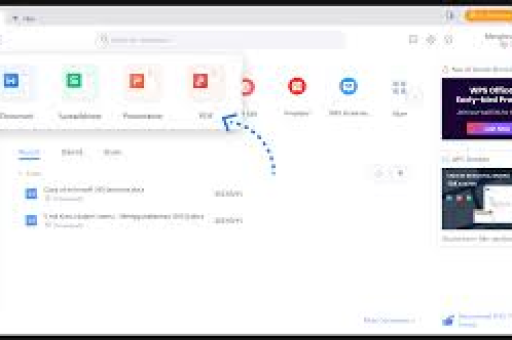
评论(Comment) 功能更接近社交媒体的“留言区”,适用于对文档整体或某个段落提出建议、提问或讨论,评论会以浮窗形式显示在文档右侧,支持多轮对话,且不会直接修改文档内容。
批注(Annotation) 则更像传统纸质文档上的手写标注,通常与文档中的具体文字、图表或位置紧密关联,用于指出需要修改的具体内容,批注往往带有下划线或高亮标记,视觉上更突出。
问:到底什么时候该用评论,什么时候该用批注?
答:如果你需要对某段文字提出疑问或建议,且希望得到回复,请使用“评论”;如果你需要标注出文档中的错误、需要修改的具体位置,建议使用“批注”,批注用于“标记问题”,评论用于“讨论问题”。
手把手教你添加评论和批注
1 添加评论的三种方法
右键菜单法 选中需要评论的文字或段落 → 右键点击 → 选择“新建评论” → 在右侧弹出的评论框中输入内容 → 点击“发送”或按Ctrl+Enter。
功能区图标法→ 点击菜单栏“审阅”选项卡 → 找到“新建评论”图标(带气泡的对话框图标)→ 点击后输入评论内容。
快捷键法后,直接按快捷键 Ctrl+Alt+M(Windows系统)或 Cmd+Option+M(Mac系统),即可快速唤起评论框。
2 添加批注的两种方式
直接批注 选中需要标注的文字 → 点击“审阅”选项卡 → 选择“新建批注” → 批注内容会以高亮形式显示在文档中。
手写批注(适用于触屏设备) 在“审阅”选项卡中点击“手写批注” → 使用触控笔或鼠标在文档上直接书写或圈画。
问:评论和批注可以同时使用吗?会不会冲突?
答:完全可以同时使用,二者互不干扰,评论用于“讨论”,批注用于“标记”,在团队审阅中搭配使用效果最佳,先用批注标出有问题的地方,再用评论说明修改思路。
回复他人评论的正确姿势
多人协作时,回复评论是沟通的核心环节,但很多用户容易犯一个错误:直接修改文档内容,而没有在评论中回复,导致其他协作者不知道修改的原因。
1 如何回复评论
- 找到目标评论:文档右侧的评论区域会显示所有评论。
- 点击回复框:在目标评论下方,点击“回复”输入框(或直接在评论内容上点击右键选择“回复”)。
- 输入回复内容:说明你的修改理由、补充意见或确认信息。
- 发送回复:点击“回复”按钮或按Ctrl+Enter。
2 回复时的最佳实践
- @提及相关人员:在回复中输入
@+用户名,可以通知特定协作者,确保他们及时看到你的回复。 - 引用原文:如果回复涉及文档中的具体内容,建议先引用原文再说明,避免沟通误解。
- 标记问题状态:WPS支持在评论中标记“已解决”或“待处理”,方便团队追踪进度。
问:为什么我在评论框里输入文字后,找不到“回复”按钮?
答:请确认你点击的是评论内容下方的输入框,而不是新评论输入框,检查你是否有该文档的编辑权限,如果只有“只读”权限,则无法回复他人评论。
批注与评论的管理技巧
1 批量处理评论与批注
当文档中有大量评论和批注时,逐个处理会非常耗时,WPS提供了以下批量管理功能:
- 一键查看所有评论:点击“审阅”选项卡 → “显示批注” → 选择“所有批注”,即可在文档右侧列出所有评论和批注。
- 按状态筛选:可以通过“筛选”功能,只显示“未解决”或“待回复”的评论。
- 批量删除:在评论列表中勾选多个评论,右键选择“删除”即可批量清理。
2 查找特定评论或批注
- 搜索评论内容:可以使用
Ctrl+F搜索评论中的关键词。 - 跳转至特定批注:在“批注窗格”中点击任意批注,文档会自动滚动到对应位置。
3 导出评论与批注
WPS支持将文档中的所有评论和批注导出为独立的报告,方便存档或发送给未参与协作的成员,操作路径:点击“审阅” → “导出批注” → 选择导出格式(PDF/Word/Excel)。
问:导出批注时,会不会包含回复内容?
答:会的,导出报告会完整包含每条评论、批注及其所有回复内容,按照时间顺序排列,非常适合用于记录审阅流程或作为修改依据。
团队协作中的最佳实践
1 建立清晰的命名规范
在团队协作中,建议为每条评论设置统一的命名格式,
[疑问]:对文档内容有疑问[修改建议]:提出具体的修改方案[确认]:确认某部分内容无误
这样团队成员可以快速识别评论性质,提高处理效率。
2 设置评论权限
WPS文档支持设置“仅允许评论”权限,当你将文档分享给他人审阅时,建议设置为“仅评论”模式,这样协作者只能添加评论和批注,无法直接修改文档内容,避免误改。
3 定期处理评论与批注
建议团队制定“评论处理周期”,
- 每日下班前检查并回复当天收到的评论
- 每周清理一次已解决的评论和批注
- 使用“标记已解决”功能,让团队知道哪些问题已经处理完毕
问:评论和批注会占用文档大小吗?需要定期清理吗?
答:是的,过多评论和批注会显著增加文档体积,尤其是在插入图片或文件附件后,建议在文档定稿后,使用“删除所有批注”功能清理文档,再进行最终发布或打印。
常见问题解答(FAQ)
Q1:为什么我添加的评论别人看不到? A:请确认你已成功保存文档到云端(WPS云文档),并正确分享了协作链接,本地文档的评论不会自动同步给他人。
Q2:评论和批注能设置颜色区分不同人员吗? A:可以,在“审阅”选项卡中找到“批注颜色”,可以为不同用户设置不同的批注颜色,便于识别。
Q3:误删了重要评论,能找回吗? A:如果文档开启了“历史版本”功能,可以通过查看历史版本恢复被删除的评论,路径:文件 → 历史版本 → 找到包含评论的版本 → 恢复。
Q4:手机端WPS支持评论和批注吗? A:支持,WPS手机App同样可以添加、查看和回复评论批注,操作方式与PC端类似,建议在横屏模式下操作以获得更好体验。
Q5:如何区分“我”的评论和“他人”的评论? A:每条评论上方会显示作者姓名和头像,点击作者名可以查看完整资料,你的评论通常会在右上角显示“编辑”或“删除”按钮。
Q6:评论中能插入图片或文件吗? A:可以,在评论输入框中,点击“插入”图标(回形针或图片图标),即可上传附件,这在需要展示参考图或数据表时非常实用。
Q7:能否控制评论的显示与隐藏? A:可以,在“审阅”选项卡中,点击“显示/隐藏批注”按钮,可以一键切换所有评论和批注的显示状态。
Q8:评论和批注会打印出来吗? A:默认情况下,打印文档时不会打印评论和批注,如需打印,可以在打印设置中勾选“打印批注”。
Q9:多人同时编辑时,评论能实时同步吗? A:WPS支持多人协同编辑,评论会实时同步到所有在线协作者的文档中,无需手动刷新。
Q10:文档转成PDF后,评论和批注还在吗? A:如果使用WPS自带的“输出为PDF”功能,可以选择是否包含批注,但一般建议在转PDF前先清理或导出批注,因为某些PDF阅读器可能无法正常显示WPS的评论格式。
通过本文的详细讲解,相信你已经掌握了WPS文档评论、批注与回复的全部核心操作,这些功能看似简单,但在团队协作中用好它们,能极大提升文档审阅效率,减少沟通成本,让每一份文档都成为团队智慧的结晶,评论用于“讨论”,批注用于“标记”,回复时要记得说明修改理由,这才是高效协作的关键。
标签: 评论