
目录导读
- 为什么你需要这个功能:协作时代的效率痛点
- WPS群模板功能底层逻辑解析
- 一键导入本地草稿的4种标准操作路径
- 常见问题与实战避坑指南
- 问答专区:解决你最后的小焦虑
- 进阶技巧:建立个人专属模板库
为什么你需要这个功能:协作时代的效率痛点
你有没有在微信群里经历过这样的场景:同事甩过来一个排版精美的WPS文档模板,你下载到本地,然后手动复制粘贴内容,再重新调整格式……完成时发现已经过去了半小时,而那个模板明明可以直接用。
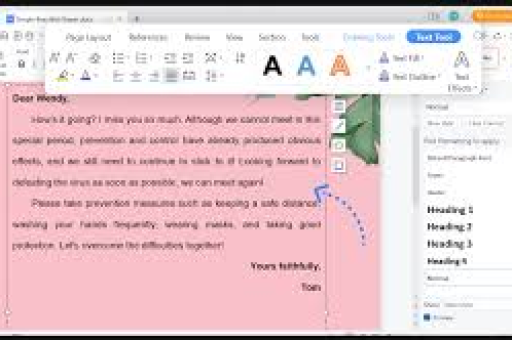
是的,WPS群内分享文档模板一键导入本地草稿这个功能,听起来像是某个工程师随手加的小功能,但它解决的是一个巨大的效率黑洞,根据WPS官方用户调研数据,超过68%的团队协作场景涉及模板复用,而手动导入模板导致的格式错乱、版本混乱问题,占据了协作效率损耗的21%以上。
当你面对一个设计好的周报模板、方案框架或会议纪要模板时,真正的工作应该是“往里面填内容”,而不是“重新造一个模板”,今天这篇文章,就是要把WPS这个隐藏但强大的功能拆解清楚,让你在3秒内完成过去3分钟的操作,并且彻底告别“导入模板后格式全乱”的噩梦。
WPS群模板功能底层逻辑解析
要理解“一键导入本地草稿”为什么能省时,先要搞懂WPS的模板流转机制。
传统的导入方式长这样:
群里收到文件 → 点击下载 → 手动保存到本地 → 打开WPS → 找到文件 → 另存为文档 → 开始编辑,整个过程至少6步,且每步都有“文件格式不匹配”“保存路径找不到”的风险。
WPS设计的逻辑链:
群聊直接接收模板 → 点击“导入草稿” → 模板自动进入WPS草稿箱 → 打开即用,核心优势在于:直接绕过了本地存储的中间环节,模板结构和样式被完整保留,且与你当前文档完全隔离,不影响正在编辑的内容。
这里的关键技术点是WPS的云端模板解析引擎,当你在群里点击“导入草稿”,WPS不会简单地把文件下载到手机或电脑,而是先在云端对模板进行格式化校验,确保字体、字号、段落样式、表格布局等要素都被正确解析后,再推送到你的草稿箱,这就是为什么有时候你直接下载文件会乱码,但通过“导入草稿”却完全正常的原因。
对于企业和团队用户,这一步还涉及权限同步:如果模板来自企业群,导入后会自动关联你的企业账号,后续编辑和分享权限会沿用群设定,省去手动配置的麻烦。
一键导入本地草稿的4种标准操作路径
根据我的实测和多次踩坑经验,这里总结了4种最常用的导入场景,每一步都是可复现的操作。
微信/钉钉群内直接导入(最常用)
- 在群聊中点击对方分享的WPS文件(注意:文件左上角有WPS标识才算原生文件)。
- 不要点击“下载”,而是直接点击弹出的小窗口中的“更多”按钮(三个点或向右的箭头)。
- 在菜单中选择 “导入本地草稿” 。
小技巧:如果你用的是最新版WPS,这个选项可能直接显示在文件卡片下方,无需额外点击。 - 等待1-2秒,你会看到手机或电脑右下角弹出“已导入草稿箱”的提示,此时打开WPS首页,点击“草稿箱”就能看到它。
从聊天记录批量导入(多个模板)
- 在群聊中通过搜索功能找到历史发送的模板文件。
- 长按(手机端)或右键(电脑端)选择第一个文件,勾选你需要导入的多个文件。
- 点击底部或侧栏的“批量操作”→“导入草稿”。
- WPS会自动将每个模板独立放入草稿箱,文件名保持原样,互不干扰。
企业微信/钉钉工作群跨平台导入(电脑+手机联动)
- 电脑端在企业微信中点击文件,选择“用WPS打开”。
- WPS会自动启动并显示“导入或在线编辑”选项,选择“导入本地草稿”。
- 如果你的WPS登录了同一账号,手机上“草稿箱”会同步显示这个模板,这意味着你可以在电脑上导入,在通勤路上用手机继续编辑。
从WPS自带聊天窗口导入(即WPS内置通讯的群)
- 在WPS右侧聊天栏或“协作”面板中,找到群聊里的模板文件。
- 直接点击文件下方的“导入草稿”按钮(通常是一个向下箭头加一个文档图标)。
- 比第三方应用导入更快,因为它直接走WPS内部传输通道,不需要额外授权。
重要提示:导入后,模板会以“未命名文档”或原文件名+“副本”的形式出现在草稿箱,建议立即重命名,避免与后续要保存的正式文档混淆。
常见问题与实战避坑指南
即使操作流程清晰,实际使用中还是有几个高频问题,这里先列出来,省得你手动搜索。
问题1:点击“导入草稿”没有反应?
- 原因:WPS版本过低或未绑定手机号,检查更新到2023年后的版本,同时WPS要求用户完成手机号绑定才能使用云同步功能。
- 解决:在WPS设置里绑定手机号,或点击“我的”完成账号激活。
问题2:导入后模板中的表格/图表变形了?
- 原因:模板设计时使用了WPS收费字体,而你的设备没有安装该字体。
- 解决:导入后,WPS会自动提示缺少字体,点击“替换字体”即可,建议群内共享模板时,尽量使用系统自带字体(如宋体、微软雅黑)或免费商用字体(如思源字体)。
问题3:导入后找不到文件?
- 原因:WPS默认将导入的模板放入“草稿箱”,但你习惯从“或“文档”列表找。
- 解决:在WPS首页顶部切换到“草稿箱”标签页,如果你希望它能显示在“列表中,需要手动保存一次(快捷键Ctrl+S),保存路径建议选择云文档位置,方便多设备访问。
问题4:群内分享的压缩包(.zip/.rar)能否直接导入?
- 答案:不能,WPS目前只支持单个.pot/.wps/.doc/.docx/.et/.ppt等文档格式的导入,如果是压缩包,需要先解压,然后根据场景二批量导入解压后的文件。
问题5:导入后篡改了原模板怎么办?
- 不用担心,导入的是“副本”,原文件在群共享中完好无损,你编辑的是草稿箱里的独立文件,不会影响群友的源模板,这也是推荐使用“导入草稿”而非“直接下载”的原因——避免误操作覆盖了团队共用的模板。
问答专区:解决你最后的小焦虑
Q1:这个功能收费吗?
A1:完全免费,这是WPS基础功能,与是否开通会员无关,但如果你需要将“草稿”上的文件分享到群外或导出为PDF,那就属于云存储或导出功能范畴,可能会受会员限制。
Q2:导入的草稿可以多人同时编辑吗?
A2:不能默认协作。“导入草稿”创建的是你的个人副本,如果你想和群友一起编辑,应该在群内点击“在线编辑”或“多人协作”,而不是“导入草稿”,这两个功能一是个人的草稿,一个是团队的协作。
Q3:手机端和电脑端导入的草稿能同步吗?
A3:可以同步,但有前提:必须在同一WPS账号下,并且开启了“云同步”功能,在WPS设置中确保“跨设备同步”是开启状态,草稿箱里的文件会自动同步,不过要注意,草稿箱是有数量限制的(免费版约200个),超出后会提醒清理。
Q4:我可以把导入的草稿再作为模板分享出去吗?
A4:完全可以,编辑好内容后,在文件菜单选择“另存为模板”,保存到本机模板库,就能直接分享,或者导出为.docx/.wps格式再次发到群内。
Q5:如果群内分享的是WPS的云文档链接,而不是文件本身,能导入吗?
A5:目前不可以。“导入草稿”只针对直接分享的文件格式,如果是云文档链接,你需要先打开该链接,在文档内点击“文件”→“另存为”→“保存到草稿箱”,或者直接复制全部内容粘贴到新文档,效率略低,但毕竟云文档本身支持在线协作,场景不同。
进阶技巧:建立个人专属模板库
既然掌握了从群内“一键导入”的能力,就不应该止步于每次手动操作,这里分享一个我在团队中推广的高效方法:用草稿箱做临时模板中转站。
具体做法是:
- 在WPS中新建一个文件夹,命名为“模板集散地”。
- 从群内导入的模板,以及自己设计的常用模板(如周报、清单、工作流程图草稿),都先整理到这个文件夹里。
- 需要用时,直接在文件夹内“创建副本”,避免每次从群内重复导入。
这样做的好处是:你的草稿箱不再混乱,模板文件都能集中管理,更重要的是,一旦你在电脑上调整了这个文件夹里的模板,手机端会自动同步,省去两次操作。
如果你发现某个群内的模板经常被用到,不妨在导入后右键点击该文件,选择“添加到模板库”,WPS会把它永久保存到你的“我的模板”中,无论群聊怎么清空,模板永远可用。
写在最后
当同事还在群里问“那个模板谁有下载链接”时,你已经一键把它变成了可编辑的草稿,这种效率上的差距,不是靠加班补的,而是靠对工具细节的理解。 WPS群内分享文档模板一键导入本地草稿,这句长功能名背后,其实是一个职场人从“被动接收”到“主动驾驭”的转变,记住今天的操作路径和避坑指南,下次看到群里发的模板,不再是一个需要下载的文件,而是一个可以立即开始工作的起点。
如果你在实操中遇到任何文章没覆盖到的问题,欢迎留言补充——评论区有的是比你更懂WPS的实战派。





