
目录导读
- 痛点直击:为什么你的WPS截图打印出来像“鬼画符”?
- 理解“彩色滤镜特效”的真面目与成因。
- 常见“悲剧”场景:电子发票、网页截图、会议文件。
- 核心解法:WPS自带功能“三连击”秒变高清黑白图
- 第一招:图片工具的“颜色”魔法。
- 第二招:打印设置的“无边框与灰度”玄学。
- 第三招:WPS画图的“终极暴力美学”。
- 进阶技巧:去除顽固特效的“杀手锏”
- “颜色模式”混淆的解决之道。
- 针对透明水印与浅色字体的特殊处理。
- 避坑指南:常见问答与实测误区
- Q1:为什么我用“灰度打印”,截图还是有颜色?
- Q2:去除滤镜后,文字变淡了怎么办?
- Q3:WPS和Office相比,谁的处理效果更好?
- 从“模糊鬼畜”到“清晰锐利”的终极心法
痛点直击:为什么你的WPS截图打印出来像“鬼画符”?
相信很多职场朋友都遇到过这个情况:明明在电脑屏幕上看着清晰的彩色文档截图,一旦用WPS打印成黑白的,整个画面就像蒙上了一层灰雾,对比度极低,文字模糊,甚至原本的红色公章变成了一个黑乎乎的一团。
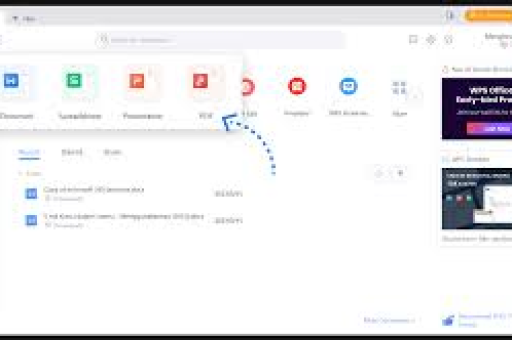
这种现象的“真凶”通常是文档截图携带的“彩色滤镜特效”,这里的“滤镜”并非指艺术特效,而是指图像软件为保存颜色信息而叠加的等效于色彩滤镜的效果,具体表现为:
- 色彩饱和度偏移:某些软件生成的截图(如网页、PDF转图)会自带一种偏色,导致黑白转换时灰度值异常。
- 抗锯齿残留:彩色文字边缘的抗锯齿像素,在黑白打印时可能变成浅灰色的“毛边”,影响清晰度。
- 色彩混合模式:如“正片叠底”或“滤色”等混合模式,在截图保存为普通图片时会失效,导致部分区域过曝或过暗。
常见“悲剧”场景:
- 电子发票截图:红色印章区域打印后变成一团黑墨。
- 网页技术文档:代码高亮颜色在黑白打印中全变成灰色,代码与背景分不开。
- 会议PPT截图:背景的渐变色或纯色填充变成脏兮兮的灰色底纹。
核心解法:WPS自带功能“三连击”秒变高清黑白图
第一招:图片工具的“颜色”魔法(最推荐)
- 在WPS文字或文档中,双击需要处理的彩色截图。
- 顶部功能区出现“图片工具”选项卡,点击进入。
- 找到“调整”组中的“颜色”按钮(注意不是艺术效果)。
- 在下拉菜单中,找到并选择“重新着色”区域下的“灰度”选项。
- 点击后,图片瞬间变为纯黑白。关键一步:右键点击该图片,选择“保存为图片”,此时保存的图片,其色彩模式已从RGB/CMYK强制转为灰度,去除了所有彩色滤镜信息,再打印这个新图片,效果会清晰很多。
第二招:打印设置的“无边框与灰度”玄学(适合紧急打印)
- 点击WPS界面左上角的“文件”-“打印”(或Ctrl+P)。
- 在打印对话框找到“属性”按钮。
- 在“纸张/质量”选项卡中,将颜色选项设为“黑白”或“灰度”。
- 核心:找到“效果”或“文档选项”标签,勾选“以灰色打印所有文本”或类似选项,并确保“无边框打印”未被勾选(有时无边框打印会自动增加色彩增强效果)。
- 建议:在“缩放”选项中选择“按纸张大小缩放”,避免图片被拉伸变形。
第三招:WPS画图的“终极暴力美学”(适合极难处理的图)
- 将截图复制并粘贴到WPS软件自带的“WPS画图”(或WPS“流程图”工具)中。
- 选中图片,直接使用“黑白”或“灰度”转换功能。
- 如果效果不佳,可以手动画一个纯黑色的矩形覆盖原图,然后通过“图片排版”-“置于底层”或调整透明度来模拟黑白效果,此方法比较粗糙,但能解决极端的动态范围问题。
进阶技巧:去除顽固特效的“杀手锏”
文字带背景色(如反白字)
- 问题:彩色截图中的白色文字(在深色背景上)在黑白打印时会消失。
- 解法:在WPS中使用“图片工具”-“颜色”-“负片效果”(颜色反转),将白字变成黑字,背景变白,然后再进行一次“灰度”转换即可,或者更简单:直接修改图片的“对比度”和“亮度”到最大。
透明水印
- 问题:截图上的“试用版”或“保密”水印在黑白打印后依然明显。
- 解法:使用WPS自带的“图片工具”-“设置透明色”功能,点击水印的底色区域,将整个水印层移除,注意,这会使图片某些区域变透明,需要进一步用“颜色填充”(如白色)来覆盖渐变区域。
PDF截图的黑底白字
- 问题:WPS直接打开某些PDF文件,背景是深色或图案。
- 问题根源:PDF本身可能设置了背景色。
- 解法:先不要截图,在WPS中打开PDF,然后点击菜单栏“开始”-“背景”(部分版本在“页面”选项卡)–“页面颜色”,选择“无颜色”,去除背景后再截图,或者直接“另存为”为空白背景的PDF,再用截图工具处理。
避坑指南:常见问答与实测误区
Q1:为什么我用WPS的“灰度打印”选项,截图打印出来还是有颜色?
A: 这是一个极大误区,打印机的“灰度打印”仅仅是指令打印机只使用黑白墨盒,但图片本身依然是RGB或CMYK全彩模式,打印机在处理彩色图片时,会自行转换灰度值,这个转换算法非常差,容易丢失细节。正确做法是先通过“图片工具”将图片转为纯色模式(如8位灰度位图),保存后再打印。
Q2:去除滤镜后,文字变淡了或者有锯齿怎么办?
A: 这是因为原始截图的“抗锯齿”效果在强制转换后变成了灰色像素,解决方法:
- 在WPS图片工具栏中,增加“锐化”或“清晰度”参数(在“调整”组)。
- 对于极细的文字,可以尝试将图片“另存为”为更高分辨率的版本(如300 DPI),如果在WPS中直接放大,会模糊,最好在截图时就用高分辨率。
- 如果文字变淡,调整对比度和亮度,将对比度调至80%以上,亮度调至50%以上,可以有效压暗文字,提亮背景。
Q3:WPS和Office相比,谁去除彩色滤镜效果更好?
A: 在单纯处理彩色图片转为黑白并去除滤镜这一点上,WPS略胜一筹,因为WPS的“图片工具”-“颜色”-“灰度” 功能会直接改写图片的色彩文件头信息,强制软件以纯亮度值显示,而不是依赖驱动,而Office的“图片格式”-“颜色”-“饱和度”,更多时候是调整显示效果。但要追求完美,两者都不如专业图像软件,但WPS胜在“无需另存为”,方便快捷,WPS在“文字”转“黑白”时,对文字边缘的算法优化优于Office。
从“模糊鬼畜”到“清晰锐利”的终极心法
处理WPS文档截图中的“彩色滤镜特效”,核心心法只有一条:从源头上将彩色图片“降维”为纯黑白位图,而不是依赖打印机的灰度转换。
“终极三连”口诀:
- 第一步:调 —— 使用图片工具的“颜色”->“灰度”。
- 第二步:存 —— 右键点击调好的图片,“另存为”新文件。
- 第三步:印 —— 打印这个新保存的纯灰度图片。
遵循这个流程,无论是电子发票的红色印章、网页背景的渐变色,还是PPT的彩色边框,都能在黑白打印下保持极高的清晰度和对比度,告别“阴间滤镜”,迎接“打印自由”。
标签: 去除彩色特效





