
📖 目录导读
- 什么是WPS三屏分屏对照功能?——打破单一窗口局限,重新定义多任务办公
- 三屏分屏的硬件与软件准备——从显示器设置到WPS版本要求
- 对照文字与表格的实操步骤——手把手教你搭建三屏工作环境
- 预览面板的深度应用技巧——让数据可视化与文档审阅同步进行
- 三屏分屏的高阶使用场景——论文写作、财务报表、方案汇报全覆盖
- 常见问题与解答(FAQ)——用户最关心的10个问题一次说清
- 总结与最佳实践建议——让三屏分屏真正提升你的工作效率
什么是WPS三屏分屏对照功能?
很多办公族每天面对大量的文档、表格和演示材料,频繁切换窗口不仅浪费时间,还容易打断思路。WPS三屏分屏对照文字表格预览面板正是为解决这一痛点而生。
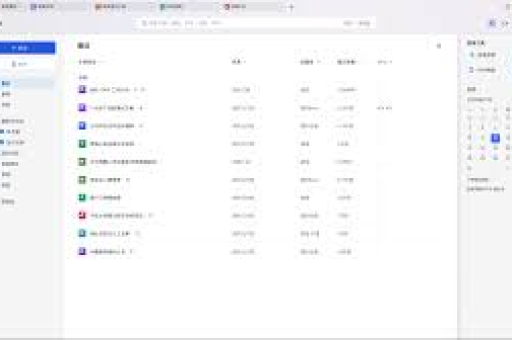
所谓“三屏分屏对照”,并非指你必须拥有三台物理显示器,而是指在WPS Office环境中,通过合理的窗口布局和面板调用,实现文字文档、表格数据、预览面板区域同时可见、实时对照的工作模式。
- 左屏/窗口:显示WPS文字,用于撰写或审阅文档内容
- 中屏/窗口:显示WPS表格,用于查看或编辑数据
- 右屏/窗口:显示预览面板,用于实时查看最终输出效果或批注信息
这种布局的最大价值在于:当你撰写一份包含数据表格的报告时,无需在“文字”和“表格”之间反复切换,所有信息一目了然,真正做到“所见即所得,所改即所显”。
💡 核心认知:三屏分屏对照不是简单的“开三个窗口”,而是基于WPS的跨组件协同能力,实现文字、表格、预览之间的数据联动与实时刷新。
三屏分屏的硬件与软件准备
在开始操作之前,你需要确认自己的设备和软件是否满足条件。
1 硬件要求
| 设备类型 | 推荐配置 | 备注 |
|---|---|---|
| 显示器 | 至少一台21英寸以上显示器(推荐双屏或三屏) | 单屏也可通过分屏软件实现,但效率略低 |
| 分辨率 | 1920×1080及以上 | 分辨率越高,三区域显示越清晰 |
| 内存 | 8GB及以上 | 同时运行多个WPS组件时更流畅 |
| 操作系统 | Windows 10/11 或 macOS 10.15+ | WPS多窗口支持更完善 |
单屏用户别担心:如果你只有一台显示器,可以使用Windows的“窗口贴靠”功能(Win+方向键)或macOS的“分屏”功能,将屏幕划分为三个区域。
2 软件要求
- WPS Office版本:建议使用WPS Office 2019及以上版本(个人免费版即可)
- 推荐版本:WPS Office 2023专业版或WPS 365企业版(功能最全)
- 关键组件:WPS文字、WPS表格、WPS预览(或WPS PDF)
3 你需要知道的关键设置
在WPS中,有一个容易被忽视但极其重要的设置——“独立窗口模式”,默认情况下,WPS会在一个主窗口中打开多个标签页,这不利于三屏分屏,你需要:
- 打开WPS Office主程序
- 点击左上角“WPS”图标 → 选择“设置”
- 在“视图与界面”中,勾选“允许组件独立窗口运行”
- 重启WPS
这个设置是后续所有操作的基础,务必优先完成。
对照文字与表格的实操步骤
我将按照“单屏三区域”和“多屏三窗口”两种场景,分别给出详细操作步骤。
🖥️ 场景一:单屏实现三区域分屏
这是大多数用户的使用场景,通过系统自带的分屏功能,将屏幕划分为左、中、右三个区域。
第1步:打开三个WPS组件
- 分别打开WPS文字、WPS表格、WPS预览(或PDF文档)
- 确保三个窗口都已独立运行
第2步:排列窗口位置(以Windows为例)
- 选中WPS文字窗口,按
Win + ←两次,将其固定在屏幕左侧1/3处 - 选中WPS表格窗口,按
Win + →一次,再按Win + ←一次,将其固定在屏幕中间1/3处 - 选中预览面板窗口,按
Win + →两次,将其固定在屏幕右侧1/3处
第3步:调整内容对照
- 在文字窗口中打开需要撰写的文档
- 在表格窗口中打开对应的数据表
- 在预览面板中打开最终输出格式(如PDF预览或打印预览)
🔧 小技巧:使用WPS的“窗口标签”功能,可以在三个组件之间快速跳转,无需鼠标点击。
🖥️ 场景二:多屏实现三窗口分屏
如果你拥有两台或三台显示器,体验会更好。
双屏方案(2屏3区):
- 主屏:左侧1/3显示文字,右侧2/3显示预览面板
- 副屏:全屏显示表格
三屏方案(3屏3区):
- 屏幕1:全屏显示WPS文字
- 屏幕2:全屏显示WPS表格
- 屏幕3:全屏显示预览面板
设置方法:
- 确保所有显示器已正确连接并扩展显示
- 将三个WPS窗口分别拖拽到对应的显示器
- 在每个窗口中打开对应的文件
- 使用WPS的“跨屏联动”功能(位于“视图”菜单下),确保数据修改后实时同步
预览面板的深度应用技巧
预览面板是三屏分屏中的“隐形核心”,很多人只把它当作PDF阅读器,其实它的功能远不止于此。
1 预览面板的三大核心功能
| 功能 | 用途 | 操作方式 |
|---|---|---|
| 实时预览 | 查看文字排版的最终效果 | 在文字中修改格式,预览面板自动刷新 |
| 批注管理 | 在预览状态下直接添加批注 | 右键选择“添加批注”,批注会同步回文字 |
| 版本对比 | 对照两个不同版本的文档 | 在预览面板中打开“对比”功能 |
2 表格数据的可视化预览
这是很多人不知道的“隐藏技能”:
- 在WPS表格中选中数据区域
- 点击“插入” → “图表”,生成柱状图或折线图
- 将图表复制到WPS文字中
- 在预览面板中,你可以看到图表与文字完美融合的效果
更高级的操作:在表格中修改数据后,文字中的图表会自动更新,无需手动刷新,这就是三屏分屏对照的“联动价值”。
3 预览面板的快捷操作
Ctrl + R:刷新预览内容Ctrl + Shift + P:切换预览模式(页面预览/打印预览/大纲预览)- 鼠标滚轮:在预览面板中缩放查看
三屏分屏的高阶使用场景
1 论文与学术写作
- 左屏:文献综述(WPS文字)
- 中屏:实验数据表(WPS表格)
- 右屏:参考文献格式预览(WPS预览)
边写边看数据,边对照格式,大幅减少修改次数。
2 财务报表与报告制作
- 左屏:财务分析报告(WPS文字)
- 中屏:原始账目表(WPS表格)
- 右屏:PDF版最终报告(WPS预览)
数据修改后,文字和预览同步更新,确保报告数据准确无误。
3 方案汇报与演示准备
- 左屏:方案文字稿(WPS文字)
- 中屏:数据支撑表(WPS表格)
- 右屏:PPT预览或讲稿备注(WPS预览)
三屏同步,确保汇报时数据、文字、演示三者一致。
常见问题与解答(FAQ)
Q1:我的电脑只有一台显示器,能用三屏分屏吗?
✅ 可以,使用Windows的“窗口贴靠”功能将屏幕三等分,或者使用第三方分屏软件(如DisplayFusion、PowerToys FancyZones)实现更精细的分区。
Q2:三屏分屏后,表格修改了,文字中的数据为什么不更新?
🔄 原因:可能是“自动更新”功能未开启,请检查WPS文字中是否将表格数据以“链接”方式粘贴,而不是“静态粘贴”,右键点击表格数据 → 选择“链接选项” → 勾选“自动更新”。
Q3:预览面板显示的内容与文字不同步,怎么办?
⚙️ 解决:在预览面板中点击“刷新”按钮(或按Ctrl+R),如果仍然不同步,检查文字文档中是否启用了“修订模式”,修订模式下的内容在预览中可能显示为标记状态。
Q4:三屏分屏对电脑性能要求高吗?
💻 要求中等,同时运行三个WPS组件大约占用2-3GB内存,建议总内存不低于8GB,如果同时打开大文件(如超100页的文档或10万行以上的表格),建议16GB以上。
Q5:WPS个人免费版是否支持三屏分屏?
✅ 支持,所有版本都支持独立窗口运行,但企业版在“跨屏联动”和“批注同步”方面功能更完善。
Q6:能否在Mac电脑上实现三屏分屏?
✅ 可以,macOS原生支持“分屏”功能(长按绿色全屏按钮),也可以在App Store中下载Magnet或Rectangle等分屏工具。
Q7:三屏分屏时,三个窗口之间如何快速切换?
⌨️ 使用 Alt + Tab 在三个窗口间切换,或使用 Ctrl + Tab 在同一个组件的多个标签页间切换。
Q8:预览面板能否显示Word格式的文档?
📄 可以,WPS预览面板支持DOCX、PDF、XLSX、PPTX等主流格式的预览。
Q9:三屏分屏的布局能否保存为模板?
💾 目前WPS没有内置的“布局保存”功能,但你可以将三个窗口的位置固定后,使用第三方窗口管理工具(如WindowManager)保存和恢复窗口布局。
Q10:如果WPS表格中的数据有变动,文字中的图表会自动更新吗?
📊 会,前提是图表是通过“复制-粘贴链接”方式插入到文字中的,而非静态图片。
总结与最佳实践建议
WPS三屏分屏对照文字表格预览面板不是一个“特效功能”,而是一种工作思维的升级,它打破了传统办公中“一个文件一个窗口”的线性模式,转向“多组件协同、多视角对照”的并行模式。
给用户的三个核心建议:
- 先设置,再使用:务必先开启“独立窗口模式”,这是所有分屏操作的前提。
- 善用预览联动:预览面板不只是“查看器”,更是“同步器”,让数据变化实时可见。
- 根据场景选择布局:单屏三分区适合日常办公,多屏三窗口适合重度创作和数据分析。
最后的小提醒:
三屏分屏的核心价值在于减少切换、提升专注,如果你发现自己在三个窗口之间频繁操作,反而增加了负担,那说明你的布局可能需要调整,工具是为人服务的,不要为了分屏而分屏。
打开你的WPS,试试把文字、表格和预览面板同时摆在眼前,感受一下“一览无余”的办公体验,你会发现,原来高效工作,真的可以从“分屏”开始。
标签: 高效办公





