目录导读
- 为什么要用WPS PPT直接录屏做视频?
- 前期准备:装好WPS,调整PPT与麦克风
- 操作详解:WPS内置录屏功能怎么用?
- 没有内置录屏?用系统工具/第三方软件兜底
- 录制后剪裁:如何把多余片段去掉
- 进阶技巧:人像+PPT画中画、背景音乐、字幕
- 常见问题问答(FAQ)
- 把PPT变成视频的三大要点
为什么要用WPS PPT直接录屏做视频?
很多人做培训、微课、产品演示,第一反应是找专业录屏软件,其实WPS就自带这个能力,通过WPS PPT的“录屏”功能,你可以一边翻页演示,一边讲解,同时把鼠标操作、激光笔标记、音频全部录进去,最后输出为MP4视频,相比传统方法,它省去了“PPT导出图片再剪辑”的繁琐流程,也不需要额外安装OBS、Bandicam等工具。
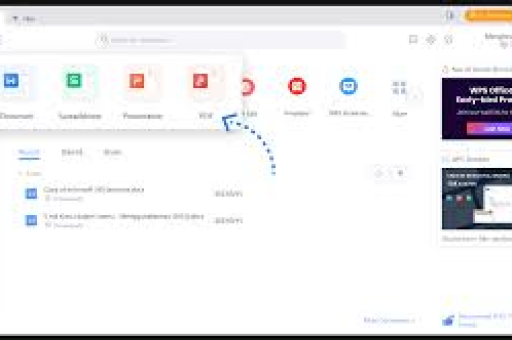
更重要的是,WPS录屏生成的是高清视频,可以直接上传到抖音、B站、网校平台,也可以插入到其他视频中作为素材,对于普通办公族、教师、自媒体新手,这几乎是最低成本的“PPT转视频”方案。
前期准备:装好WPS,调整PPT与麦克风
在开始录制前,做三步准备:
- 确认WPS版本:WPS Office(个人版)内置“屏幕录制”功能,一般在“特色应用”或“工具箱”里,如果没有,请升级到最新版,企业版/政府版可能被禁用,需要联系管理员。
- 优化PPT内容:检查每页文字是否过大、图片是否清晰、动画是否合理,录屏时如果字体太小,观众手机上根本看不清,建议标题字号不小于32,正文字号不小于20。
- 麦克风测试:右击任务栏音量图标,打开“声音设置”,选择“输入设备”,对着麦克风说话,看电平条是否跳动,最好用USB麦克风或领夹麦,避免笔记本自带麦克风的杂音。
操作详解:WPS内置录屏功能怎么用?
步骤1:打开PPT并进入录屏入口
用WPS打开你的PPT文件,点击左上角“文件”或“开始”选项卡,在工具栏中找到“录屏”按钮,如果找不到,可以搜索“录屏”,或点击“应用中心”添加“屏幕录制”工具。
步骤2:设置录制区域
点击“录屏”后,WPS会弹出一个小工具条,包含“开始录制”“暂停”“结束”等按钮,你可以选择全屏录制,也可以框选特定区域(如只录制PPT放映窗口),建议选“全屏”,这样鼠标轨迹和弹出窗口都能被抓取。
步骤3:开启音频与摄像头(可选)
在工具条上,有一个麦克风图标和摄像头图标,点击麦克风可开启配音;点击摄像头可开启人像画中画,适合真人出镜的微课,如果不希望背景嘈杂,建议用耳机并关闭扬声器,避免回声。
步骤4:开始放映PPT并计时
点击“开始录制”后,按F5进入PPT全屏放映,接下来你要做的是像正常讲课一样,翻页、圈重点、说话,注意不要停顿太久,呼吸声也会被录进去。
步骤5:结束录制与自动保存
讲完最后一页,按键盘“Esc”退出放映,回到WPS编辑界面,点击工具条上的“结束”按钮,视频会自动保存在你设定的文件夹中,通常是“WPS录制视频”或“当前文档同目录”,你可以立即播放检查。
没有内置录屏?用系统工具/第三方软件兜底
如果你用的WPS版本较老,或者录屏功能被隐藏,别急,还有以下替代方案:
- Windows 10/11自带录屏:按Win+G,打开Xbox Game Bar,点击“捕获”按钮,可以录制当前窗口,但无法录制PPT放映时的全屏(部分系统可以),且人像画中画较差。
- Office PPT自带的“录制幻灯片演示”:微软Office有“录制”功能,WPS不支持,但你可以用该功能录完后保存为视频,注意这是Office。
- 第三方免费录屏:OBS Studio:功能强大,支持多源(PPT+摄像头+麦克风),能设置绿幕,虽然上手复杂一点,但输出质量高,也可以用“EV录屏”“嗨格式录屏大师”等国产工具,操作更简单。
录制后剪裁:如何把多余片段去掉
录完的视频总会有开头停顿、口误、结尾杂音,如果只是小瑕疵,可以用WPS自带的“视频剪辑”功能。
- 在WPS演示中,点击“插入”→“视频”,把录好的MP4拖进PPT。
- 选中视频,点击“视频工具”→“剪裁”,拖动时间轴上的黄色滑块,保留需要的部分。
- 如果想单独处理视频文件,也可以使用WPS的“剪映”插件(部分新版本集成),或直接下载免费的“剪映专业版”,用“分割”工具删掉多余片段。
注意:WPS内置剪裁是针对PPT内嵌入的视频,如果不想保留PPT,建议导出视频后再用专业剪辑软件处理。
进阶技巧:人像+PPT画中画、背景音乐、字幕
想让视频更专业?试试以下技巧:
- 画中画:录制时开启摄像头,录制结束后人像在角落,PPT在中间,如果录制时没有开摄像头,可以在剪映中“画中画”添加人像视频,然后调整大小和位置。
- 背景音乐:在剪辑软件中,将音乐音量调低到人声的30%,作为氛围铺垫,注意选择无版权音乐,比如剪映素材库、网易云音乐“CC0”专区。
- 字幕:WPS PPT本身没有自动字幕功能,但你可以先录好视频,再用“剪映”的“智能字幕”一键识别语音生成字幕,准确率很高,如果想手动加字幕,每页PPT底部可以放一句台词,但容易遮挡画面。
常见问题问答(FAQ)
Q1:WPS录屏没有声音怎么办? A:先检查麦克风是否被静音,在Windows“声音设置”中测试输入设备,再确认WPS录屏工具条上的“麦克风”图标是开启状态,如果录制的MP4没有声音,可能是声卡驱动问题,更新驱动,或改用OBS录制。
Q2:录制时PPT动画能正常播放吗? A:能,WPS录屏会捕捉屏幕上的所有内容,包括切换动画和元素动画,但如果你用了大量3D动画或复杂特效,可能导致卡顿,建议先在水印样式下预览一遍,确保流畅。
Q3:录屏文件太大,上传不了怎么办? A:PPT录屏视频通常为MP4,分辨率高,体积大,你可以用“WPS压缩视频”功能,或导入剪映输出时选择更低的码率(如“手机高清”),分辨率降到720p,体积能缩小一半以上。
Q4:怎么让鼠标点击效果更明显? A:WPS录屏工具条上有一个“鼠标特效”开关,打开后点击时会出现彩色圆圈,如果没有,在Windows“设置”→“设备”→“鼠标”→“其他鼠标选项”中开启指针轨迹,也能起到强调作用。
Q5:可以把WPS PPT直接导出成视频吗? A:不可以,WPS演示没有“导出为视频”这个功能(Office PPT有),但WPS可以“输出为图片”,然后把图片序列导入剪映合成视频,不过这样会失去动画和配音,不如直接用录屏。
把PPT变成视频的三大要点
用WPS PPT录屏做视频,核心就三点:清晰的口播、干净的PPT、稳定的录制环境,不管你用内置录屏还是第三方工具,都要先写一段逐字稿,规划好每一页停留的时间,录制时尽量一次讲完,减少后期剪辑,如果口误了,停顿2秒,重启那一句,后期“掐头去尾”即可。
最后提醒:WPS的录屏功能虽然方便,但它是“屏幕捕获”,不是“幻灯片导出”,它记录的是你屏幕上的真实画面,所以你的PPT排版一定要干净,桌面图标最好隐藏,弹出通知要关闭,这样才能做出专业级的教学视频和演示视频。
现在就打开你的PPT,试录一段30秒的视频吧,你很快就会发现,原来做视频并没有想象中那么难。