目录导读
一、为什么需要将PPT导出为长图?
二、WPS PPT直接导出长图的具体步骤
三、没有“导出长图”选项?两种替代方案
四、常见问题解答(FAQ)
五、总结
为什么需要将PPT导出为长图?
在日常办公和内容传播中,我们经常需要把PPT内容分享给他人,传统的做法是发送PPT源文件,但对方可能没有安装WPS或PowerPoint,或者手机端打开排版错乱,将PPT导出为一张长图(也叫“长图”或“超长滚动图”)就非常实用:
- 方便快速预览:长图可以像海报一样在微信、朋友圈、公众号或网页中直接展示,无需翻页。
- 保护排版:图片格式不受设备字体、版本影响,所见即所得。
- 便于归档和打印:长图适合作为宣传物料、培训材料或文档附件。
WPS Office作为国内用户量最大的办公套件,如何高效地将PPT导出为长图呢?下面我为你详细拆解。
WPS PPT直接导出长图的具体步骤
最新版WPS Office(Windows版)已经内置了“导出长图”功能,操作非常傻瓜式,具体流程如下:
步骤1:打开PPT文件
用WPS演示打开你的PPT文档,确保所有幻灯片内容排版正常。
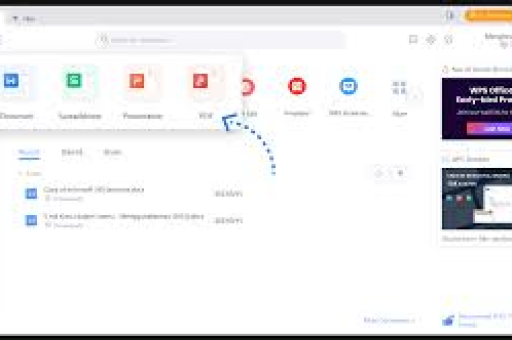
步骤2:点击“特色应用”或“输出为图片”
在顶部菜单栏找到 “特色应用”(部分版本为“应用中心”),点击后在下拉菜单中寻找 “输出为图片” 或 “导出长图”。
如果找不到,可以直接点击 “文件” → “另存为”,在保存类型中查看是否有“长图”选项。
步骤3:设置长图参数
点击“导出长图”后,会弹出设置对话框:
- 导出范围:可选择“全部幻灯片”或指定页数。
- 图片宽度:通常默认是1240像素或1080像素,适合手机端观看,你可以根据需求调整。
- 间距背景:可设置每张幻灯片之间的间距(比如白色、灰色或自定义颜色),避免长图看起来太拥挤。
步骤4:开始导出
点击“确定”后,WPS会自动将多页PPT纵向拼接成一张超长图片,并保存为PNG/JPG格式,导出完成后,你可以在文件所在位置查看效果。
小提示:如果你的WPS版本较旧,或者使用的是Mac版,可能没有直接的长图导出按钮,别急,下面两种替代方案同样有效。
没有“导出长图”选项?两种替代方案
方案A:通过“打印为PDF”再拼长图
- 在WPS演示中,点击 “文件” → “输出为PDF”,将PPT转成PDF文件。
- 打开该PDF文件,使用 “WPS PDF转图片” 功能(或任意PDF转换工具),将每一页导出为独立图片。
- 使用 “WPS图片拼接” 小程序(在WPS首页搜索即可),选择所有图片,设置方向为“纵向拼接”,生成一张完整长图。
这种方法适合所有版本,且能精确控制每张图的清晰度。
方案B:用“截图工具”手动拼接(应急用)
- 将PPT切换到“阅读视图”或直接按F5放映,利用系统截图工具(如微信截图Alt+A、QQ截图Ctrl+Alt+A)逐屏截图。
- 打开手机或电脑上的“长图拼接”App,按顺序添加截图,调整重叠部分后自动拼接。
但手动截图效率低,且容易因幻灯片过渡动画导致截图不全,建议优先使用方案A或直接使用内置功能。
常见问题解答(FAQ)
问1:WPS导出长图后图片很模糊,怎么办?
答:模糊通常是因为导出时设置的“图片宽度”太小,建议将宽度设置为 1240px以上(如1440px或2000px),并选择PNG格式(清晰度高于JPG),确保“分辨率”选为“高清”或“2K”,如果原PPT中图片本身分辨率低,也会导致长图模糊,需要替换高清素材后重新导出。
问2:为什么我的WPS演示里找不到“导出长图”按钮?
答:可能有三种原因:
- 版本过旧:请升级到最新版WPS Office(路径:设置→关于WPS→检查更新)。
- 功能未显示:点击“特色应用”→“应用市场”,搜索“长图”并启用该插件。
- 系统限制:目前Mac版WPS暂时没有内置长图导出,请使用“PDF中转法”。
问3:导出长图时,每页幻灯片之间的间距可以去掉吗?
答:可以,在导出设置中,将“间距”选为“无”或设置为0像素,即可让每页无缝衔接,但如果你的PPT上下边距很小,建议保留少量间距(如20-40px),避免文字被截断。
问4:长图导出后,格式选JPG还是PNG?
答:如果长图内容包含文字、表格或图标,强烈建议选 PNG,因为JPG压缩会导致文字边缘出现锯齿和噪点,如果长图是纯照片或渐变色背景,JPG可以让文件更小,但不推荐。
问5:能否只导出PPT中的某几页拼成长图?
答:可以,在导出长图的设置中,选择“自定义页面范围”,输入页码(如1-3,5),WPS就会只拼接你指定的页面。
WPS PPT导出长图并不复杂,核心思路就是“把多页幻灯片变成一张纵向滚动的图片”,无论你是用内置的“导出长图”功能,还是借助PDF中转,都能在5分钟内完成,为了获得最佳效果,请记住以下口诀:
更新WPS,图标找特色;
宽度选2K,格式用PNG;
无间距更紧凑,记得先存源文件。
打开你的PPT文件,试着导出一张长图吧!无论是用于工作汇报、朋友圈分享,还是制作教程,这一招都能帮你大幅提升沟通效率,如果遇到其他问题,欢迎在评论区留言,我会一一解答。
标签: 长图导出