目录导读
- 直接双击打开(最常用)
- 通过WPS首页“打开”入口导入
- 设置默认程序,让Word文件自动匹配WPS
- 常见问题问答:打不开/乱码/格式错乱怎么办?
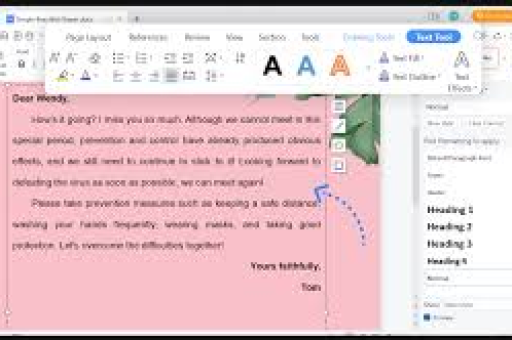
很多朋友电脑上装了WPS,但收到同事发来的.doc或.docx格式的Word文件时,却不知道该怎么用WPS打开,其实WPS Office完全兼容Microsoft Office的格式,打开Word文件非常简单,下面为你详细讲解三种操作方法,并附上高频问题解答,保证你看完就能轻松搞定。

直接双击打开(最常用)
这是最直观的方法,找到你存放的Word文件(后缀名为.doc或.docx),直接用鼠标左键双击该文件,如果WPS Office已经安装成功,并且没有被其他软件强行绑定,系统会自动调用WPS文字组件来打开这个文档。
如果你发现双击后打开的是记事本或其他程序,说明WPS还没有被设为Word文件的默认打开方式,可以参照下面的方法三进行设置。
通过WPS首页“打开”入口导入
如果你的文件图标没有关联到WPS,或者你想从WPS内部寻找文件,可以按以下步骤操作:
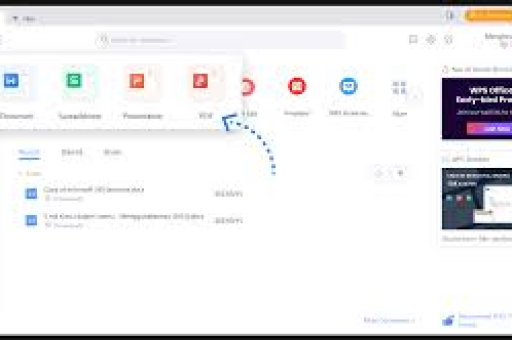
- 启动WPS Office,在首页左侧点击“打开”按钮。
- 在弹出的文件选择窗口中,点击“本电脑”或“浏览”,找到Word文件所在的文件夹。
- 选中该Word文件,点击右下角的“打开”即可。
这种方法适合文件较多、需要批量浏览或一次性导入多个文档的场景,也适用于文件扩展名被隐藏的情况。
设置默认程序,让Word文件自动匹配WPS
为了避免每次都要手动选择,你可以把WPS设置为所有Word文件的默认打开程序,步骤如下:
- 在电脑桌面空白处点击鼠标右键,选择“显示设置”(Win10/11)或“控制面板”中的“默认程序”。
- 找到“按文件类型指定默认应用”,在列表中找到
.doc和.docx。 - 点击当前默认应用,在弹出的窗口中选择“WPS Office”或“WPS文字”。
- 设置完成后,以后所有Word文件都会自动用WPS打开,无需再手动选择。
WPS安装时通常会弹出“是否关联Office文件”的提示,勾选“关联Word、Excel、PPT”即可一键完成设置。
高频问答:关于WPS打开Word文件的常见困惑
问:我用WPS打开Word文件,为什么显示乱码?
答:多数情况下是因为文件本身用了较老的.doc格式,而WPS默认以新版模式读取,你可以尝试用WPS文字打开后,点击“文件”→“另存为”→“Word 97-2003格式”,保存后重新打开,如果文件是从其他系统导出的编码特殊,可尝试用“文件”→“选项”→“高级”中的“恢复文本转换器”功能。
问:WPS能打开加密的Word文件吗?
答:可以,双击文件后,WPS会弹出密码输入框,输入正确的打开密码即可,如果忘了密码,则无法打开,这和Word软件的行为一致。
问:WPS打开Word文件后,排版和字体变了,怎么办?
答:这通常是字体缺失导致的,WPS会自动用替代字体显示,建议在WPS中下载安装微软雅黑、宋体等常用字体,或点击“文件”→“选项”→“常规与保存”→“使用字体替换”进行修正,高版本WPS对Office文件的渲染兼容性已非常高,如果仍有差异,可以用WPS打开后“另存为”为.docx格式,再重新打开。
问:手机上用WPS怎么打开Word文件?
答:手机版WPS同样支持,在手机文件管理器中找到Word文件,选择“用WPS Office打开”即可;也可以在WPS App首页点击“打开”→“文档”,从手机存储、微信、QQ或网盘导入。
问:右键“打开方式”里没有WPS,怎么办?
答:说明WPS未正确关联,可以重新运行WPS安装程序,选择“修复”模式;或者在WPS首页点击右上角“设置”→“设置中心”→“文件关联”,勾选所有Office格式,再点击“确定”即可。
无论是.doc还是.docx,WPS都能稳定打开,操作路径清晰简洁,如果你经常需要处理Word文件,建议直接采用方法三设置默认关联,从此免去选择软件的操作,遇到格式或乱码问题时,按照上面问答中的小技巧就能轻松解决,现在就去试试吧,WPS打开Word文件其实比你想象的更简单。
标签: 打开Word