目录导读
- 为什么需要把WPS文件导出到本地?
- 从WPS云文档一键导出到本地
- 将WPS文档另存为本地文件(Word/PDF/图片)
- 批量导出WPS中的全部文件
- 常见问题解答(FAQ)
- 总结与实用建议
为什么需要把WPS文件导出到本地?
很多朋友在使用WPS Office时,会习惯性地将文档保存在WPS自带的云文档中,这样做的好处是方便多设备同步、随时查看,但也有一些隐患:比如网络不稳定时打不开文件、换设备后忘记账号密码、或者担心云服务到期导致数据丢失,更重要的是,有些单位或客户只接受本地文件格式,.docx、.xlsx、.pptx 或 .pdf,掌握 WPS怎样导出本地文件 是每个WPS用户必备的技能。
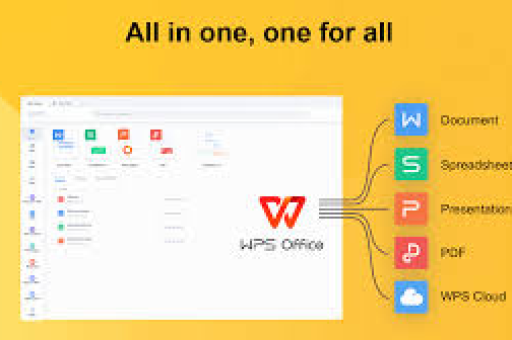
下面,我将结合WPS Office的最新版本(PC端和移动端),为你详细讲解三种最常用的导出方法,并附上操作截图级别的文字说明,无论你是职场新人还是老手,都能轻松学会。
从WPS云文档一键导出到本地
如果你之前把文件保存在了WPS云文档里,现在想下载到电脑或手机中,操作非常简单。
PC端操作步骤
- 打开WPS Office,点击左侧的“云文档”图标。
- 在云文档列表中找到你要导出的文件,右键点击该文件。
- 在弹出的菜单中选择“下载到本地”或“另存为本地文件”。
- 选择保存位置(例如桌面或D盘),点击“保存”即可。
注意:如果文件属于“协作”或“共享”状态,下载时可能会提示“只读”,此时建议先“另存为”到自己的云盘,再下载。
手机端操作步骤
- 打开WPS App,进入“首页”或“云文档”标签。
- 找到目标文件,点击文件右侧的“...”更多按钮。
- 在弹出的菜单中,选择“导出”或“下载至本地”。
- 系统会提示选择路径,点击“保存”后,文件就会出现在手机的文件管理器或WPS的“本地”文件夹中。
核心要点:云文档导出的文件格式默认与云端格式一致,如果你需要转成PDF或图片,请使用方法二。
将WPS文档另存为本地文件(Word/PDF/图片)
这是最常用、最灵活的方法,不管文件在云端还是本地打开,都可以通过“另存为”功能导出任意支持的格式。
导出为Word文档(.docx)
- 打开需要导出的WPS文档。
- 点击左上角“文件”菜单,选择“另存为”。
- 在弹出的窗口底部,将“文件类型”选择为“Word 97-2021文档(*.docx)”。
- 选择本地文件夹,重命名文件,点击“保存”。
这样,你就得到一个标准的Word格式文件,可以直接用Microsoft Word打开,不会出现排版错乱问题。
导出为PDF文件(.pdf)
PDF是最常用的跨平台格式,尤其适合打印、发客户或存档,操作方法如下:
- 打开文档后,点击“文件” – “输出为PDF”。
- 在弹出窗口中设置PDF参数(如“嵌入字体”、“页面范围”等)。
- 点击“开始输出”,选择保存到本地,完成后检查PDF内容。
小技巧:如果你想把多页文档导出为长图片,可以在“输出为PDF”时选择“输出为图片”或使用“图片导出”功能,WPS支持一键将整个文档转为长图。
导出为纯文本或CSV
在WPS表格中,如果你需要导出CSV(逗号分隔值)文件,操作类似:点击“文件” – “另存为” – 选择“CSV(逗号分隔)”,注意,如果表格含有复杂公式或格式,CSV只会保留纯数据。
批量导出WPS中的全部文件
如果你是经常处理大量文件的老用户,可能会觉得一个个导出太麻烦,WPS提供了一个“批量下载”功能,非常适合云文档中的文件夹。
批量下载云文档中的文件
- 在电脑端WPS,进入“云文档” – “我的云文档”。
- 找到目标文件夹,点击文件夹右侧的“...”或直接勾选多个文件。
- 选择“下载”或“批量下载”。
- WPS会将这些文件压缩成一个
.zip包,下载到本地后解压即可得到所有文件。
注意:批量下载时,如果文件夹内包含子文件夹,WPS也会保留目录结构,这个功能对整理项目资料特别有用。
使用WPS圈子或团队空间批量导出
如果是团队成员共享的文件,管理员可以在“团队空间”后台选择“导出全部”,或使用“数据备份”功能,普通成员则可以直接按上述方法逐个或批量下载。
常见问题解答(FAQ)
问:WPS怎样导出本地文件且不改变格式?
答:请使用“另存为”功能,并将文件类型设置为原格式,例如原文件是 .wps,导出为Word时选择 .docx 可能导致部分样式变化,建议先在“文件” – “选项” – “常规与保存”中设置“另存为默认格式”为通用格式,从源头减少兼容问题。
问:WPS会员过期后,云文档里的文件还能导出吗?
答:可以,云文档的基础存储和下载权限并不强制要求会员,只要你能登录账号,就能下载文件,但超大文件(超过1GB)或某些高级批量工具可能需要会员,建议提前将重要文件导出到本地备份。
问:手机上的WPS文件怎么导出到电脑?
答:方法一:在手机端将文件“分享”为文件(如PDF/Word),通过微信/QQ传到电脑,方法二:在电脑端登录同一WPS账号,从“云文档”中下载(前提是手机端文件已同步云),方法三:用数据线连接手机,在文件管理器中将WPS本地文件夹复制到电脑,推荐使用方法二,最稳定且不丢文件。
问:导出PDF时,WPS会留水印吗?
答:WPS个人版导出PDF默认不带水印,但如果你使用了“PDF转换”的收费功能,可能在水印设置方面有限制,常规的“输出为PDF”功能可以放心使用,如果打印时出现“WPS Office”水印,请在“安全设置”中检查是否开启了“打印默认水印”,关闭即可。
问:WPS怎样导出本地文件到指定文件夹?
答:“另存为”或“下载到本地”时,会弹出保存路径选择窗口,如果你希望以后默认导出到某个固定文件夹,可以在“文件” – “选项” – “文件位置”中修改“默认本地文件存放路径”。
总结与实用建议
现在你已经掌握了 WPS怎样导出本地文件 的三大核心方法:
- 云文档单文件:右键下载,适合少量文件。
- 另存为多种格式:Word/PDF/CSV等,适合日常单文档处理。
- 批量下载:适合云文件夹整体备份。
最后给你三个建议:
- 养成定期备份习惯:每月把WPS云文档中的重要文件批量下载到本地硬盘或网盘,防止意外丢失。
- 导出后快速验证文件:双击打开导出的文件,检查排版、图片、字体是否完整,尤其是PDF和Word之间互相转换时。
- 善用“自动备份”功能:在WPS“备份中心”开启连续备份,这样即使误操作也能恢复,配合本地导出双保险。
希望这篇文章能彻底解决你在“WPS导出本地文件”上的困扰,如果你还有其他问题,欢迎在评论区留言,我会一一解答,无论云端多方便,本地保留一份,心里永远踏实。
标签: WPS技巧