目录导读
- WPS导入本地文件的基础操作
- WPS文字:导入本地文档与PDF文件
- WPS表格:导入本地Excel与CSV数据
- WPS演示:导入本地PPT与模板
- 进阶技巧:批量导入、OCR识别与云同步
- 常见问题问答(FAQ)
WPS导入本地文件的基础操作
很多人刚接触WPS Office时,最常问的问题就是:“WPS如何导入本地文件?” WPS的导入功能设计得非常人性化,无论你用的是Windows电脑、Mac电脑,还是手机App,都可以轻松打开本地存储的文档。
最简单的三种方式:
- 直接双击文件,在电脑文件夹里找到你要导入的本地文件(如.docx、.xlsx、.pptx),双击后系统会自动调用WPS打开,前提是WPS已设置为默认办公软件。
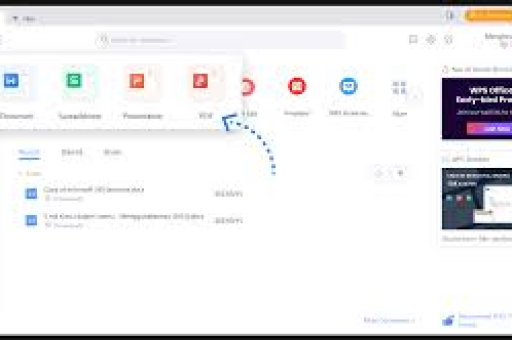
- 从WPS首页导入,打开WPS Office,在首页左侧点击“打开”按钮,再选择“本设备”,然后浏览文件夹选中文件即可。
- 拖拽导入,直接把本地文件拖到WPS窗口的任意位置,松开鼠标就能打开。
这三种方法适用于所有类型的本地文件,包括Word、Excel、PPT、PDF,甚至是TXT纯文本文件,如果你是第一次使用,推荐用“方式二”,因为你能清楚看到文件路径,还能选择“最近打开”的记录。
WPS文字:导入本地文档与PDF文件
WPS文字是大家最常用的组件,导入本地文档时,除了上面提到的基础操作,还有几个特殊场景值得注意。
导入Word文档(.doc/.docx)
在WPS文字界面,点击左上角“文件”菜单,选择“打开”,然后在弹出的对话框里将文件类型切换为“所有文件”或“Word文件”,即可找到并导入本地Word文档,如果你希望每次打开Word都保持原有格式,WPS的兼容性做得很好,不会出现排版错乱的情况。
导入PDF文件
WPS可以直接打开PDF文件,并支持将PDF转换为Word文档,方法如下:在WPS首页点击“PDF”工具图标,选择“打开PDF”,找到本地PDF后,WPS会进入PDF阅读模式,此时点击工具栏上的“转换”按钮,选择“PDF转Word”,即可将PDF内容导入为可编辑的Word文档,这个功能对处理扫描版PDF尤其有用(配合OCR)。
导入图片中的文字(OCR)
如果你有一张包含文字的图片(比如扫描件、截图),想把它导入WPS文字中编辑怎么办?利用WPS的“图片转文字”功能:在WPS首页点击“工具”->“图片转文字”,上传本地图片,WPS会通过OCR识别出文字,并输出为可编辑的文档,这实际上是“导入本地图片文件”的一种高级应用。
WPS表格:导入本地Excel与CSV数据
WPS表格导入本地文件也有多种路径。
- 常规Excel文件:打开WPS表格,点击“文件”->“打开”,选择本地Excel文件即可,注意,WPS表格同时支持.xls和.xlsx格式,兼容性优于很多其他办公软件。
- CSV文本数据:如果你手头有CSV文件(用逗号分隔的文本数据),同样可以用“打开”方式导入,但有一个小技巧:直接打开CSV时,中文可能会乱码,建议先打开WPS表格,在“数据”选项卡中找到“导入数据”,选择“导入文本文件”,然后按向导设置编码为UTF-8,这样就能完美显示中文。
- 从网页或数据库导入:虽然不是“本地文件”,但WPS表格也支持从外部数据源导入,这里不过多展开。
WPS演示:导入本地PPT与模板
WPS演示导入本地PPT文件非常简单,方法与其他组件一致,但更值得关注的是导入本地模板,很多用户下载了精美的PPT模板(通常是.potx或.pptx格式),却不知道怎么应用。
- 方法一:直接双击模板文件,WPS会以演示文稿形式打开模板,你可以在其基础上修改内容。
- 方法二:在WPS演示中,点击“设计”->“导入模板”,选择本地模板文件,它会出现在你的模板库中,之后新建幻灯片时就能一键应用。
WPS演示还支持导入本地图片、音频、视频作为幻灯片素材,通过“插入”->“图片”/“音频”/“视频”即可。
进阶技巧:批量导入、OCR识别与云同步
批量导入多个本地文件
如果你需要一次性把多个本地文件导入WPS,不用一个个打开,在WPS首页点击“打开”,按住Ctrl或Shift键,可以同时选中多个文件,再点击“打开”即可,WPS会为每个文件新建一个标签页,方便你切换编辑。
利用云同步实现多端导入
WPS自带云文档功能,你可以把本地文件上传到WPS云盘,然后在手机、平板、电脑上随时导入并使用,上传操作也很简单:在WPS首页点击“云文档”->“上传”,选择本地文件即可,这样即使本地文件丢失,也能从云端重新导入。
OCR识别让扫描件“活”起来
前面提到的“图片转文字”其实就是OCR,对于本地PDF扫描件,你也可以在打开PDF后,点击“转换”->“OCR识别”,把不可编辑的扫描内容变成可复制、可导入WPS文字的文本,这个功能对办公族非常实用。
常见问题问答(FAQ)
问:WPS如何导入本地文件中的PDF并保持格式不变?
答:WPS打开PDF后,如果不想转换,直接查看即可;如果希望编辑,可使用“PDF转Word”功能,转换时WPS会尽量保留原始排版,但复杂表格或特殊字体可能有细微偏差,建议转换后人工检查一遍。
问:我从微信或QQ下载的本地文件,为什么在WPS里找不到?
答:微信或QQ下载的文件默认存储在其专属目录下,你可以在WPS首页点击“打开”->“本设备”,然后打开手机文件管理器,进入Android/data/com.tencent.mobileqq/Tencent/QQfile_recv(QQ)或Android/data/com.tencent.mm/MicroMsg/Download(微信)路径找到文件,不同手机路径可能略有差异,也可以使用文件管理器搜索文件名。
问:WPS能否导入本地文件为纯文本(TXT)?
答:可以,在WPS文字中,“打开”文件类型选择“所有文件”或直接选.TXT,就能导入纯文本,导入后还可以利用WPS的排版功能美化内容。
问:如何把本地表格文件导入WPS表格时避免乱码?
答:对于CSV文件,不要直接双击打开,而应使用“数据”->“导入数据”->“导入文本”功能,在向导中设置文件编码为UTF-8或GBK,根据实际内容选择合适的编码即可解决乱码问题。
问:WPS导入本地PPT模板不生效怎么办?
答:检查模板文件是否为官方支持的.potx或.pptx格式,如果导入后未出现在模板库,可以尝试把模板文件放到WPS安装目录下的templates文件夹中,然后重启WPS,某些从网上下载的模板受保护,需要先解除只读属性。
问:手机版WPS如何导入本地文件?
答:手机版WPS打开后,点击右下角浮动菜单的“+”,选择“打开文档”,即可浏览手机本地文件,也支持从微信、QQ、钉钉等App中直接用WPS打开接收到的文件。
通过以上方法,相信你已经彻底掌握了WPS导入本地文件的全部技巧,无论是日常办公中的Word、Excel、PPT,还是PDF、图片、模板,WPS都能灵活导入,让你高效工作,如果还有疑问,不妨在WPS官方帮助中心搜索“导入本地文件”,那里有更详细的图文教程,现在就打开WPS,试试导入你的第一个本地文件吧!
标签: 本地文件