导读
- 01|WPS云空间是什么?能做什么?
- 02|首次使用:如何登录并开启WPS云服务
- 03|手动设置云空间:存储位置、同步文件夹与备份开关
- 04|手机与电脑怎样共用同一个WPS云空间
- 05|云空间满了怎么办?清理与扩容技巧
- 06|常见问题问答(Q&A)
- 07|让你的WPS真正“上云”
01|WPS云空间是什么?能做什么?
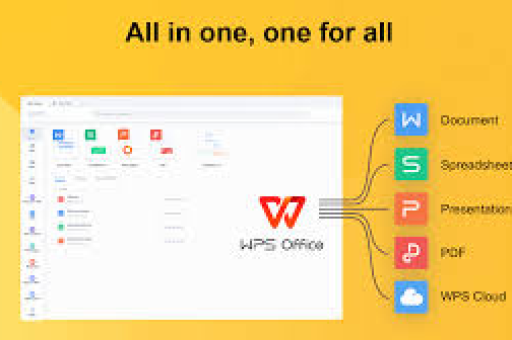
很多用户把WPS当作一个本地Office软件用,其实WPS内置了强大的云空间功能,WPS云空间是金山办公提供的在线存储服务,你可以在电脑、手机、平板之间同步文档、表格、PPT和PDF。
设置WPS云空间后,你会获得三大好处:
- 自动备份:写文档时每过几秒自动保存到云端,再也不用怕电脑蓝屏、断电或忘记Ctrl+S。
- 多端同步:在办公室电脑上编辑一半,回家用手机打开就是最新版本。
- 一键分享:生成链接或二维码,别人无需登录就能查看或下载,可控制权限。
WPS云空间默认免费额度通常是1GB(部分活动或会员可扩容至更大),对日常办公文档来说足够用,如果你存大量图片或PDF,就要学会下面的管理技巧。
02|首次使用:如何登录并开启WPS云服务
第一步:下载并安装最新版WPS Office
建议从官网下载,不要使用捆绑版,安装后打开任意文档,在右上角可以看到“登录”按钮。
第二步:登录账号
支持手机号、微信、QQ等快捷登录,登录后,WPS会自动为你创建云空间,注意:同一账号在手机和电脑上都登录,才能实现跨设备同步。
第三步:开启“云文档”入口
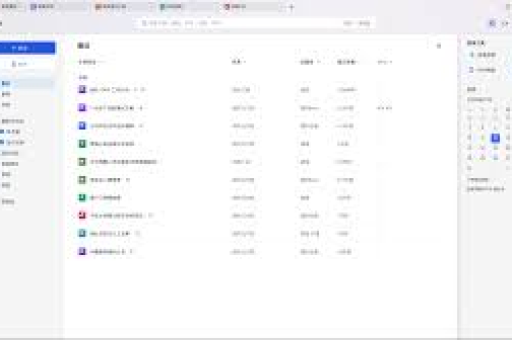
在WPS首页左侧导航栏点击“云文档”,你会看到“我的云文档”“共享”“等分类,到这里,你的WPS云空间已经基本就绪。
小提示:如果你登录后打不开云文档,可能是网络问题或账号未实名,检查一下网络并在设置中允许WPS访问存储权限。
03|手动设置云空间:存储位置、同步文件夹与备份开关
很多用户问“WPS怎样设置云空间”,其实除了默认开启,你还可以做几项关键设置,让云空间更符合你的使用习惯。
1 设置默认保存到云端
打开WPS,点击左上角“文件” → “选项” → “常规与保存”,在“默认保存位置”中,选择“WPS云服务”而不是“本地磁盘”,这样每次新建文档,默认就存进云空间,不用再手动上传。
2 指定要同步的文件夹
在“云文档”页面,点击“我的云文档”,你可以新建文件夹,把重要文件拖进去,WPS会自动同步该文件夹的所有修改,如果你不想整个文件夹同步,可以在文件夹上右键 → “仅同步此文件夹到本设备”,这样本地不占额外空间,但云端有备份。
3 打开“自动备份”开关
在“选项” → “备份中心”中,可以看到“定时备份”“智能备份”等功能,建议开启“智能备份”,并设置备份间隔为1分钟或3分钟,这样即使你忘记保存,WPS也能恢复最近版本。
4 本地与云端双向同步
如果你喜欢在电脑磁盘里用原有文件夹,可以设置“云同步盘”,在WPS首页找到“云同步”或“WPS网盘”插件(不同版本位置略有差异),选择要同步的本地文件夹,之后该文件夹内的文件会自动上传到云空间的指定目录,注意:默认是“仅云端”,开启“双向同步”后,本地删除文件云端也会删除,需要谨慎。
04|手机与电脑怎样共用同一个WPS云空间
统一账号后,操作非常简单。
- 手机端下载“WPS Office”App,登录同一账号。
- 打开手机端“云文档”,就能看到电脑上保存的所有文件。
- 在手机上编辑文档后,点击“保存”,云端自动更新,回到电脑上,打开同一个文件,会提示“云端版本已更新”。
特别注意:如果电脑端和手机端同时编辑同一文档,可能会产生冲突,WPS会生成“冲突副本”,保留两个版本,你可以对比后手动合并,为了避免混乱,建议团队协作时用WPS的“多人协作”功能,而不是普通同步。
离线设置:在手机端,长按某个云端文件 → “下载到本地”,这样没网络时也能编辑,等联网后再同步,在电脑端,在云文档中右键 → “在设备上保持可用”,即可离线访问。
05|云空间满了怎么办?清理与扩容技巧
WPS免费云空间有限,如果你经常传大文件,可能很快用完,以下三种方法可以解决:
1 清理无用文件
在“云文档”中按文件大小排序,删除不需要的旧版本文件,注意:删除后请在“回收站”里再清空一次,才能真正释放空间。
2 将大文件转为链接
对超过100MB的临时文件,不要直接放云空间,你可以使用“WPS云盘”或“WPS轻文档”生成分享链接,文件保留在本地,只把链接分享给别人,不过注意:链接也有有效期和访问次数限制。
3 升级会员或参与活动
WPS会员通常附带更大云空间(如30GB、100GB等),如果你是重度用户,可考虑按月开通,金山经常有签到送空间、邀请好友扩容等活动,在“我的” → “更多服务”里可以找到。
06|常见问题问答(Q&A)
Q1:WPS云空间和WPS网盘是同一个东西吗?
A1:本质相同,WPS云空间就是集成在WPS里的网盘功能,一般叫“云文档”或“WPS云盘”,它们都使用同一套云端存储,只是入口名称在不同版本中略有区别。
Q2:我没有登录WPS,文件会自动备份到云端吗?
A2:不会,只有登录WPS账号后才会有云空间,未登录时,WPS只能在本地自动备份(通过备份中心),不会上传到云端。
Q3:怎样查看自己的云空间容量和已用大小?
A3:在WPS首页单击头像或账号,点击“云文档空间”或“我的网盘”,会看到总容量和已用容量,也可以在“设置” → “云服务”中查看。
Q4:设置云空间后,会不会泄露我的隐私?
A4:WPS使用加密传输和存储,并且有隐私保护政策,但任何人只要是你的账号持有者就能看到文件,所以不要把账号借给别人,对敏感文件,可以设置“加密文档”,或使用“文档权限”中的“仅指定人可见”。
Q5:如何关闭云同步?
A5:如果你不想用云空间,可以在“选项” → “云服务”中,取消勾选“开启云文档同步”或退出登录账号,但关闭后,之前同步的云端文件不会自动删除,只是不再新同步。
Q6:电脑上修改了文档,手机上为什么没有变化?
A6:先检查手机端是否联网,并是否登录同一账号,然后下拉刷新云文档列表,如果仍不更新,可能是网络延迟,稍等半分钟再看,若一直不同步,去WPS“设置”里点击“立即同步”。
07|让你的WPS真正“上云”
WPS怎样设置云空间?实际上只需三步:登录账号 → 找到云文档 → 开启自动备份,但要做到高效使用,还需注意以下几点:
- 把默认保存位置改为云服务,让新文档直接上云。
- 定期清理回收站,防止碎片文件占用空间。
- 手机与电脑始终登录同一账号,并注意冲突副本的处理。
- 对重要文件夹开启“双向同步”,同时保留本地应急备份。
WPS云空间不是一个束缚,而是你的移动办公室,设置好它,你就等于拥有了一个不丢文件、随时可读、方便分享的个人知识库,只要按照本文的顺序操作一遍,你就能彻底摆脱U盘和邮件发来发去的麻烦,真正实现“一处编辑,处处同步”。
如果你在设置过程中遇到版本差异或界面不同,请以自己WPS界面的实际显示为准,核心逻辑都一样,现在就打开WPS,把你的第一个文档存进云空间试试吧。