目录导读
- 什么是WPS云同步?为什么你需要它?
- 开启WPS云同步的前置条件
- WPS云同步的三种开启方式(手机/电脑/WPS网盘)
- 如何设置自动同步指定文件夹
- WPS云同步与第三方云盘(百度网盘、OneDrive)有什么区别?
- 常见问题解答(问答环节)
- 让文档永不丢失的实用技巧
什么是WPS云同步?为什么你需要它?
WPS Office作为国内用户量最大的办公套件,其“云同步”功能早已不是简单的“上传下载”,所谓WPS云同步,是指将你的文档、表格、演示文稿自动保存到WPS云空间,并实时更新到所有登录同一账号的设备上,简单说,你在办公室电脑上改了一句话,回家打开手机或笔记本,内容已经是最新版,无需手动传输。
很多用户误以为云同步只是“存储备份”,其实它的核心价值在于版本一致性和多端续写,比如你出差路上用手机修改了合同,到酒店打开电脑就能继续编辑,甚至还可以查看历史版本,防止误操作覆盖。
开启WPS云同步的前置条件
在动手开启前,请确认以下三点:
- 安装最新版WPS Office(至少2019版本以上,建议使用2023或最新版)。
- 注册并登录WPS账号(支持手机号、微信、QQ快速登录)。
- 网络环境稳定,且云空间容量充足(免费用户一般有1GB~15GB,具体以官方活动为准)。
注意:如果你使用的是WPS 2016旧版本,可能没有云同步入口,建议更新到最新版。
WPS云同步的三种开启方式
在电脑客户端开启
- 打开WPS Office,点击右上角「头像」或「登录」按钮,登录你的WPS账号。
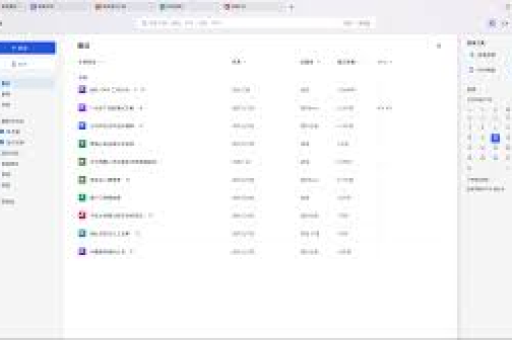
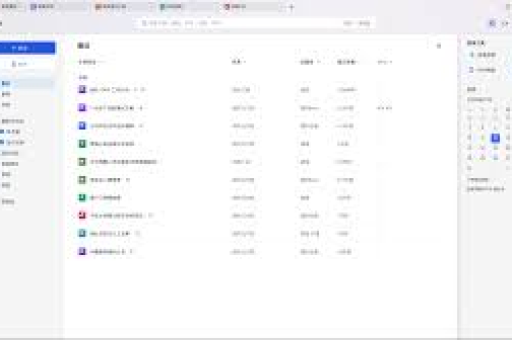
- 在首页左侧导航栏找到「云文档」图标(云朵形状),点击进入。
- 首次进入时,系统会提示“开启云同步”,点击「立即开启」即可。
- 如果你之前已经存过本地文件,可以右键点击该文件,选择「上传到云文档」,或者直接拖拽到云文档目录。
关键一步:点击右下角「设置」图标,勾选「自动保存到云文档」和「同步本地文件」,这样以后新建的文档都会默认保存至云端。
在手机App端开启
- 下载并安装「WPS Office」App,登录同一账号。
- 点击底部「首页」,在顶部分类中选择「云文档」。
- 点击右上角「...」或「设置」,找到「自动备份与同步」选项。
- 开启「WPS云服务」开关,同时建议打开「WiFi下自动备份」,避免消耗手机流量。
- 你可以选择备份范围:仅备份「云文档」目录下的文件,或备份手机本地所有WPS文件。
通过WPS网盘客户端(Windows/Mac独立版)
WPS网盘是一个独立的同步工具,类似于坚果云或Dropbox。
- 前往WPS官网下载「WPS网盘」客户端。
- 安装并登录账号,在设置中指定一个本地文件夹作为同步目录。
- 此后,凡是放入该文件夹的文件,都会自动同步到云端;在其他设备上安装WPS网盘,登录同一账号,即可自动下载。
这种方式适合需要同步大量非WPS格式文件(如PDF、图片、压缩包)的用户。
如何设置自动同步指定文件夹
如果你不想把整个云文档都同步到电脑,只想要某个项目文件夹保持多端一致,可以这样做:
- 电脑端:在云文档中新建一个文件夹(如“项目资料”),右键该文件夹 → 选择「同步到本地」→ 选择本地磁盘路径,之后,你在这个本地路径中新增或修改文件,WPS会自动上传;在其他设备上修改云文档中的同名文件,也会自动下载覆盖。
- 手机端:在云文档中打开文件夹,点击右上角「...」→「离线可用」或「同步到手机」,即可将该文件夹设为离线缓存,并实时获取云端更新。
WPS云同步与第三方云盘有什么区别?
| 对比维度 | WPS云同步 | 百度网盘/OneDrive |
|---|---|---|
| 文档协作 | 原生支持多人同时编辑、评论、批注 | 需下载文件后用Office协作,体验割裂 |
| 格式兼容 | WPS格式(.et/.dps)可完美预览 | 部分WPS专有格式无法在线预览 |
| 历史版本 | 免费保留最近30天版本 | 百度网盘需会员,OneDrive保留有限 |
| 同步速度 | 国内服务器,速度快 | 百度网盘非会员限速,OneDrive国内不稳 |
| 集成度 | 与WPS表格、文字、演示深度集成 | 普通网盘,无办公功能 |
如果你日常办公以WPS为主,开启WPS云同步最为方便;如果只是备份大文件,可以继续用第三方网盘。
常见问题解答(问答环节)
问:WPS云同步开启后,我的本地文件会被删除吗? 答:不会,云同步是“复制+更新”逻辑,本地原文件依然保留,你只是多了一份云端备份,当本地文件被误删时,可以从云端恢复。
问:免费用户云空间不够用怎么办? 答:WPS经常有签到福利、活动赠送空间,你可以清理云文档中旧版本文件,或将非重要大文件转移到第三方网盘,如果确实需要大空间,可以考虑升级WPS会员(通常附带100GB以上云空间)。
问:为什么我开启了自动同步,其他设备上却看不到最新内容? 答:请检查两点:①所有设备是否登录同一个WPS账号;②是否在云文档中操作,而不是本地文件路径,如果你只是修改了“我的文档”里的本地文件,且没有开启“同步本地文件”功能,那么其他设备是看不到变化的,请将文件移入云文档目录或使用WPS网盘同步文件夹。
问:WPS云同步会占用电脑带宽吗? 答:同步时会占用少量上传/下载带宽,但WPS支持“限速”设置,在电脑客户端设置中,可以调整同步速度,或者选择“仅WiFi环境下同步”(适用于手机端)。
问:如何关闭WPS云同步? 答:在电脑端云文档页面,点击「设置」→ 取消勾选「自动同步」;手机端在「设置」→「WPS云服务」中关闭“自动备份与同步”,关闭后,已上传的文件不会删除,但不再自动更新。
问:我用WPS打开别人发的微信文件,会自动同步吗? 答:不会,微信接收的文件默认保存在本地临时目录,不会自动进入云文档,你需要手动点击“打开”并选择“保存到云文档”,或移动到云同步文件夹。
让文档永不丢失的实用技巧
开启WPS云同步,只是你的“数据安全第一步”,结合以下小技巧,体验更佳:
- 定期整理云文档目录,按项目或日期分类,方便查找。
- 开启“自动保存”(默认间隔1分钟),即使断电也不会丢失内容。
- 利用“历史版本”功能,当误改文档时,可一键回退到任意版本。
- 优先使用WPS原生格式,如.et、.dps,云同步兼容性最好;导出为.docx或.pdf后再发给外部人员。
WPS云同步不是复杂技术,按照上面的步骤操作,只需五分钟,你就能拥有一个随身的“云端办公室”,无论是学生写论文,还是职场人做报表,再也不必U盘随身带,也不用担心电脑突然崩溃,现在就登录你的WPS账号,开启云同步,体验多设备无缝衔接的爽快感吧。
标签: 文件实时同步