目录导读
- 什么是WPS云文档?
- WPS云文档的5个查找入口(电脑端、手机端、网页端)
- 如何把文件保存到WPS云文档?
- 云文档和本地文档有什么区别?
- 常见问题解答(Q&A)
- 让云文档成为你的专属移动办公室
什么是WPS云文档?
很多用户刚接触WPS时,会疑惑“WPS怎么云文档在哪找”,WPS云文档是金山办公提供的一项云端存储服务,它可以把你的Word、Excel、PPT等文件同步到云端服务器,你不需要U盘,也不用发邮件给自己,只要登录同一个WPS账号,就能在电脑、手机、平板上随时打开、编辑和分享文件。
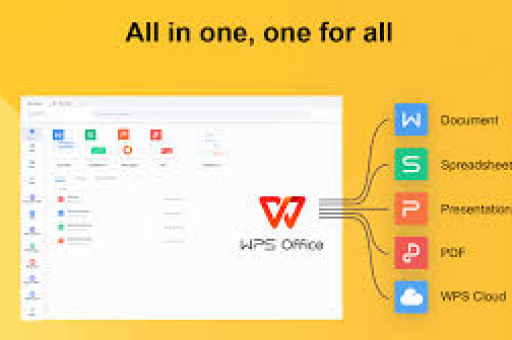
云文档的核心价值在于“多端同步”和“自动备份”,即使电脑突然死机或文件被误删,只要之前保存到云文档,就能找回来,我直接给你列出找云文档的具体位置。
WPS云文档的5个查找入口
入口1:电脑客户端左侧导航栏
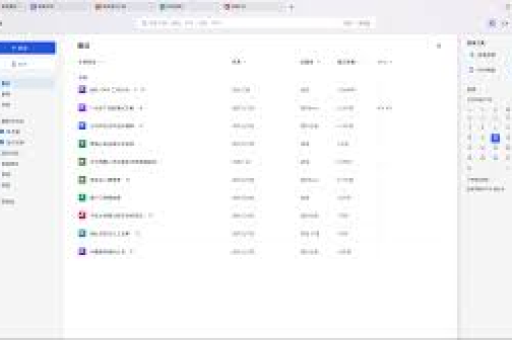
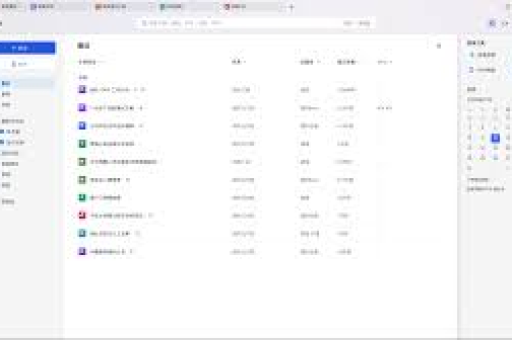
打开WPS Office(Windows或Mac版),在首页的左侧竖栏里,你会看到“首页”“云文档”“应用”等图标,点击“云文档”,就能进入云文档管理页面,这里会展示你最近打开过的云端文件,以及按类型(文档、表格、演示)分类的文件夹。
注意:如果你没看到“云文档”,可能因为WPS版本过旧,点右上角“菜单”->“关于WPS”检查更新,或直接去官网下载最新版。
入口2:新建/打开文件时的“云”位置
在WPS里新建一个文档,默认保存类型是“云文档”,点击左上角“文件”->“另存为”,弹出的窗口左侧第一个就是“云文档”,选择它,输入文件名,点“保存”,文件就直接进云端了。
打开文件时,点击左上角“打开”,弹出的窗口也会默认显示云文档里的文件,如果你之前保存到本地,可以切换到“桌面”或“我的文档”。
入口3:手机App底部“云”标签
手机版WPS Office最底部有“首页”“云”“应用”等标签,点“云”,直接进入云文档空间,这里能看到“私密云文档”“团队云文档”和“最近使用”,你还可以点击右上角的“+”上传手机里的照片、PDF等文件到云端。
入口4:网页版登录
如果你身边没有安装WPS软件,直接用浏览器访问 https://www.kdocs.cn(金山文档),用你注册WPS的手机号或微信扫码登录,就能在网页上查看和管理所有云文档,这也是最方便的“临时找文件”方式。
入口5:桌面快捷方式/小程序
部分版本的WPS会在桌面生成“云文档”快捷图标,双击直接进入,微信公众号“金山文档”或微信小程序里也可以绑定WPS账号,通过微信文件传输助手快速转发和保存文档。
如何把文件保存到WPS云文档?
找到了云文档入口,下一步就是养成随手存云的习惯,操作方法很简单:
- 新文件:编辑文档后,按
Ctrl+S,如果没保存过,会弹出另存为窗口,左侧选“云文档”,命名即可。 - 旧文件(本地文件):打开本地文档,点“文件”->“另存为”->“云文档”,或直接点“文件”->“移动到云文档”。
- 批量迁移:在电脑客户端左侧“云文档”页面,点“上传”按钮,选择本地文件夹里的多个文件,一次性上传到云端。
小技巧:在WPS设置里,开启“自动备份到云”功能,以后每次编辑完,WPS会自动把修改后的版本同步到云端,甚至能恢复历史版本。
云文档和本地文档有什么区别?
为了让你更清楚“云文档在哪找”,有必要对比一下:
| 对比项 | 本地文档 | 云文档 |
|---|---|---|
| 存储位置 | 电脑硬盘 | 金山服务器 |
| 多端同步 | 不能(除非手动拷贝) | 自动同步所有设备 |
| 共享协作 | 需要发文件 | 可生成链接,多人同时编辑 |
| 版本管理 | 易覆盖丢失 | 自动保存历史版本 |
| 离线访问 | 随时打开 | 需网络,但可设置离线可用 |
简单说:本地文档是你一个人用的“文件”,云文档是能跟着你走、能和别人一起改的“活文件”,建议重要资料全部放云文档。
常见问题解答(Q&A)
Q1:为什么我的WPS左侧没有“云文档”图标? A:请检查是否登录了WPS账号(点右上角头像,没登录则用手机号注册/登录),旧版本可能不显示,建议更新到最新版,如果是企业定制版,可能被管理员隐藏,需联系IT部门。
Q2:云文档文件在电脑上哪个文件夹? A:云文档并不直接存在本地固定文件夹,而是通过WPS客户端映射为虚拟路径,你在资源管理器里看到的“云文档”盘符或文件夹,其实是同步缓存,如果非要找原始文件,登录网页版kdocs.cn下载到本地。
Q3:手机上的WPS和电脑上的WPS,云文档是同步的吗? A:只要用同一个WPS账号登录,就是实时同步的,手机里保存到云文档的文件,电脑上立即能看到,但注意:同步需要网络,如果手机没联网,会显示“等待上传”。
Q4:云文档空间不够了怎么办? A:免费用户通常有1GB-5GB容量(视活动),你可以点“云”页面顶部的“容量管理”查看剩余空间,不够时,可清理已删除文件(回收站)、压缩大文件,或开通WPS会员扩容(一般有几个TB空间)。
Q5:云文档安全性怎么样?会不会泄露? A:金山办公使用HTTPS加密传输,服务器有多重备份,只要你保管好账号密码,不用弱密码,不随意分享链接,安全系数较高,敏感文件建议设置“私密云文档”,开启二次验证。
Q6:能在云文档里直接编辑吗? A:当然能,双击云文档里的文件,会在线打开(或下载到本地临时缓存),编辑后自动保存,网页版也可以直接在线编辑,无需安装软件。
让云文档成为你的专属移动办公室
“WPS怎么云文档在哪找”这个问题,其实只要记住三句话:电脑端点左侧“云文档”,手机端点底部“云”,网页端访问kdocs.cn,用起来之后,你会发现再也不用到处找文件、发邮件给自己了,云文档不仅是存储工具,更是团队协作、多设备办公的桥梁,建议你现在就打开WPS,把所有重要文件迁移到云文档,立刻体验“走到哪,文件跟到哪”的便利,如果遇到其他问题,欢迎在评论区留言,我会尽力帮你解答。
标签: 入口