目录导读
- 为什么你需要退出WPS协作编辑?
- 通过文档右上角“协作”按钮退出
- 在WPS首页“云文档”中移除协作者
- 彻底关闭“协作模式”的全局设置
- 常见问题问答(Q&A)
- 退出协作编辑后的注意事项
为什么你需要退出WPS协作编辑?
WPS的协作功能让多人可以同时在线修改同一份文档,极大提升了团队办公效率,但如果你只是想把文档发给别人看一下,或者文档涉及个人隐私、商业机密,协作模式反而会带来风险,很多用户遇到的情况是:明明已经关闭了分享链接,但对方仍然能打开文档编辑;或者文档左上角一直显示“协作中”,让人心里不踏实,这时,学会正确退出协作编辑就非常关键。
需要明确的是,“退出协作编辑”不等于“删除文档”,而是指断开文档与协作者之间的连接,让自己恢复对文档的完全控制权,下面详细介绍三种最常用、最有效的退出方法。
通过文档右上角“协作”按钮退出
这是最直观、最快捷的方法,适用于正在打开文档时的操作。
- 打开WPS文档,在顶部工具栏右侧找到“协作”按钮(通常是一个带人形图标的蓝色按钮)。
- 点击“协作”按钮,会弹出协作面板,显示当前所有协作者的名单和权限。
- 在协作者列表中,找到你想移除的人,将鼠标悬停在其头像或名字上,会出现“移除”或“取消共享”的选项。
- 点击移除后,该协作者将立即失去编辑权限,如果该文档是通过链接分享的,你还需要在面板底部点击“链接分享”,将分享方式改为“仅自己可见”或“关闭链接分享”。
注意:如果你是文档的创建者,移除协作者后,对方无法再通过原链接访问,如果文档是别人分享给你的,而你只想自己不再协作,可以选择“退出协作”选项(通常在协作面板左下角),这样文档会从你的云文档列表中移除,但不会影响原作者的文档。
在WPS首页“云文档”中移除协作者
如果你不想打开文档,或者文档太多需要批量处理,可以通过WPS首页的云文档管理界面操作。
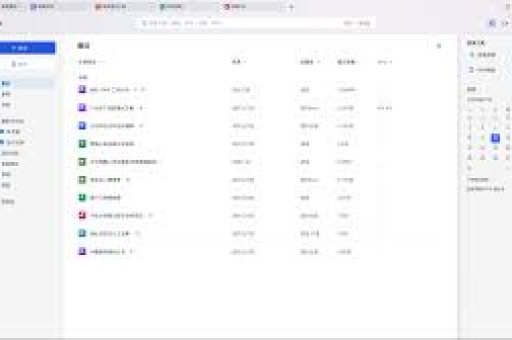
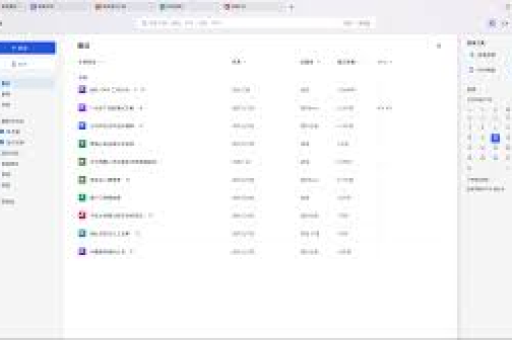
- 打开WPS软件,点击左侧栏的“云文档”。
- 在云文档列表中找到需要退出协作的文件,右键点击该文件。
- 在弹出的菜单中选择“分享”或“权限管理”(不同版本名称略有差异)。
- 此时会进入该文档的分享设置页面,你可以看到所有协作者,点击协作者右侧的“设置”图标,选择“移除协作者”。
- 同样地,检查“获取链接权限”一栏,将其设置为“禁止”或“仅自己可访问”,即可彻底结束协作状态。
此方法适合需要一次性处理多个文档的情况,你可以按住Ctrl键多选文件,然后统一右键进行权限设置。
彻底关闭“协作模式”的全局设置
如果你根本不想使用协作功能,希望每次新建文档都是默认非协作状态,可以修改WPS的系统设置。
- 点击WPS左上角的“文件”菜单,选择“选项”(或“设置”)。
- 在弹出的选项窗口中,找到“云文档服务”或“通用”选项卡。
- 查找与“协作”相关的选项,开启文档协作模式”或“自动加入多人协作”等,取消勾选这些选项。
- 部分版本中,你可以在“安全设置”或“隐私设置”里关闭“允许他人通过链接查看/编辑我的文档”。
完成设置后,新建文档将不再自动进入协作模式,但请注意,这个全局设置只影响之后新建的文档,对于已经分享过的旧文档,仍需要按方法一或方法二手动退出。
常见问题问答(Q&A)
问:我在WPS文档里点了“退出协作”,但对方说还能看到文档,怎么办?
答:这通常是因为你只退出了自己的协作,而没有修改文档的分享设置,请务必回到文档的“权限管理”中,将链接分享功能关闭,或者将所有协作者移除,如果仍然有问题,检查是否开启了“允许所有人通过链接访问”,需要将其改为“仅指定人”。
问:别人分享给我的WPS文档,我退出协作后,会从我的云文档里消失吗?
答:是的,当你退出别人分享的协作文档后,该文档会从你的“云文档”列表中移除,但如果你在本地已经下载过该文件,本地副本仍然存在,只是无法再继续同步更新。
问:我是文档创建者,想彻底删除文档,但担心协作者还有缓存,怎么处理?
答:建议你先解除协作者权限,再将文档移入回收站,最后清空回收站,这样协作者即使有缓存,打开时也会提示无权限,对于重要保密文档,可以考虑使用WPS的“加密”或“水印”功能增强安全。
问:为什么我的WPS文档没有“协作”按钮?
答:可能原因有三种:一是版本过低,请升级到最新版WPS Office;二是当前文档是本地文档,未保存在云文档中,协作功能仅对云文档生效;三是你使用的是某些特殊格式(如PDF)或只读模式,需切换到可编辑状态。
问:退出协作编辑后,还能重新开启吗?
答:完全可以,作为文档创建者,你随时可以重新点击“协作”按钮,添加新的协作者或生成新的分享链接,协作功能并没有被永久禁用。
退出协作编辑后的注意事项
- 保存版本记录:退出协作前,建议先“另存为”一份本地备份,防止后续操作失误导致内容丢失。
- 检查云空间同步:如果文档之前是多人协作状态,退出后云端的版本可能停留在你最后一次保存的节点,确认无误后再关闭协作。
- 及时清空回收站:如果不小心删除了文档,回收站里的文件在一定时间后才会彻底清除,若涉及机密信息,请主动清空。
- 定期管理分享链接:很多用户习惯生成“长期有效”的链接,时间一长容易泄露,建议设置链接有效期或访问次数限制。
掌握以上方法后,你就能轻松控制WPS文档的协作权限,既享受协作的便利,又守住隐私的底线,如果还需要了解WPS其他功能的使用技巧,欢迎在评论区留言互动。
标签: 保护文档隐私