目录导读
- WPS会员特权速览:哪些功能值得付费?
- 开通前的准备:账号、支付方式与版本选择
- 手把手开通流程(电脑端+手机端+网页端)
- 会员套餐对比:怎样买最划算?
- 常见问题Q&A
- 使用建议与避坑指南
WPS会员特权速览:哪些功能值得付费?
很多用户对WPS会员的认知还停留在“去广告”上,WPS Office已经发展为一套涵盖文档处理、云办公、协作、PDF转换、模板资源的综合生产力平台,目前WPS会员主要分为WPS会员(个人基础版)、稻壳会员(模板资源)、超级会员(全功能整合)三个层级,其中超级会员最受办公人群青睐。
核心特权包括:
- 办公效率类:PDF转Word/Excel/PPT、图片转文字、文档瘦身、批量处理、全文翻译(支持100+语言)
- 云服务类:200GB+云存储、文件同步、版本历史恢复、多设备无缝衔接
- 模板资源类:60万+简历、PPT、合同、图表模板免费下载(稻壳付费资源)
- 文档美化类:AI写作助手、一键排版、智能图表、水印去除
- 协作功能:多人实时编辑、批注评论、分享权限控制
问答环节
Q:免费版和会员版最大的区别是什么?
A:免费版适合轻度使用(打字、基础格式调整),但PDF转Word每天限制2页、无云存储、模板需付费下载,会员版解除所有限制,尤其是企业用户每天处理大量PDF和文档格式转换,会员能节省80%手动操作时间。
开通前的准备
注册/登录WPS账号
无论是电脑、手机还是网页,都需要一个WPS个人账号(手机号或邮箱注册),已有账号可直接登录,未注册用户可在开通时自动创建。
确认设备与系统
- 电脑端:Windows 7及以上、macOS 10.12以上
- 手机端:iOS 12、Android 7.0以上(应用商店搜索“WPS Office”)
- 网页端:任何浏览器访问 https://www.wps.cn
准备支付方式
支持微信、支付宝、银联、苹果内购(iOS)、部分运营商话费代扣,建议优先使用微信/支付宝,实时到账且享部分银行立减优惠。
手把手开通流程(三种渠道)
▍电脑端开通(最推荐,功能最全)
步骤1:打开WPS Office软件
双击桌面图标,进入首页,未登录用户点击右上角“登录”按钮,输入账号密码。
步骤2:进入会员中心
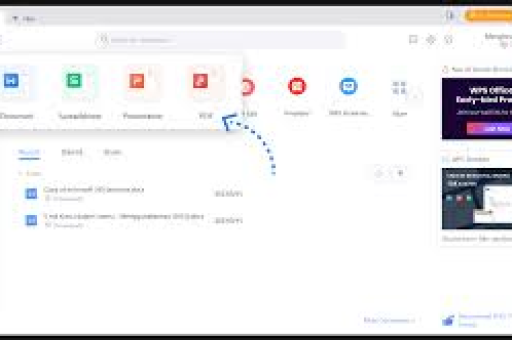
点击软件左上角“WPS”图标(或“会员中心”按钮),在下拉菜单中选择“开通会员”,另一个入口:点击顶部菜单栏“我的” → “会员服务”。
步骤3:选择套餐
页面会展示三类会员:
- WPS会员(原价99元/年):基础办公功能+云空间
- 稻壳会员(原价99元/年):海量模板资源
- 超级会员(原价199元/年,通常活动价129元):集合以上全部+AI工具
建议新用户直接选“超级会员”,性价比最高,点击“立即开通”。
步骤4:确认支付
核对账号、套餐时长、价格无误后,选择支付方式(支持二维码扫码),完成支付后,会员状态立即生效,可查看剩余天数。
问答环节
Q:开通后如何确认是否成功?
A:进入“我的” → “会员中心”,看到“超级会员 有效期至XXXX-XX-XX”即成功,若未显示,可重启软件或联系客服。
▍手机端开通(适合移动办公)
步骤1:下载WPS Office APP
苹果App Store或安卓应用市场搜索“WPS”并安装。
步骤2:登录并进入会员页
底部导航栏点击“我的”,在头像下方可看到“开通会员”按钮,点击进入会员详情页。
步骤3:选择套餐并支付
手机端多了一个“连续包月”选项(首月6元,次月恢复原价),适合短期体验,注意:连续包月可随时取消,但需手动在Apple ID/安卓订阅管理中关闭。
步骤4:验证
支付后通常1分钟内到账,若无变化,检查网络或返回“我的”页面下拉刷新。
▍网页端开通(适合企业批量购买)
步骤1:访问WPS官网
打开浏览器,进入 https://vip.wps.cn (WPS会员官网)。
步骤2:登录账号
点击右上角“登录”,支持微信扫码登录或账号密码。
步骤3:选购套餐
网页端提供“个人版”和“企业版”,个人版本地价格与软件内一致;企业版支持按员工数购买,适合团队管理。
步骤4:输入兑换码(如有)
如果你购买过实体卡或收到激活码,在输入框粘贴即可,支付方式支持对公转账(企业版)。
会员套餐对比:怎样买最划算?
| 套餐类型 | 原价 | 活动常价 | 核心权益 | 适合人群 |
|---|---|---|---|---|
| WPS会员 | 99元/年 | 79元/年 | PDF转换+云空间+去广告 | 文档处理多的学生、普通上班族 |
| 稻壳会员 | 99元/年 | 69元/年 | 模板无限下载 | 经常做PPT、简历的设计人员 |
| 超级会员 | 199元/年 | 129元/年 | 全面功能+AI+模板 | 重度用户、自媒体创作者 |
| 连续包月 | 6元/首月 | 月付灵活,含全部会员功能 | 临时加班期、短期测试 |
省钱技巧:
- 官方活动节点:618、双11、开学季、毕业季,超级会员常降到99元/年。
- 拼团/好友助力:WPS有时推出“三人成团价79元/年”,可关注公众号“WPS会员”获取。
- 学生认证:大学生凭学信网信息可享受学生价(约半价),在“我的” → “校园专区”认证。
- 不要买独立会员:WPS会员+稻壳会员单独买比超级会员更贵,直接上超级会员。
问答环节
Q:超级会员包含稻壳会员吗?
A:包含,超级会员权益涵盖WPS会员+稻壳会员+AI工具,即一个会员搞定所有付费功能,稻壳会员只能下载模板,无法使用PDF转Word等办公工具。
常见问题Q&A
Q1:我开通了会员,为什么PDF转Word还是提示需要付费?
原因1:你可能开通的是“稻壳会员”,而非“WPS会员”或“超级会员”,需检查会员类型。
原因2:如果已开通超级会员,尝试在转换页面点击“选择输入方式”重新刷新,极少数情况下需退出账号重新登录。
Q2:会员可以多台设备同时登录吗?
可以,WPS账号支持PC、手机、平板同时登录,但云文档同步功能需要网络正常,注意:部分第三方插件(如Mac版)可能存在兼容性问题。
Q3:如何取消自动续费?
- 安卓/电脑端:打开WPS → 我的 → 会员中心 → 管理自动续费 → 关闭。
- 苹果iOS:设置 → Apple ID → 订阅 → WPS → 取消订阅。
- 网页端:登录vip.wps.cn → 我的订单 → 自动续费管理。
Q4:会员过期后,文件会消失吗?
不会,你存在云端的文件永久保留,但超过云存储限额(免费版仅1GB)后无法上传新文件,也不能使用PDF转换等会员功能,重新续费后一切恢复。
Q5:我买了会员,但觉得功能不满足,能退款吗?
WPS会员属于虚拟商品,原则上不支持退订,但若在购买后24小时内且未使用权益(如未下载模板、未转换文档),可联系客服(电话:400-680-6666或在线客服)协商处理,建议先试用免费版再决定。
使用建议与避坑指南
先用后买:善用“7天体验”
WPS超级会员提供7天免费试用(部分活动提供),路径:会员中心 → 免费试用,试用期内可体验所有功能,但到期后自动续费,记得提前取消。
不要重复购买
有些用户误买了“WPS会员”后又买了“稻壳会员”,实际上直接“超级会员”更省钱,如果已经买错,联系客服申请退款并换购。
善用“云服务”提升效率
开通会员后,建议将常用文档设置“云同步”,这样在办公室电脑、家里电脑、手机上都能实时编辑,同时开启“版本历史”功能,误删内容可回溯30天内的任何版本。
关注官方福利
WPS经常在“金山打字通”“WPS学院”等渠道发放限时优惠券,淘宝/京东上搜索“WPS会员”有时能找到第三方低价代充(需注意账号安全,建议走官方渠道)。
企业用户注意合规
如果公司统一采购,务必使用企业版(按员工数收费),避免个人会员账号共享带来的多设备风险。
开通WPS会员并不复杂,关键在于选对套餐、抓住活动、确认需求,如果你是频繁处理文档的办公党,建议直接入手超级会员,用一年节省的时间成本远超会员费,希望这篇指南能帮你一次性搞定所有开通步骤,少走弯路。
(全文完)
标签: 开通流程