目录导读
- 为什么要用WPS一键排版? —— 混乱文档的痛点与解决思路
- WPS一键排版功能在哪里? —— 入口与基础设置
- 三步搞定一键排版 —— 从选中到出效果
- 进阶技巧:处理标点错乱、段落错位
- 常见问题问答 —— 你可能遇到的坑与解决方法
- 总结与实操建议
为什么要用WPS一键排版?——混乱文档的痛点与解决思路
你是不是经常遇到这样的情况:从网页复制过来的文章,字体忽大忽小、段落歪七扭八、首行没有缩进、多余空格满天飞?手动调整一页就要十分钟,面对几百页的文档简直想砸电脑。
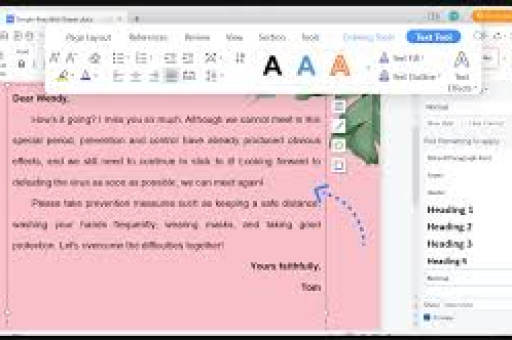
WPS文字内置的「一键排版」功能,就是专为这种场景设计的。 它能在几秒内将混乱的文档格式恢复正常,包括统一字体、字号、行距、段落间距、首行缩进,甚至能自动修复全角半角符号混乱的问题。
Q1:一键排版能处理所有混乱情况吗?
A: 能处理90%以上的常见格式问题,字体不统一、段落无缩进、行距不一致、多余空行、英文与中文混排的间距异常等,但对于表格图片乱跑、页眉页脚错乱等复杂情况,需要结合其他工具。
WPS一键排版功能在哪里?——入口与基础设置
打开WPS文字,加载你的混乱文档,点击顶部菜单栏的 「开始」 选项卡,在段落区域附近找到 「排版」 按钮(图标是一个带箭头的文档样式),若未直接显示,可点击右侧的小三角展开更多命令。
- 入口路径:开始 → 排版 → 一键排版
- 快捷键:Alt + P(部分版本)或自定义设置
点击后弹出「排版设置」对话框,你可以根据需求勾选以下选项:
- ✅ 清除多余空行
- ✅ 统一字体(建议设为“宋体”或“微软雅黑”)
- ✅ 统一字号(正文常用五号或小四)
- ✅ 首行缩进2字符
- ✅ 行距(1.25倍或1.5倍)
- ✅ 段落间距(段前0,段后0.5行)
- ✅ 处理全半角符号(推荐勾选)
Q2:设置里的“统一字体”会不会把我的标题也改了?
A: 默认是“仅正文”,不影响已设置为标题样式的段落,但如果你希望标题也统一,可以改为“全文档”,不过建议先试“仅正文”。
三步搞定一键排版——从选中到出效果
第一步:选中全部或部分内容
- 全选:Ctrl + A 或点击编辑区左上角的矩形选择
- 局部:只选需要修复的段落(如果文档里已有排版好的部分,建议分区域操作)
第二步:执行一键排版
点击「开始」→「排版」→「一键排版」,在弹出的对话框中按需勾选,点击“开始排版”。
WPS会瞬间扫描文档,并弹出预览窗格。注意:预览窗格中左边是原始、右边是排版后效果,可以上下滚动对比,若满意,点击「应用」即可。
第三步:微调与保存
一键排版后,可能个别标题字号偏小或段落间距需要微调,手动修改后,使用「格式刷」(双击格式刷可批量应用)快速统一,最后保存。
Q3:我点了应用后,发现排版效果还不如原来怎么办?
A: 别慌!WPS支持「撤销」(Ctrl+Z),排版前建议先另存为副本,或者先对一小段测试,在设置里不要勾选“强制统一字体”这类激进选项,保留原有标题样式。
进阶技巧:处理标点错乱、段落错位
从PDF或网页复制过来,标点符号变成半角或乱码
- 在排版设置中勾选「全半角转换」,选择“全角英文标点→半角”或反之,依你的文档语言而定,中文文档通常标点用全角,英文用半角。
- 或者单独使用「格式」→「更改大小写」→「半角/全角转换」。
空行过多,段落之间有大片空白
- 一键排版自带的「清除多余空行」可以删除连续两个以上的空行。
- 若要更细致,可以用「查找替换」:查找 ^p^p(两个段落标记)替换为 ^p(一个),重复几次直到全部清除。
表格内的文字排版混乱
- 先选中整个表格,然后点击「表格工具」→「布局」→「自动调整」→「根据内容调整表格」,再对表格内的文字使用一键排版时,注意不要勾选“统一行距”(可能会破坏表格结构)。
Q4:一键排版会破坏我的项目符号或编号吗?
A: 通常不会,但如果你勾选了“清除多余格式”,可能会把手动定义的列表样式清掉,建议只勾选段落格式相关的选项,不要勾“清除所有格式”。
常见问题问答——你可能遇到的坑与解决方法
Q5:为什么一键排版后,第一行缩进变成了4个字符?
原因: 文档中原本有“全角空格”或“制表符”,WPS在缩进时叠加了原本的空格。
解决: 排版前先用查找替换删除多余空格(查找空格,替换为空),或者排版后手动调整缩进值。
Q6:一键排版可以批量处理多个文档吗?
A: 目前不行,但你可以将多个文档合并到一个文件中(使用“插入→对象→文件中的文字”),排版后再拆分,或者使用WPS的“文档批量处理”插件(需安装工具集)。
Q7:我的文档里有中英文混合,排版后英文单词间距很奇怪?
A: 这是常见问题,在排版设置中,勾选“优化中英文混排间距”,WPS会自动添加微小的空格调整,如果效果不佳,可以手动在英文单词前后加空格(用查找替换:查找 (任意字母)(任意汉字)替换为 \1 空格 \2,需要打开“使用通配符”)。
Q8:Mac版WPS有一键排版吗?
A: Mac版WPS个人版功能较少,目前没有一键排版按钮,但可以通过“段落”面板手动设置缩进、行距等,或者使用“格式”菜单里的“清除格式”后重新设置,Windows版功能最全。
总结与实操建议
WPS一键排版是处理混乱文档效率最高的工具之一,尤其适合从网页、PDF、邮件文本复制过来的内容,核心要点:
- 先备份原文档
- 只勾选需要的选项(不要全选)
- 预览确认后再应用
- 遇到特殊格式(表格、标题)请分区域处理
实操建议流程:
- 全选文档,执行一键排版(勾选:清除多余空行、统一字体与字号、首行缩进、行距、全半角转换) 手动调整标题样式(用“标题1”“标题2”快速应用)
- 若存在列表、代码块,用格式刷单独修复
- 最后整体浏览,调整页边距和页眉页脚
现在你就可以打开电脑上那份乱成一锅粥的文档,试试这个功能了,如果还有疑问,欢迎留言交流。
标签: 文档整理