📖 目录导读
为什么要注册WPS账号?
在开始讲解注册步骤之前,有必要先了解WPS账号能为你带来哪些实实在在的好处,很多用户习惯直接使用WPS的免费功能,但注册账号后,你将解锁以下核心权益:
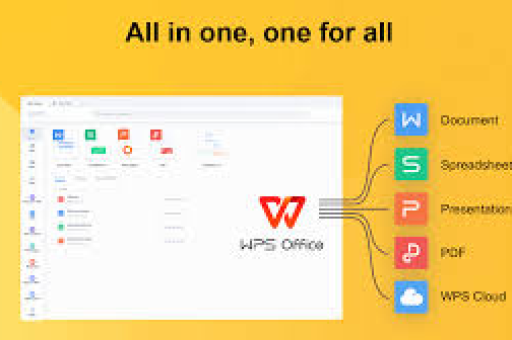
- 云端同步:文档自动备份到云端,换设备也能继续编辑,再也不怕电脑突然死机。
- 多端协同:在办公室电脑上写了一半的方案,回家用手机或平板打开,无缝衔接。
- 会员权益:注册即可获得基础云存储空间,付费会员还能享受PDF转换、模板库等高级功能。
- 数据安全:账号登录后,你的文档会保存在WPS云文档中,即使本地文件丢失也能找回。
注:根据WPS官方2025年最新政策,未登录状态下仅能使用基础编辑功能,云存储、模板下载等均需账号支持。
WPS账号注册的3种主流方式
WPS提供了多种注册通道,下面逐一说明操作流程,你可以根据自己的偏好选择。
1 手机号注册(最推荐)
适用场景:最通用、最安全,推荐所有用户优先使用。
操作步骤:
- 打开WPS Office软件(电脑端或手机端均可),点击右上角的“头像”或“登录”按钮。
- 在登录界面选择“手机号登录/注册”。
- 输入你的手机号码,点击“获取验证码”。
- 输入收到的6位数字验证码。
- 设置一个登录密码(建议包含字母+数字,长度为8-16位)。
- 同意《用户协议》和《隐私政策》,点击“注册”即可完成。
注意事项:
- 每个手机号只能注册一个WPS账号。
- 如果提示“该手机号已注册”,说明你之前可能用这个号码登录过其他金山系产品(如金山文档),直接登录即可,无需重复注册。
- 验证码有效期为60秒,超时需重新获取。
2 微信/QQ快捷登录注册
适用场景:不想记密码,追求快速登录的用户。
操作步骤:
- 打开WPS登录页面,选择“微信登录”或“QQ登录”图标。
- 扫码或点击授权。
- 如果是首次授权,系统会提示你“绑定手机号”或“完善信息”。
- 按照提示完成绑定即可。
注意事项:
- 微信/QQ登录本质上是“第三方授权登录”,系统会生成一个与你的社交账号绑定的WPS账号。
- 如果想在多个设备上使用同一个账号,建议后续绑定手机号;否则换手机后可能无法恢复账号。
3 邮箱注册
适用场景:习惯使用邮箱管理账号的用户,或企业用户。
操作步骤:
- 在登录界面选择“邮箱注册”。
- 输入你的电子邮箱地址(支持QQ邮箱、163邮箱、Outlook等主流邮箱)。
- 点击“发送验证码”,登录邮箱查看验证码邮件。
- 输入验证码,设置密码。
- 确认注册。
注意事项:
- 部分邮箱(如QQ邮箱)可能会将验证邮件归类到“垃圾邮件”中,建议查看一下。
- 建议使用常用邮箱,方便后续找回密码。
不同设备上的登录操作详解
注册完成后,接下来就是如何在你的设备上登录。
1 电脑端(Windows/Mac)登录
操作步骤:
- 双击打开WPS Office软件。
- 点击右上角的“头像”图标或“登录”按钮。
- 在弹出的窗口中,选择你注册时使用的方式。
- 手机号登录:输入手机号和密码,或使用“验证码登录”。
- 微信/QQ登录:点击对应的图标,扫码授权。
- 邮箱登录:输入邮箱和密码。
- 登录成功后,右上角会显示你的头像或昵称。
贴心提示:
- 如果你经常在办公电脑上使用,建议勾选“记住密码”或“自动登录”,省去每天输入的麻烦。
- 如果是在公共电脑上使用,登录后记得退出账号,避免隐私泄露。
2 手机端(Android/iOS)登录
操作步骤:
- 打开手机上的WPS Office App。
- 点击左上角或底部的“我的”或“头像”图标。
- 点击“登录/注册”。
- 选择对应的登录方式。
- 同样,你可以设置指纹或面容ID来快速登录。
重点提醒:手机端登录后,建议开启“文档自动同步”功能,这样你在手机端编辑的文档会自动上传到云端,电脑端也能看到最新版本。
3 网页版登录
适用场景:临时使用,不想下载软件;或用他人电脑时。
操作步骤:
- 打开浏览器,访问WPS官网。
- 点击右上角的“登录”按钮。
- 同样支持手机号、微信/QQ、邮箱三种方式登录。
- 登录后,你可以在线编辑文档,或下载到本地。
注意:网页版的功能相比客户端会少一些,但基础的编辑和查看完全够用。
初次登录后的必备设置
登录成功后,建议花几分钟完成以下设置,能让你的使用体验翻倍:
- 修改昵称和头像:在个人中心里,将默认的“用户XXXXXX”改成容易记住的名字,方便团队协作时别人找到你。
- 绑定安全手机:确保注册手机号可接收短信,这是找回密码的唯一凭证。
- 设置云文档自动备份:在“设置”中找到“备份与恢复”,开启“自动备份到云文档”,建议设置间隔为5分钟。
- 领取新人福利:新注册用户通常能领取7天或30天的WPS会员试用,在“我的会员”中查看。
常见问题问答(FAQ)
Q1:注册时提示“手机号已被注册”怎么办? A: 这说明你之前可能用这个手机号登录过WPS或其他金山系产品,无需重新注册,直接点击“登录”或“忘记密码”找回账号即可。
Q2:我用微信登录后,为什么还需要绑定手机号? A: 这是为了账号安全和跨设备数据同步,绑定手机号后,即使换了手机或无微信授权,也能通过手机号登录。
Q3:登录后,文档会同步到我的所有设备吗? A: 是的,只要你在所有设备上登录的是同一个账号,并在文档编辑后点击了“保存”或开启了自动同步,文档就会出现在云端,但需要注意,免费用户只有1GB云空间,超出后需升级会员或清理旧文件。
Q4:忘记密码了,如何重置? A: 在登录界面点击“忘记密码”,输入注册时的手机号或邮箱,通过验证码或邮件链接即可重置密码。
Q5:WPS账号和金山文档账号是通用的吗? A: 是的,WPS Office和金山文档(在线协作版)使用的是同一套账号系统,注册一次,两个平台都能登录。
Q6:账号登录后,隐私安全吗? A: WPS官方声明对用户数据采用加密存储,且符合国内数据安全法规,不过仍建议你:不要在公共电脑上勾选“记住密码”;定期修改密码;不将账号借给他人使用。
Q7:我注册了WPS账号,但登录后显示“未激活”怎么办? A: 这种情况很少见,通常是由于邮箱注册时未点击激活链接导致,检查你的邮箱收件箱或垃圾邮件,找到激活邮件并点击链接即可,如果是手机号注册,一般无需额外激活。
写在最后
通过以上教程,相信你已经掌握了WPS账号的注册和登录方法,这不仅仅是一个“登录动作”,更是你使用WPS服务的“钥匙”,绑定手机、开启云同步后,你会发现办公效率明显提升。
如果在操作过程中遇到其他问题,欢迎在评论区留言,我会尽力帮你解答,也建议你关注WPS官方帮助文档或公众号,获取第一手功能更新和教程。
标签: 账号登录