目录导读
- WPS Office简介与版本选择 – 了解WPS的定位、功能差异以及如何根据设备挑选合适版本
- 官方下载渠道(避开第三方陷阱) – 手把手教你找到WPS官网,识别真假链接
- Windows系统安装步骤详解 – 从下载到激活,附赠“纯净安装”技巧(避免捆绑软件)
- Mac系统安装步骤(M1/M2兼容) – Apple Silicon芯片用户必看
- 手机版(Android/iOS)下载安装 – 随时随地办公的便捷方案
- 常见问题解答(FAQ) – 用户最关心的10个安装相关问答
- 总结与注意事项 – 保持软件长期稳定运行的实用建议
WPS Office简介与版本选择
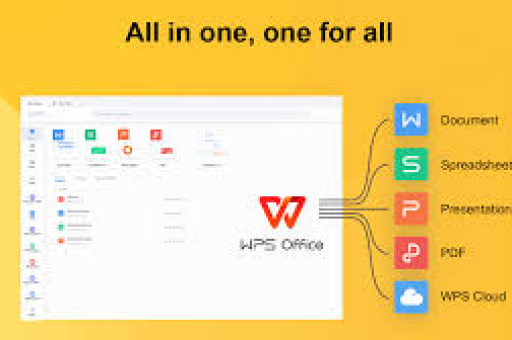
WPS Office是由金山软件开发的办公套件,涵盖文字、表格、演示三大核心组件,还集成了PDF处理、云文档、流程图等实用工具,与Microsoft Office相比,WPS体积更小(Windows版约150MB),启动更快,且个人版完全免费(虽有广告但可关闭)。

版本差异速览:
- 个人免费版:基础功能完整,含部分广告,适合学生、家庭用户。
- 企业/政府版:无广告、支持批量部署、提供本地化数据存储,适合公司使用。
- 校园版:面向师生,通常无广告但需教育邮箱认证。
- Mac专用版:独立编译,支持Apple Silicon原生运行,界面适配macOS风格。
- 移动版:Android/iOS手机/平板,支持触控优化,可与电脑端实时同步。
选择时请先确定设备系统(Windows/macOS/Linux)、使用场景(个人/办公/教育)以及对广告的容忍度,本文以个人免费版为例讲解下载安装流程。
官方下载渠道(避开第三方陷阱)
网上搜索“WPS下载”会出现大量第三方下载站,这些站点常常捆绑流氓软件、修改安装包甚至植入病毒。唯一安全的渠道是WPS官网。
正确步骤:
- 打开浏览器,输入网址:
www.wps.com或www.wps.cn(中文官网)。 - 进入首页后,点击顶部导航栏的“下载”按钮,或者直接找到“免费下载”大图标。
- 系统会自动识别你的操作系统(Windows/macOS),也会提供“所有版本”的入口,方便手动选择。
识别真伪小技巧:
- 官网域名结尾是
.com或.cn,勿信类似wpsdown123.com的仿冒站。 - 官方页面通常包含“金山办公”品牌标识和ICP备案号。
- 若不幸误入第三方站,检查文件名:官方安装包名为
WPS_Setup_xxx.exe(Windows)或WPS_Office_xxx.dmg(Mac),体积在140~170MB之间,过小或过大均需警惕。
Windows系统安装步骤详解
1 下载安装包
在官网点击“Windows版下载”,浏览器会自动获取最新版安装程序(例如WPS_Setup_16302.exe),推荐使用Chrome或Edge浏览器,避免某些下载器捆绑软件。
2 安装前准备
- 关闭正在运行的其他办公软件(如已安装的Office),避免冲突。
- 确保磁盘空间充足(至少500MB剩余空间)。
3 执行安装
- 双击下载的
.exe文件,弹出用户账户控制(UAC)提示,点击“是”。 - 关键步骤:选择安装选项
- 默认会勾选“开启WPS热点推荐”和“安装WPS系列产品(如PDF工具)”。务必取消勾选“开启WPS热点推荐”以关闭弹窗广告,其他组件可按需保留。
- 点击“自定义安装”可修改安装路径(如改为D盘),并决定是否创建桌面快捷方式。
- 点击“立即安装”,等待进度条跑完(通常1~2分钟)。
- 安装完成后,直接点击“开始使用”即可进入WPS主界面。
4 激活与设置
- 免费版无需激活码,登录个人账号即可享受云文档服务(可选,不登录也能用)。
- 建议进入“设置中心” → “配置工具” → “高级”,关闭所有“广告推送”和“推荐弹窗”。
- 若需专业版功能(如PDF转Word付费),可后续在软件内购买会员。
Mac系统安装步骤(M1/M2兼容)
1 下载适配版本
在官网选择“macOS版”,注意区分Intel芯片和Apple Silicon芯片版本,现代Mac(2020年后)建议下载“通用版(Universal)”,它同时支持Intel和M系列芯片。
2 安装流程
- 双击
.dmg文件,弹出安装器窗口。 - 将左侧的
WPS Office图标拖动到右侧Applications文件夹中。 - 首次打开时,系统会提示“WPS是从互联网下载的应用程序”,点击“打开”即可。
- 若出现“无法验证开发者”警告,请进入系统偏好设置 → 安全性与隐私 → 仍要打开。
- 安装完成后的首次启动会进行组件注册,稍等片刻即可正常使用。
3 权限说明
- Mac版WPS默认无需额外权限,但若需要使用“截图OCR”或“语音输入”,需在系统设置中开启“辅助功能”和“麦克风”权限。
- 建议同时在WPS设置中关闭“自动更新”以节省流量(手动更新更可控)。
手机版(Android/iOS)下载安装
1 Android用户
- 最佳途径:打开手机自带的应用商店(华为、小米、OPPO等)搜索“WPS Office”,认准开发商为“珠海金山办公软件有限公司”。
- 备用途径:访问WPS官网移动版页面(
m.wps.cn),扫描二维码下载。 - 安装后注意:首次启动会请求存储权限,授予后即可创建和编辑文档,支持微信/QQ登录,同步电脑文件。
2 iOS用户
- App Store:搜索“WPS Office”或“WPS”,图标为红色背景白色“W”,开发者显示“Kingsoft Office Software Co., Ltd.”。
- 下载后打开,若提示“允许WPS访问相册/麦克风”,按需授权。
- iOS版功能与Android版基本一致,但PDF编辑等高级功能需内购。
常见问题解答(FAQ)
Q1:WPS Office是免费的吗?有没有隐藏收费?
A: 个人免费版完全免费,包含文字、表格、演示核心功能,没有使用时间限制,但软件内提供“会员”增值服务(如PDF转Word、云存储扩容、去广告),不付费不影响基础编辑,注意安装时取消勾选第三方推荐即可避免广告弹窗。
Q2:安装WPS后,电脑上原有的Microsoft Office文件会丢失吗?
A: 不会,WPS与Office可以共存,两者文件格式兼容(WPS默认打开docx、xlsx、pptx),建议在WPS中设置“默认程序”时选择“仅WPS相关格式”,或保留Office为默认程序,避免混淆。
Q3:下载时提示“安装包损坏”怎么办?
A: 原因通常是下载不完整或被防火墙/杀毒软件拦截,请尝试:①更换浏览器重新下载;②关闭杀毒软件实时防护后再下载;③使用官方提供的“离线安装包”直链(官网底部“其他版本”中有MD5校验值,可验证文件完整性)。
Q4:如何彻底关闭WPS的广告和弹窗?
A: ①安装时取消“开启WPS热点推荐”;②打开WPS左上角“W”图标 → 设置中心 → 配置工具 → 高级 → 关闭所有“推荐类”选项;③在系统设置中禁止WPS自启动(任务管理器 → 启动 → 禁用WPS相关项),若仍出现,可尝试安装“WPS Office教育版”(无广告,但需教育邮箱)。
Q5:WPS可以安装在Linux系统上吗?
A: 金山官方曾推出Linux版WPS(基于Qt),但近年来更新缓慢,目前支持Ubuntu、Deepin、中标麒麟等主流发行版,可直接在官网下载.deb或.rpm包安装,注意功能略少于Windows版,且字体渲染可能需要额外配置。
Q6:安装后提示“无法连接网络”或激活失败?
A: 免费版无需联网激活,但首次启动可能需联网验证组件,请检查防火墙是否阻止了WPS的网络访问,或尝试使用管理员身份运行安装包,企业版用户需输入序列号或联系IT管理员。
Q7:Mac版WPS无法打开.docx文件怎么办?
A: 确认文件是否在WPS的支持格式内(.docx完全兼容),若仍无法打开,尝试:①右键文件 → 打开方式 → 选择WPS; ②更新WPS到最新版;③修复文件(WPS菜单栏 → 帮助 → 修复 Office 兼容性)。
Q8:手机版WPS如何和电脑同步文件?
A: 登录同一金山账号(可用微信/手机号),在电脑端将文件保存在“我的云文档”文件夹,手机端即可实时同步,也可通过“共享文件夹”或“扫码传输”直接互传。
Q9:安装时提示“需要.NET Framework”怎么办?
A: 极少数旧版WPS需要.NET 4.0以上环境,Windows 10/11通常已内置,若缺失,请前往微软官网下载安装,或者直接下载WPS最新版(已内置必要组件)。
Q10:WPS会收集用户隐私吗?
A: 金山在隐私政策中说明,会收集设备型号、操作系统版本、使用频率等基础数据以改进产品,但不会上传文档内容(除非用户主动使用云文档),若担心隐私,可使用“离线模式”或安装企业版(数据本地存储)。
总结与注意事项
下载安装WPS Office看似简单,但很多用户因误入第三方站点或忽略安装选项而遭遇捆绑软件、弹窗广告,总结三点核心建议:
- 认准官网:
www.wps.cn或www.wps.com,杜绝任何“高速下载器”。 - 纯净安装:安装时手动取消“热点推荐”和“其他产品推荐”,可减少80%的干扰。
- 版本选择:个人用户免费版足够,学生可优先尝试教育版,企业请购买授权。
保持WPS定期更新(设置中开启自动更新或每月手动检查一次),既能获得新功能,也能修复安全漏洞,如果你在安装过程中遇到其他问题,欢迎在评论区留言,或直接联系金山官方客服(软件内“帮助”→“意见反馈”)。
掌握了以上步骤,你就能轻松拥有一套强大、免费、无捆绑的办公套件,从此写文档、做表格、做PPT都不再是难事,快去试试吧!
标签: 免费安装