📑 目录导读
- WPS演示:不止是PPT的替代品
— 功能定位与教育场景优势 - 快速上手:从零开始构建课件框架
— 新建、版式选择与母版调整 - 教案与课件一体化设计
— 利用备注、导航与隐藏页实现教案嵌入 - 多媒体与动画:让课堂“活”起来
— 插入视频、音频、图表及动画设置技巧 - 排版美化:用AI与模板提升专业感
— WPS内置设计工具、模板库与AI排版 - 导出与分享:兼容不同教学场景
— 导出PDF、图片、视频及云协作 - 常见问题问答(Q&A)
— 整理用户高频疑问与精解
WPS演示:不止是PPT的替代品
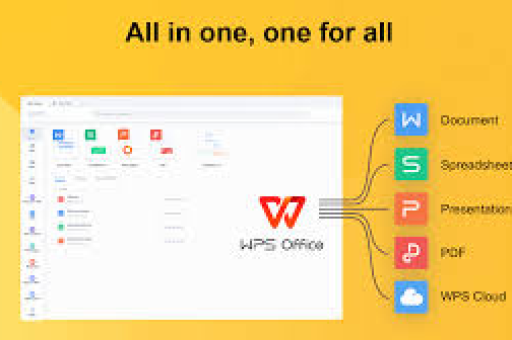
许多教师习惯使用PowerPoint制作课件,但WPS演示(WPS Presentation)凭借轻量、免费、多端同步以及丰富的教育模板,正成为国内课堂的首选工具,WPS不仅支持.ppt/.pptx格式,还提供了教案专用模板、思维导图联动、AI生成大纲等特色功能,对于制作课件教案而言,WPS的“演示+文字处理+表格”三合一特性,让教师无需在多个软件间切换,即可一站式完成教案撰写与课件制作。
核心优势:
- 兼容性强:完美打开微软Office文件,且输出格式多样。
- 模板资源:WPS自带“稻壳儿”模板库,含大量精品课件、教案模板。
- 协作便利:支持多人协同编辑,适合教研组集体备课。
Q:WPS演示与PowerPoint相比,在制作课件时有哪些独有功能?
A:WPS的“文档瘦身”“一键转PDF”更轻巧;其“幻灯片放映时显示备注”功能很实用,能同时预览教案;“AI辅助排版”可自动识别标题层级并优化布局。
快速上手:从零开始构建课件框架
1 新建与版式选择
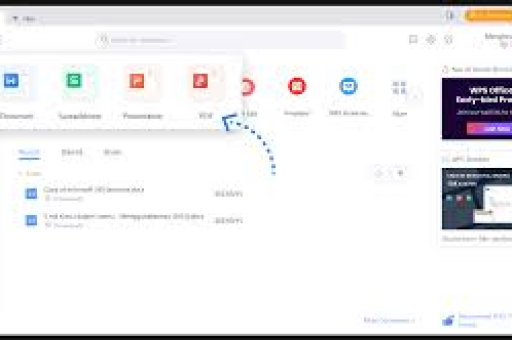
打开WPS,点击“新建” → “演示”,可直接选用教育分类模板(如“语文课件”“数学公式”),若想从零开始,选择“空白演示”后,在“开始”选项卡中点击“版式”,挑选符合教学需要的版式(如标题页、目录页、内容页、章节页)。
小技巧: 对于长期制作课件的教师,建议先调整母版(视图→幻灯片母版),统一设置字体、背景色、页脚(如学校Logo、日期),后续所有新建幻灯片自动继承,避免反复调整。
2 快速输入大纲
WPS支持“大纲视图”快捷创建结构,点击“视图” → “大纲”,直接按层级输入标题: 如“一、教学目标”) 如“1.1 知识与技能”) 直接粘贴教案文字)
之后切换回普通视图,系统自动生成对应幻灯片,极大提升效率。
Q:如何让课件页数自动适应课堂时间?
A:建议每页只讲一个知识点,并预估讲述时间(如5分钟/页),使用“章节”功能(开始→节),将页面分组,通过“幻灯片浏览视图”调整顺序,确保节奏合理。
教案与课件一体化设计
很多教师面临“教案写一份,课件另做一份”的重复劳动,WPS演示可通过备注区与隐藏页实现合并。
1 在备注中嵌入详细教案
每一张幻灯片底部有“单击此处添加备注”,将本节课的教学目标、教学流程、互动问答、板书设计写在此处,放映时,教师机可以打开“演示者视图”(幻灯片放映→设置幻灯片放映→演示者视图),观众只看到画面,教师自己能看到备注中的教案。
2 隐藏页存放补充材料
对于需要根据课堂节奏灵活展示的内容(如拓展阅读、备用练习题),可以单独制作幻灯片,右键选择“隐藏幻灯片”,在放映时按“H”键(或点击右键菜单→隐藏/取消隐藏)即可随时呼出,不影响主流程。
3 超链接跳转实现教案导航
在课件首页制作“目录”并添加超链接(插入→动作→超链接→本文档中的位置),链接到对应章节,也可在每页底部添加“返回首页”按钮,这样教案与课件结构浑然一体,讲课时切换自如。
Q:教案文字太多,如何不影响课件美观?
A:备注内容不显示在幻灯片上,因此大胆写,若需在课件上显示简短提示,可使用“文本框”放在幻灯片角落,字体调小或半透明;或者用“演讲者备注”插件(WPS自带)。
多媒体与动画:让课堂“活”起来
1 插入视频与音频
- 视频:点击“插入” → “视频” → “本机视频”或“网络视频”,WPS支持直接嵌入MP4、AVI等常见格式,并可在播放时设置“全屏播放”或“循环播放”。
- 音频:插入背景音乐或课文朗读音频,注意:勾选“放映时隐藏”且“跨幻灯片播放”,可实现全程配乐。
- 实用技巧:对视频进行“剪裁”或“添加书签”,只播放关键片段,避免冗长。
2 动画设置的三大原则
- 精简:一页不超过3个动画(尤其是强调、进入动画),WPS提供“动画刷”可快速复制动画效果。
- 节奏:用“开始”选项(单击时、与上一动画同时、上一动画之后)控制顺序,先出现图片,再自动展现文字解说。
- 预设路径:对于理科课件(如物理运动轨迹),可使用“自定义路径”动画,让学生直观理解过程。
3 图表与思维可视化
WPS演示内置“图表”功能,支持柱状图、折线图、饼图等,更强大的是“智能图形”(插入→SmartArt,类似Office),快速生成流程图、循环图,配合“基础形状”绘制教学示意图,如细胞结构、数学几何图形。
Q:插入的高清视频在另一台电脑上播放黑屏?
A:建议将视频文件和PPT放在同一文件夹,用“相对于当前演示文稿的位置”方式嵌入,或直接使用WPS的“打包成CD”功能(文件→选项→保存→嵌入所有字体与媒体文件)。
排版美化:用AI与模板提升专业感
1 利用WPS模板库
点击“设计” → “更多设计”,WPS提供海量免费模板(需登录账号),搜索“课件”“教案”“公开课”等关键词,一键套用,注意根据内容调整配色(如语文用暖色,理科用冷色)。
2 AI智能排版
WPS 2024以上版本内置“WPS AI”功能,在幻灯片中选中文字或图片,右键选择“AI排版”,可自动调整对齐、大小,甚至生成多版式方案,输入“教学目标+重难点+教学过程”,AI能自动拆分为三页,并配以图标。
3 字体与颜色规范 推荐“微软雅黑”“思源黑体”等无衬线体;正文用“宋体”或“楷体”(注意版权,WPS自带字体可商用),避免使用生僻字体造成放映变形。
- 配色:一页不超过3种主色,WPS的“取色器”可提取校徽颜色或课程Logo颜色,保持统一。
- 对齐:使用“排列”菜单中的“对齐”“分布”功能,让文本框、图片整齐排列,快捷键:Ctrl+Shift+↑/↓微调。
Q:拖动文本框总是对不齐,怎么办?
A:开启“网格线”和“参考线”(视图→网格线),或按住Alt键拖动实现精细定位,WPS还提供“智能对齐线”自动吸附。
导出与分享:兼容不同教学场景
1 导出PDF与图片
- 用于打印教案或学生预习:文件→输出为PDF,保留所有排版,且无法被随意修改。
- 用于分享课件截图:文件→另存为→JPEG/PNG,WPS可一次性导出所有幻灯片为图片集合。
2 导出为视频
- 文件→输出为视频→选择分辨率(720p/1080p)及每页停留时间,适合录制微课或发送给远程学生。
3 云协作与手机端同步
使用WPS账号登录后,云端自动保存,在手机端WPS Office中打开演示文稿,可进行批注、播放、甚至用手机遥控翻页(连接同一WiFi下,点击“播放”右上角的“遥控”图标)。
4 保护与权限设置
若课件涉及考试内容,可在“文件”→“文档加密”中设置打开密码或编辑密码。“标记为最终状态”可防止他人误改。
Q:为什么在教室电脑上播放时字体变了?
A:在“文件”→“选项”→“保存”中勾选“将字体嵌入文件”,或直接在WPS中安装通用字体(如方正黑体、楷体),更彻底的方法是导出为PDF或视频。
常见问题问答(Q&A)
| 问题 | 解答 |
|---|---|
| WPS演示怎么制作交互式课件(如选择题)? | 使用“超链接”功能:将选项按钮链接到对应结果页;或利用“触发器”动画(选中对象→动画→触发器→单击时),实现点击选项显示对错。 |
| 如何在WPS中快速统一所有幻灯片字体? | 进入“视图”→“幻灯片母版”,在母版中选中占位符,设置字体,关闭母版即可全局生效。 |
| WPS有免费的思维导图插件可用于教案大纲吗? | 有!WPS内置“思维导图”组件(插入→应用→思维导图),可直接插入演示文稿,拖拽调整层级。 |
| 想让PPT背景为统一颜色但每一张有不同图片,怎么操作? | 设置背景格式:右键幻灯片空白处→“设置背景格式”→“纯色填充”,再选中某张图片,“置于底层”,若需每张不同,需单独设置。 |
| WPS演示如何录制旁白? | 点击“幻灯片放映”→“录制旁白”,支持从头录制或从当前页开始,录制结束后,音频文件自动嵌入。 |
| 课件做好后如何批量调整行距? | (Ctrl+A),在“开始”选项卡中找到“行距”按钮调整;若涉及多文本框,建议在母版中统一设置文本框的默认行距。 |
WPS Office早已不是“替代品”,而是国产办公软件的创新标杆,通过本文介绍的框架构建、教案融合、多媒体增强、AI美化、云协作五大模块,每位教师都能在30分钟内输出一份既专业又生动的课件教案,随着WPS AI的持续升级(如自动生成课件大纲、语音转文字备注),制作课件将变得更加高效。
现在就打开WPS演示,从创建第一张幻灯片开始,让你的课堂从此与众不同。
标签: 课件制作