目录导读
- 为什么要用WPS处理PDF签名?
- 数字化办公的趋势与痛点
- WPS Office在PDF处理领域的独特优势
- 实战操作:三种主流添加方法详解
- 使用“电子签名”功能(最推荐、最规范)
- 使用“图章/水印”功能(适合传统公章场景)
- 手写签名绘制与保存(灵活动态签名)
- 高级技巧:如何管理你的签名与图章
- 自定义图章库的创建与导入
- 签名位置的锁定与微调
- 高频问题Q&A
- Q1:为什么我添加的签名保存后不显示了?
- Q2:WPS能识别我手写笔手写的签名吗?
- 总结与最佳实践建议
在无纸化办公浪潮席卷的今天,PDF作为最稳定的文档格式,成为了合同签署、公文流转的核心载体,对于许多办公族来说,如何在PDF文件中合法、高效地添加个人签名或公司公章,依然是个让人头疼的难题。
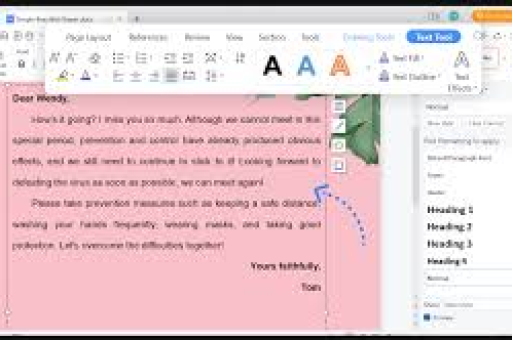
很多人误以为只有Adobe Acrobat等专业软件才能做到,其实不然,作为国内办公软件的“国民级”应用,WPS Office早已内置了强大且友好的PDF签名盖章功能,本文将从底层逻辑出发,教你彻底掌握WPS PDF签名盖章添加方法,确保你既能操作得心应手,又能让你的文档具备法律效力。
实战操作:三种主流添加方法详解
为了满足不同场景(个人签字、公司盖章、手写笔签名),WPS提供了三种核心路径,我们逐一拆解。
使用“电子签名”功能(最推荐、最规范)
这是WPS官方最推荐的数字化方案,它生成的签名绑定了文档信息,具备防篡改性,适用于需要法律效力的正式合同。
- 步骤1:开启工具:用WPS打开PDF文件,点击顶部菜单栏的 【注释】 选项卡。
- 步骤2:找到签名入口:在工具栏右侧找到并点击 【签名】 按钮。
- 步骤3:创建签名:
- 如果你的电脑连接了手写板或支持手写的触控屏,可以直接点击 【绘制】 ,一笔一划写下你的名字。
- 如果没有手写条件,可以点击 【输入】 ,在弹窗中用鼠标滑动绘制签名,或直接输入印刷体文字并选择喜欢的字体。
- 步骤4:放置与保存:绘制完成后点击 【创建】 ,生成的签名会跟随鼠标,在需要签名的位置单击即可放置,建议将签名保存在WPS的签名库中,以便后续无限次使用。
问答环节: 问:这种方法做的签名,打印出来跟手写的一样吗? 答: 视觉效果上,特别是通过手写板绘制的签名,打印后与墨水签名几乎无异,更重要的是,WPS生成的电子签名可以附加数字证书,从技术层面确保签名人身份和文档完整性,比单纯的手写扫描图更有法律保障。
使用“图章/水印”功能(适合传统公章场景)
对于公司公章或LOGO章,由于图形复杂,通常建议用提前制作好的透明背景图片。
- 步骤1:准备图章图片:使用PS或在线工具,将公章制作成一个背景透明的PNG图片,分辨率建议300dpi以上。
- 步骤2:插入图片:点击 【插入】 菜单,选择 【图片】 ,将准备好的公章图片拖拽到PDF中。
- 步骤3:设置背景透明:选中图片,在右侧的“图片工具”属性栏中,找到 【去除背景】 或 【设置透明色】 功能,点击图片外部的白色背景,使其完全透明。
- 步骤4:位置与大小:手动拖动图章到指定位置(如落款处),并按住Shift键拖动角点等比缩放大小。
问答环节: 问:公司公章有防伪需求,WPS能实现吗? 答: 对于高度防伪需求(如银行、法律文件),建议使用带数字证书的“WPS签章”或“PDF数字签名”功能,对于日常商务盖章,搭配“WPS图片去底”功能的透明图章法,是效率最高、最实用的解决方案。
手写签名绘制与保存(灵活动态签名)
如果你只有一张签过字的A4纸照片,想提取出名字来使用:
- 步骤1:提取签名:用手机拍下签过字的纸,发送到电脑,用WPS打开这张图片,点击 【图片工具】 下的 【裁剪】 ,只保留签名区域。
- 步骤2:转换为背景透明:右键点击裁剪后的签名图片,选择 【设置透明色】 ,点击笔迹周围的白底。
- 步骤3:保存为签名:将该透明签名截图或另存为PNG,在WPS中,点击 【注释】 -> 【签名】 -> 【从图片导入】 ,就能将其永久保存在签名库中。
高级技巧:如何管理你的签名与图章
WPS的签名库是提升效率的神器,点击 【注释】 选项卡下的 【签名】 -> 【管理签名】 ,你可以在这里:
- 重命名:将多个签名命名为“个人签名”、“总经理章”、“合同专用章”。
- 删除:清除过期的签名。
- 排序:将最常用的签名置顶。
位置微调:签名放置后,如果不满意位置,直接单击选中它,会出现外框,拖动即可,如果需要精确到像素,可以在弹出的“设置对象格式”中调节位置坐标。
高频问题Q&A
Q1:为什么我添加的签名保存后不显示了?
A: 这是最常见的问题,通常由两个原因导致:
- 图层问题:有些模板类PDF的底图背景是图片,而签名被放置在了底图“之下”。解决方法:右键点击签名,选择 【置于顶层】 即可。
- WPS版本过低:早期版本可能存在兼容性bug。解决方法:升级到最新的WPS 365或专业版。
Q2:WPS能识别我手写笔手写的签名吗?
A: 完全可以,如果使用Surface、华为MateBook等支持手写笔的电脑,在 【注释】 -> 【绘制】 功能下,采用压感模式书写,签名会非常流畅且具有笔锋,效果极佳,可以在手写后,直接将其保存为 【签名】 库中的一员。
Q3:WPS免费版能用这些功能吗?
A: 大部分基础功能(如:添加图片、文字注释、简单的图片签名)是免费的,但创建标准电子签名(带数字证书)、批量签章、图章去背景高级功能在免费版中可能受限制或带有WPS水印,建议处理重要商务文件时,购买WPS会员或专业版,体验更合规、更流畅。
总结与最佳实践建议
掌握WPS PDF签名盖章添加方法并不复杂,关键在于选择适合自己场景的方案:
- 个人日常签字:方法一(电子签名) 是第一选择,简单快捷。
- 公司正式用印:方法二(图章) 配合 【WPS数字证书】 是最佳合规组合。
- 临时、手写体:方法三(手写绘制) 最能体现真实感。
最后给出两个建议:
- 统一管理:养成将常用的签名和图章在WPS内建库的习惯,避免反复制作。
- 防伪备份:重要的电子签章文件,建议同时保存一份原PDF和一份包含签名的最终版,以防系统重装后丢失。
打开你电脑里的WPS,尝试操作一下吧,数字化办公,从搞定一个专业的电子签名开始。
标签: 签名盖章