📖 目录导读
- WPS PDF功能概览——了解WPS办公套件中的PDF处理能力
- PDF合并操作详解——多文件合并的三种方法与技巧
- PDF拆分实战指南——按页、按范围、按书签拆分
- 页面提取核心教程——从PDF中抽取指定页面
- 批量处理与高级应用——提升效率的进阶技巧
- 常见问题与答疑——解决用户最关心的5个问题
- 总结与建议——如何选择最适合你的PDF处理方案
WPS PDF功能概览
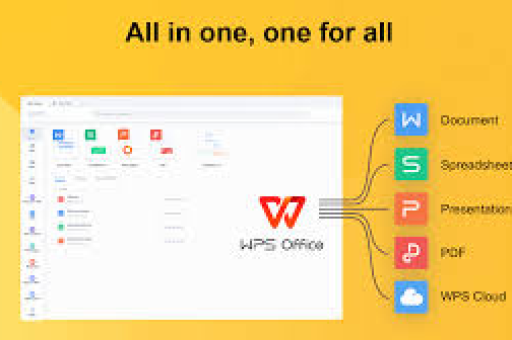
在日常办公中,PDF格式因其跨平台、不易篡改的特性,成为文档交换的首选格式,当我们需要对PDF文件进行编辑、重组时,专业软件的高昂费用往往让人望而却步,WPS Office自带的PDF处理模块,恰好提供了合并、拆分、页面提取三大核心功能,完全满足日常办公需求。
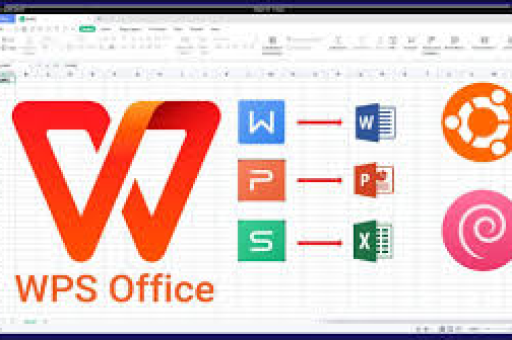
WPS的PDF功能集成在“PDF工具”选项卡中,无需额外安装插件,无论是处理合同、报告、简历还是扫描件,都能轻松应对,更重要的是,WPS提供免费基础功能,付费用户还能解锁批量处理、OCR识别等高级特性。
PDF合并操作详解
1 合并多个PDF文件
操作步骤:
- 打开WPS Office,点击“PDF工具”选项卡。
- 选择“PDF合并”功能。
- 点击“添加文件”,选择需要合并的PDF文件(支持一次性选择多个)。
- 通过拖拽调整文件顺序。
- 设置输出选项:可选择合并后是否保留书签、是否压缩文件大小。
- 点击“开始合并”,等待处理完成。
技巧提示:
- 支持合并PDF与图片、Word、Excel等格式,系统会自动转换。
- 合并后的文件默认保存在原文件所在目录,也可自定义保存路径。
2 合并时的高级选项
WPS提供了两种合并模式:
- 直接合并:将所有文件按顺序拼接成一个PDF。
- 合并为PDF包:保留原文件的独立结构,适合需要区分来源的场景。
问答环节:
Q:合并后的PDF文件太大怎么办?
A:在合并前勾选“压缩文件”选项,或合并后使用WPS的“PDF压缩”功能,可将文件大小减少30%~60%。
Q:合并时出现乱码或格式错乱怎么解决?
A:确保所有源文件均为标准PDF格式,若从Word转换而来,建议先将Word转为PDF后再合并,避免字体缺失问题。
PDF拆分实战指南
1 按页拆分
适用场景:需要从几十页的合同中提取某几页。
操作流程:
- 打开PDF文件,进入“PDF工具”选项卡。
- 选择“PDF拆分”。
- 在拆分模式中选择“按页拆分”。
- 设置每份文件的页数(如每3页拆成一个文件)。
- 也可手动输入需要拆分的页码范围(1-5, 8, 10-12)。
- 点击“开始拆分”。
2 按书签拆分
适用场景:带有目录结构的电子书、技术文档。
WPS可识别PDF中的书签(目录),按章节自动拆分,操作时只需选择“按书签拆分”,系统会根据书签层级创建独立文件。
问答环节:
Q:拆分后的文件命名如何自定义?
A:WPS支持自定义命名规则,可使用“原文件名+页码”或“书签名称”作为输出文件名,便于后期查找。
Q:能否只拆分特定页面而不删除原文件?
A:可以,拆分功能会生成新文件,原文件保持不变,若只需提取部分页面,推荐使用“页面提取”功能(见下文)。
页面提取核心教程
1 提取指定页面
适用场景:从长篇报告中抽取关键图表、摘要页。
操作步骤:
- 在WPS中打开PDF文件。
- 点击“PDF工具” → “页面提取”。
- 在对话框中选择“提取页面范围”。
- 输入需要提取的页码范围(如:1, 3, 5-8)。
- 选择提取模式:
- 提取为单独文件:每页生成一个独立PDF。
- 提取为单个文件:所有选中页面合并成一个PDF。
- 点击“提取”完成。
2 提取页面为图片
进阶技巧:需要将PDF页面用于PPT演示或社交媒体时,可提取为图片格式。
在“页面提取”中选择输出格式为“JPEG”或“PNG”,分辨率可选72dpi(屏幕显示)或300dpi(印刷级)。
问答环节:
Q:提取页面时如何保留原格式?
A:WPS默认保留原文件的字体、排版和图像质量,若发现格式异常,可尝试在提取前将PDF“打印为图像”再操作。
Q:免费版能提取多少页?
A:WPS免费用户每次最多提取10页,付费用户无限制,对日常办公来说,10页限制基本够用。
批量处理与高级应用
1 批量合并多个文件夹中的PDF
方法:在“PDF合并”界面,选择“添加文件夹”即可批量导入整个目录下的PDF文件,支持按文件名排序或按修改时间排序。
2 批量拆分多个PDF文件
技巧:WPS的“批量拆分”功能可一次性处理多个PDF,将10个PDF分别拆分为每5页一个文件,总共生成50个文件,系统会自动命名。
3 云同步与协作
WPS支持将PDF文件保存到云端,团队成员可在线预览、批注,合并、拆分后的文件可直接分享链接,无需重复上传。
问答环节:
Q:批量处理时如何防止文件重名覆盖?
A:WPS会自动在文件名后添加数字后缀(如“报告_1.pdf”“报告_2.pdf”),避免覆盖,也可在设置中启用“按时间戳命名”。
Q:WPS手机端能否进行合并拆分?
A:可以,WPS手机App的“PDF工具”模块提供了完整的合并、拆分、提取功能,操作逻辑与桌面版一致。
常见问题与答疑
问题1:WPS PDF合并拆分功能收费吗?
答:基础功能免费,包括合并最多3个文件、拆分每个PDF最多5页、提取每份最多10页,高级功能(无限制、批量处理、OCR识别)需开通WPS会员,价格约15元/月。
问题2:合并后的PDF文件如何保持原有书签?
答:合并时勾选“保留书签”选项,若源文件结构不同,合并后书签可能会错乱,建议合并后手动调整书签。
问题3:拆分时提示“文件损坏”怎么办?
答:先尝试用WPS的“修复PDF”功能修复源文件,若无效,可能是PDF加密或扫描件格式不标准,可将文件“打印为PDF”后再次拆分。
问题4:页面提取后文字变模糊?
答:原PDF分辨率过低(如扫描件为150dpi),提取前在设置中选择“高分辨率输出”,或使用WPS的“OCR增强”功能提升清晰度。
问题5:能否将PDF页面提取后直接插入Word文档?
答:可以,提取页面时选择“提取为图片”,得到JPEG后拖入Word;或直接使用WPS的“PDF转Word”功能将整个PDF转换为可编辑文档。
总结与建议
WPS Office的PDF合并、拆分、页面提取功能,覆盖了日常办公中90%的PDF处理需求,对于个人用户和中小企业来说,免费版足以应对合同整理、报告拆分、资料归档等常见场景,如果需要处理大量文件或追求更高效率,开通会员解锁批量处理功能,性价比远高于Adobe Acrobat等专业软件。
实用建议:
- 文件管理:合并前先整理好文件命名规则,避免混淆。
- 安全备份:拆分、提取操作会生成新文件,原文件不会丢失,但仍建议先备份重要文档。
- 版本选择:WPS最新版(2025版)已支持PDF合并时预览效果,建议升级至最新版本。
- 替代方案:若对WPS不满意,可尝试Smallpdf、PDFsam等免费工具,但功能集成度和操作便捷性均不如WPS。
通过本文的详细讲解,相信你已经掌握了WPS处理PDF的核心技巧,无论是合并多份报告、拆分电子书、还是提取关键页面,都能轻松搞定,立即打开WPS,试试这些功能吧!
标签: 页面提取